
Capítulo 11 · 11.1
Atajos de teclado útiles para todos los editores
Con atajos de teclado trabaja mucho más rápido que con el ratón. Probablemente ya conozca muchos de Word o Excel: en Euro-Office funcionan casi todos igual. En este artículo encontrará los atajos de teclado que funcionan en los cuatro editores: el procesador de textos, el editor de hojas de cálculo, el editor de presentaciones y el editor de pdf.
En Mac se suele usar Cmd donde Windows usa Ctrl, y Option donde Windows usa Alt. En muchos atajos, en Mac también funciona Control en lugar de Cmd. Si en la columna de Mac pone "ninguno", significa que esa acción no tiene un atajo fijo en Mac.
Archivo, guardar e imprimir
| Qué | Windows y Linux | Mac |
|---|---|---|
| Guardar | Ctrl + S | Cmd + S |
| Imprimir | Ctrl + P | Cmd + P |
| Descargar como (elegir otro formato) | Ctrl + Shift + S | Cmd + Shift + S |
| Abrir el menú Archivo | Alt + F | Control + Option + F |
Deshacer y el portapapeles
| Qué | Windows y Linux | Mac |
|---|---|---|
| Deshacer | Ctrl + Z | Cmd + Z |
| Rehacer | Ctrl + Y | Cmd + Y |
| Cortar | Ctrl + X o Shift + Delete | Cmd + X |
| Copiar | Ctrl + C o Ctrl + Insert | Cmd + C |
| Pegar | Ctrl + V o Shift + Insert | Cmd + V |
| Seleccionar todo | Ctrl + A | Cmd + A |
Buscar, comentarios y chat
| Qué | Windows y Linux | Mac |
|---|---|---|
| Buscar | Ctrl + F | Cmd + F |
| Buscar y reemplazar | Ctrl + H | Control + H |
| Abrir el panel de Comentarios | Ctrl + Shift + H | Cmd + Shift + H |
| Añadir un comentario | Alt + H | Cmd + Option + A |
| Abrir el chat | Alt + Q | Control + Option + Q |
Dar formato al texto
| Qué | Windows y Linux | Mac |
|---|---|---|
| Negrita | Ctrl + B | Cmd + B |
| Cursiva | Ctrl + I | Cmd + I |
| Subrayado | Ctrl + U | Cmd + U |
| Subíndice (letras pequeñas debajo de la línea) | Ctrl + . | Cmd + . |
| Superíndice (letras pequeñas encima de la línea) | Ctrl + , | Cmd + , |
| Insertar un hipervínculo | Ctrl + K | Cmd + K |
Zoom y menús
| Qué | Windows y Linux | Mac |
|---|---|---|
| Acercar | Ctrl + + (numérico) o Ctrl + = | Cmd + = |
| Alejar | Ctrl + - | Cmd + - |
| Volver al 100% | Ctrl + 0 | Cmd + 0 |
| Abrir el menú contextual (como con el botón derecho del ratón) | Shift + F10 | Shift + F10 |
| Activar o desactivar la compatibilidad con un lector de pantalla | Ctrl + Alt + Z | Cmd + Option + Z |
Consejo: use el zoom con los botones o atajos de teclado de Euro-Office, no con el zoom de su navegador. Si su navegador no está al 100%, Euro-Office puede pedirle que restablezca el zoom del navegador con Ctrl + 0.
Consultar usted mismo todos los atajos de teclado
Euro-Office dispone de una ventana con todos los atajos de teclado del editor en el que esté trabajando. Así la puede abrir:
- Haga clic en la pestaña Archivo y elija Ajustes avanzados.
- Desplácese hacia abajo. En Accesos directos de teclado, haga clic en Personalizar (1).

Ahora verá una lista con todas las acciones y sus teclas. Escriba en el campo de búsqueda (1) una parte del nombre para encontrar algo rápidamente. Los nombres de la lista son nombres técnicos y en parte en inglés, como ApplyHeading1 para el estilo Título 1. Haga clic en una línea: en Descripción podrá leer qué hace el atajo de teclado.
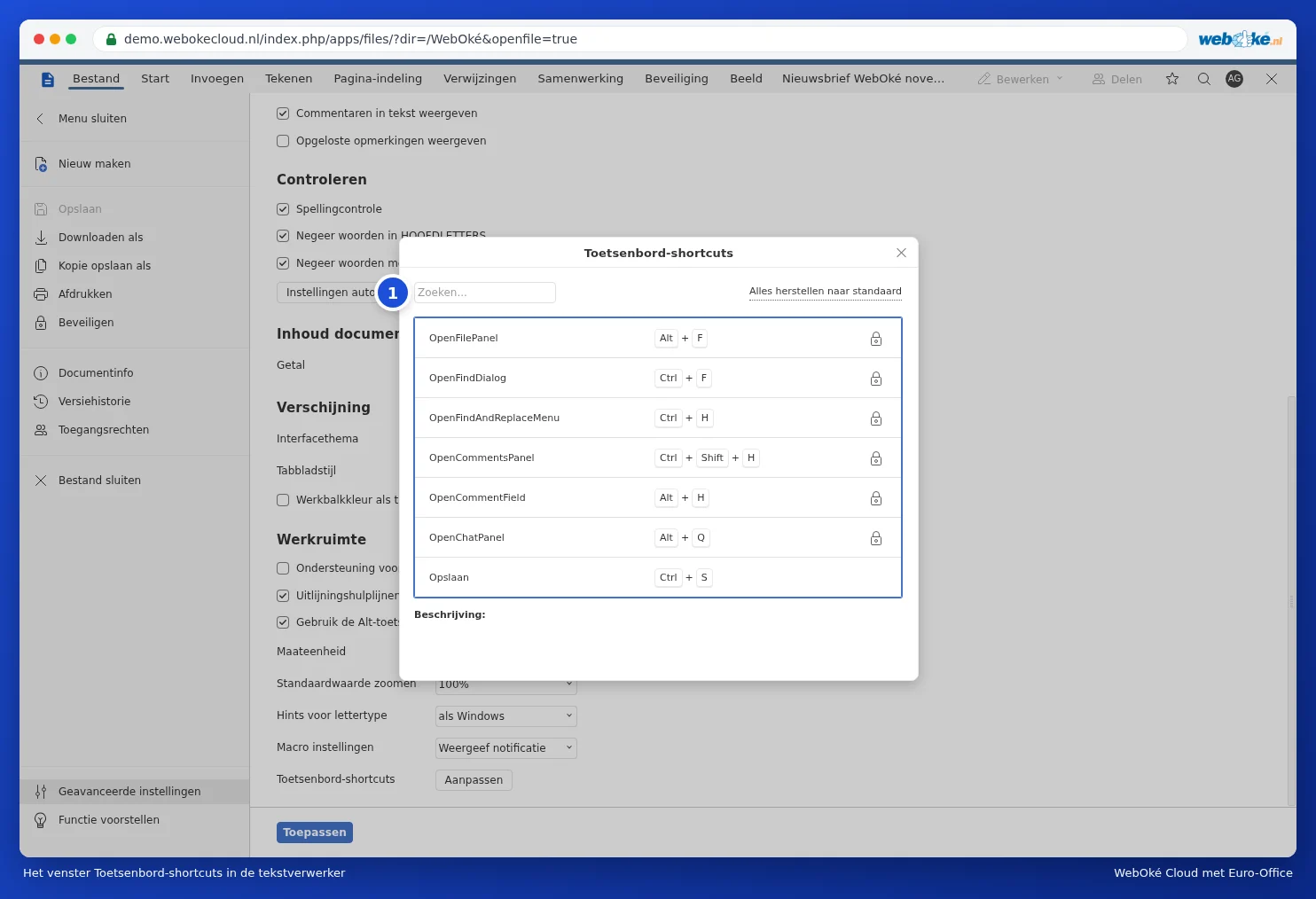

Un atajo de teclado con un candado detrás está fijo. Los demás los puede cambiar usted mismo en la ventana Editar acceso directo. ¿Se ha perdido algo? Con Restablecer todos los valores predeterminados todos los atajos de teclado vuelven a estar como estaban. Tenga en cuenta que los atajos de teclado modificados solo son válidos en el editor en el que los cambie. Las tablas de esta guía parten de las teclas predeterminadas.
En el editor de hojas de cálculo, la línea de los ajustes avanzados se llama Keyboard Shortcuts. La ventana funciona igual.

Atención: algunas teclas también las utiliza su navegador. Si un atajo de teclado no funciona, puede que su navegador o su sistema operativo lo capture antes. En ese caso, utilice el botón de la barra de herramientas.