
Capítulo 17 · 17.6
Una tabla dinámica por mes, trimestre o semana
Verlo en un vídeo corto
Ha creado una tabla dinámica a partir de una lista de ventas (consulte Tablas dinámicas) con la fecha en Filas. El resultado es una lista interminable con una fila por día. Lo que usted quiere es un total por mes o por trimestre, por año. Para ello se utiliza Agrupar.
Como ejemplo tomamos las ventas de Bloemisterij Het Zonnetje de 2025 y 2026: en A la fecha, en B el producto, en C la categoría y en D el importe.
Paso 1: la tabla dinámica
- Seleccione la lista con la fila de encabezado, solo las filas que contienen datos, y en la pestaña Insertar elija Tabla dinámica. En la ventana Crear tabla dinámica deje marcada la opción Hoja nueva y haga clic en OK.
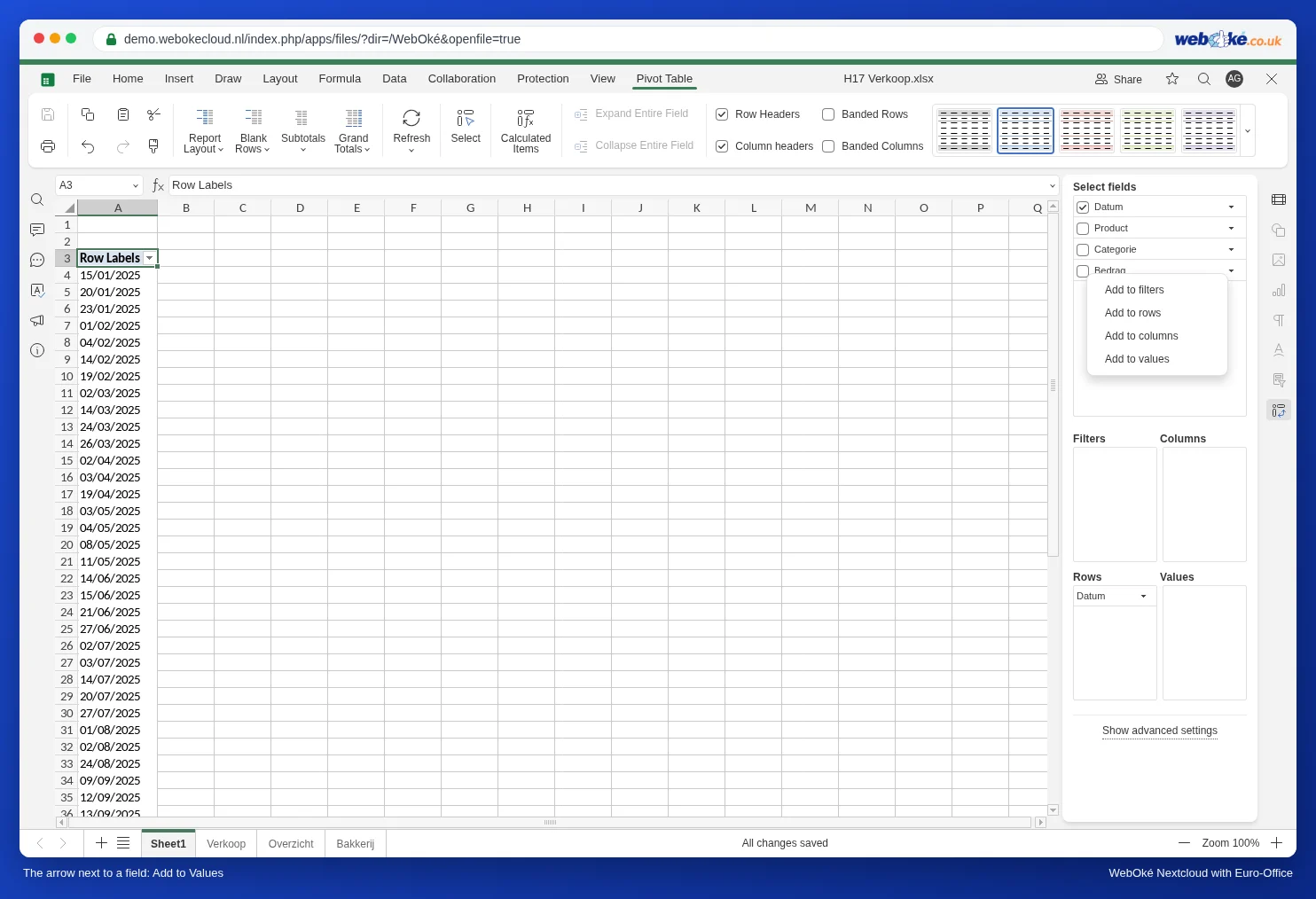
- A la derecha, en Seleccionar campos, marque el campo Fecha. Se colocará en Filas.
- En el campo Importe, haga clic en la flecha de la derecha y elija Añadir a valores.
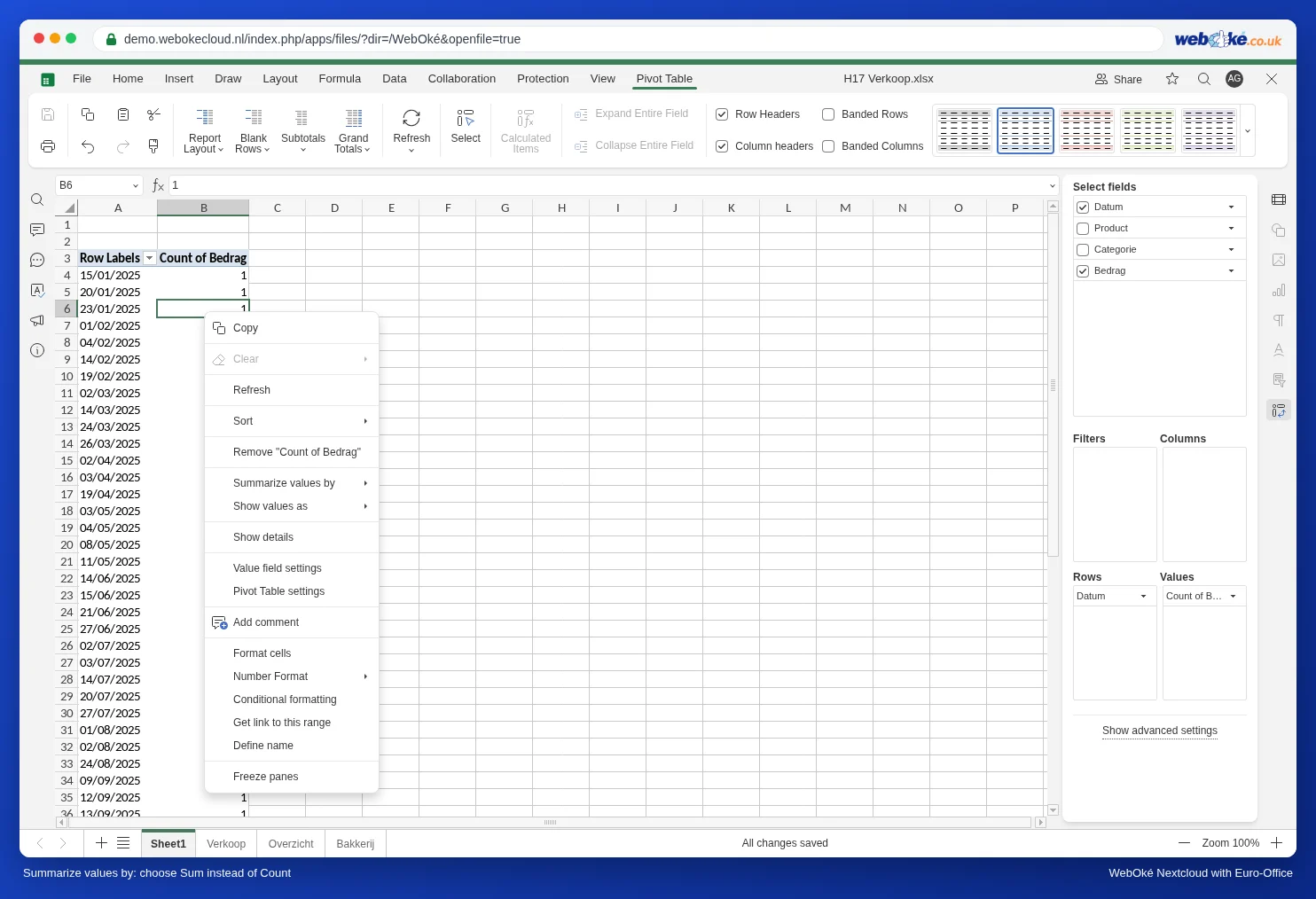
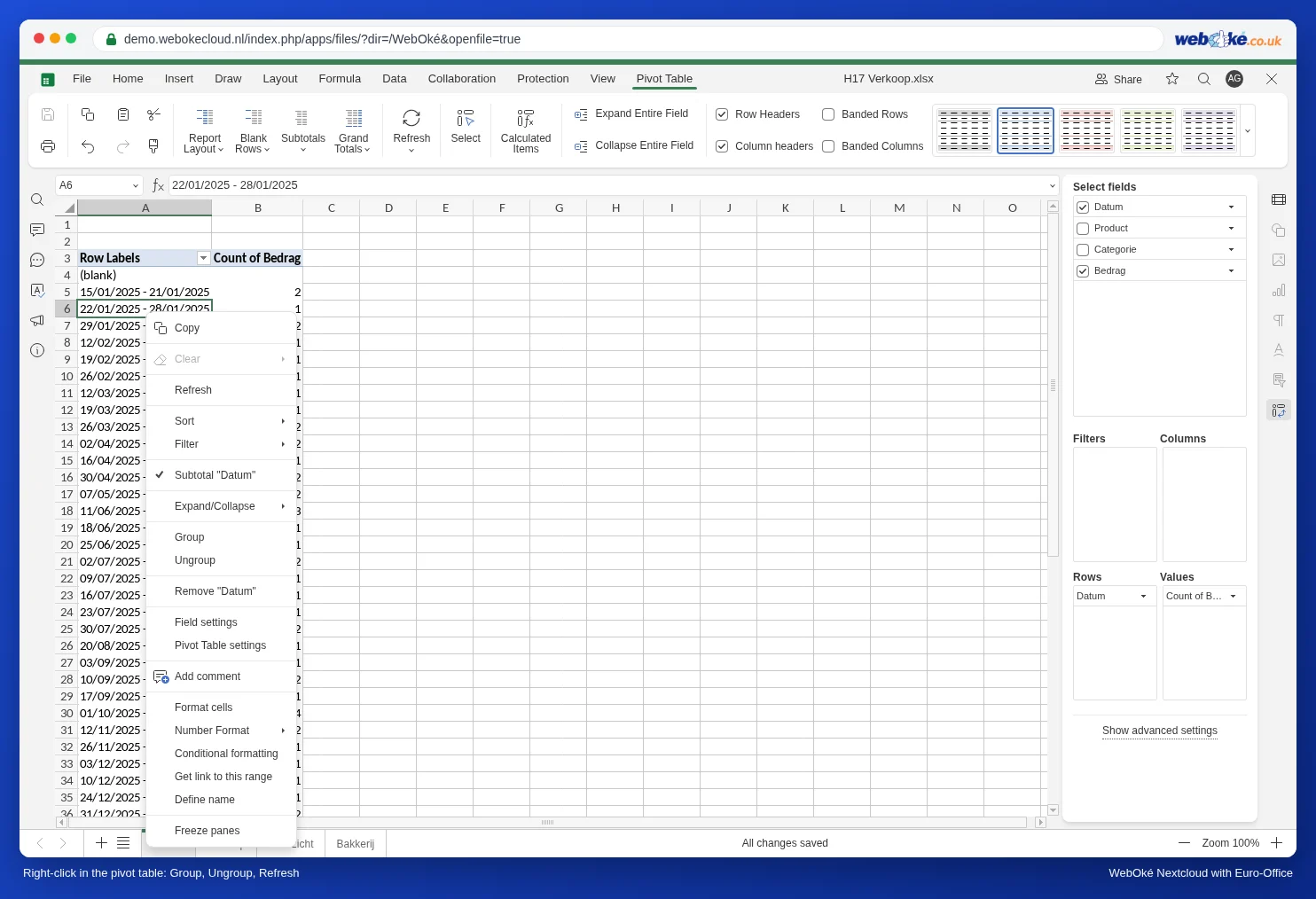
Si después aparece Count de Importe en lugar de Sum de Importe, la tabla dinámica está contando el número de ventas en lugar de sumar los importes. Esto ocurre cuando ha seleccionado también filas vacías debajo de la lista. Haga clic con el botón derecho en un número de la tabla dinámica y elija Resumir valores por, Suma. Si sigue apareciendo Count, vuelva a crear la tabla dinámica y seleccione solo las filas que contienen datos.
Paso 2: agrupar por mes
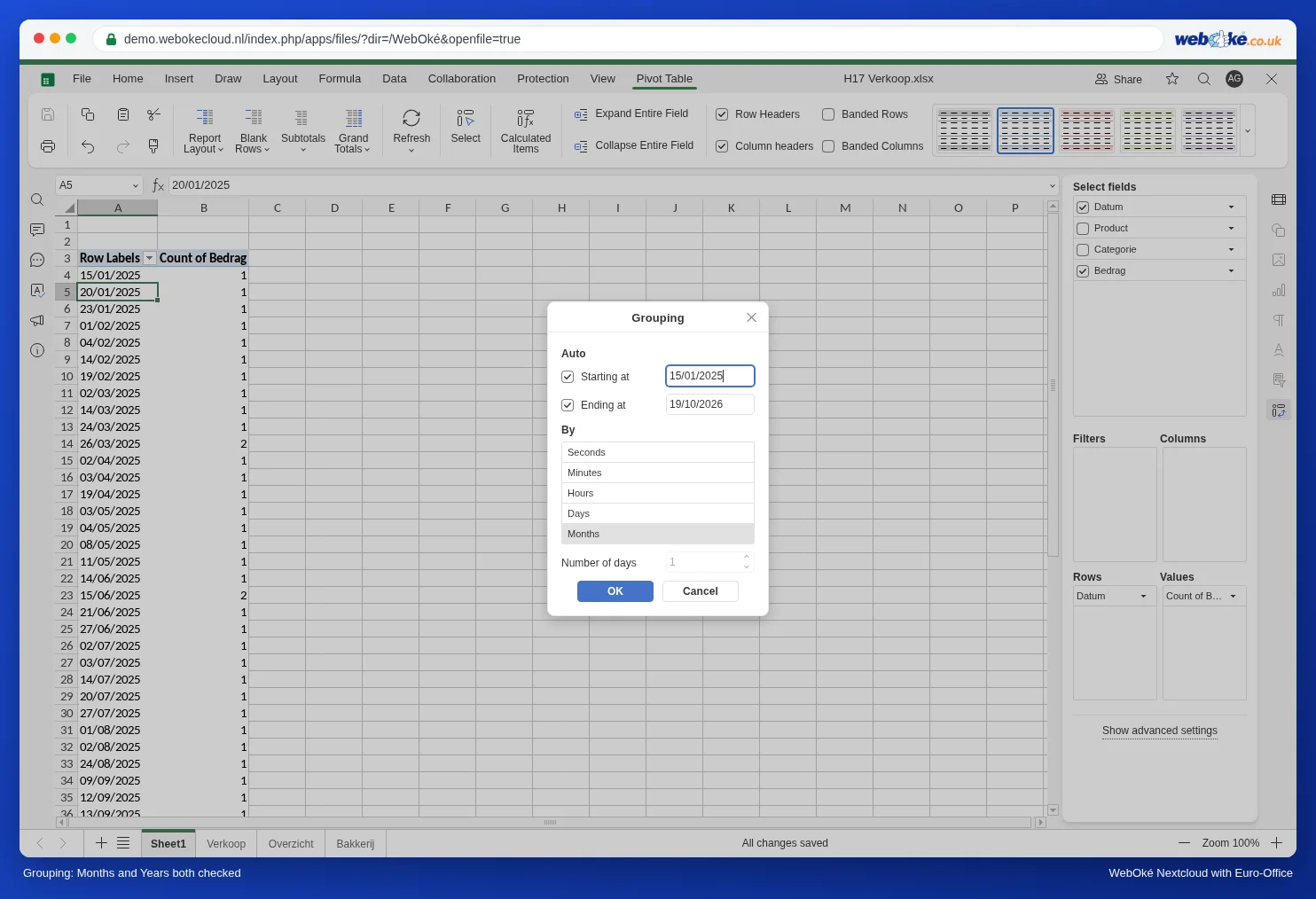
- Haga clic con el botón derecho en una fecha de la tabla dinámica y elija Agrupar.
- En la ventana Agrupación, en Comenzar en y Terminar en aparecen la primera y la última fecha. Déjelas como están.
- Debajo de Por hay una lista de intervalos; Meses ya está seleccionado. Mantenga pulsada la tecla Ctrl y haga clic también en Años, para que ambos queden seleccionados. Si hace clic sin Ctrl, sustituirá Meses por Años.
- Haga clic en OK.
¿Por qué también Años? Si elige solo Meses, la tabla dinámica suma enero de 2025 y enero de 2026 en una sola fila ene.

Por trimestre
Si la tabla dinámica ya está agrupada por mes, no puede volver a agrupar sin más: si hace clic en OK, no ocurre nada y la ventana vuelve a mostrar Meses. Por eso, primero debe eliminar la agrupación anterior.
- Haga clic con el botón derecho en un mes de la tabla dinámica y elija Desagrupar. Volverá a ver una fila por día.
- Haga clic con el botón derecho en una fecha y elija Agrupar.
- Haga clic en Trimestres y, con Ctrl, también en Años, y haga clic en OK.
Obtendrá los trimestres de cada año, que Euro-Office denomina Trim1 a Trim4.


Comparar con el año anterior
Haga clic con el botón derecho en un importe de la tabla dinámica y elija Mostrar valores como. Allí encontrará, entre otras opciones, % del total general, Diferencia de y Diferencia de porcentaje de. Con esta última puede ver, por ejemplo, en qué porcentaje un trimestre resulta superior o inferior a otro.

Por semana
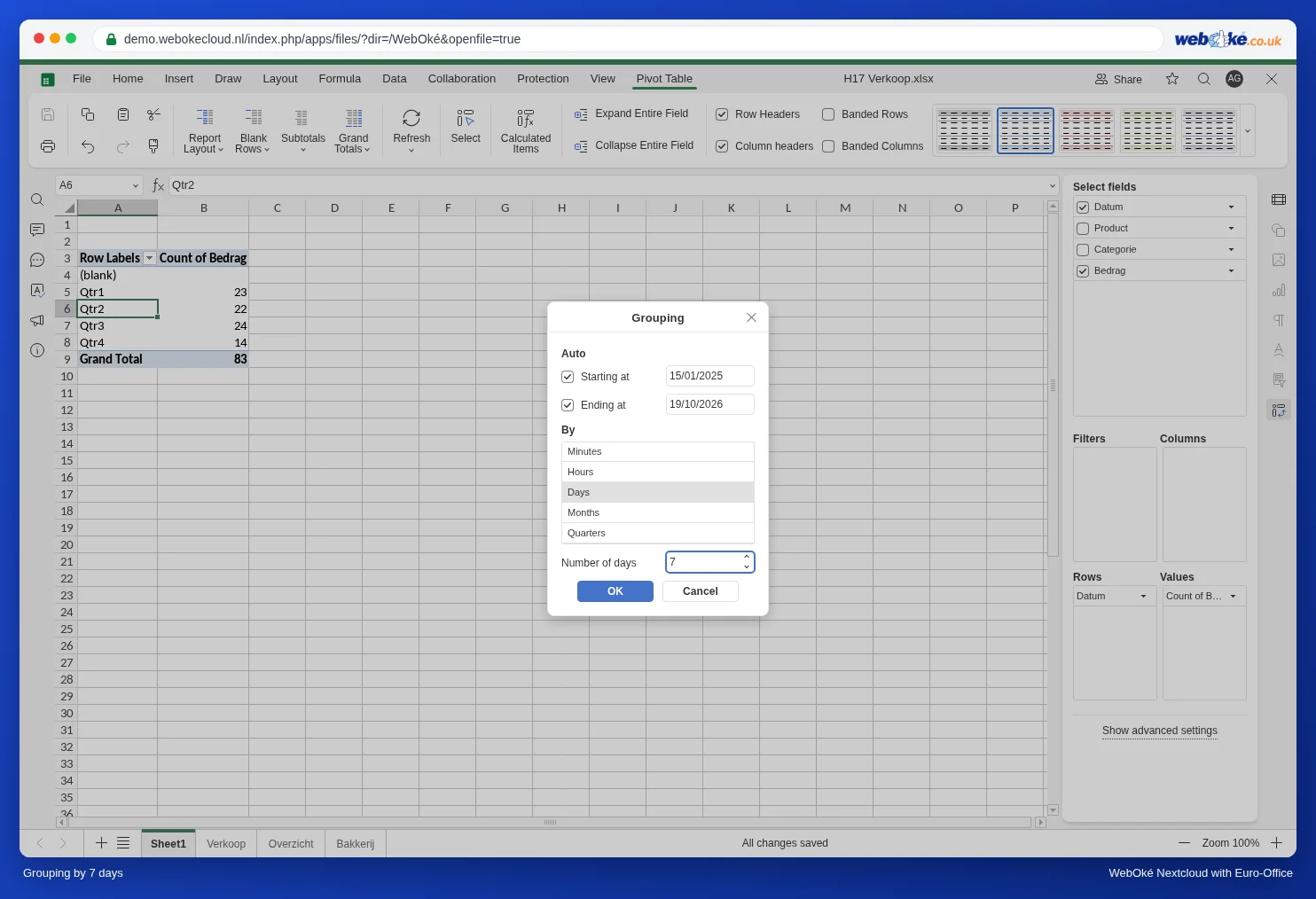
En la ventana Agrupación, elija solo Días y establezca Número de días en 7. Las semanas empezarán entonces en la fecha indicada en Comenzar en; indique ahí un lunes si desea semanas de lunes a domingo. Atención: se trata de bloques de 7 días, no de números de semana ISO. Si desea números de semana reales, cree en la lista una columna auxiliar con la etiqueta de la semana (consulte Números de semana según el cómputo europeo, también en el cambio de año) y colóquela en Filas.
Eliminar la agrupación
Haga clic con el botón derecho en un mes o trimestre de la tabla dinámica y elija Desagrupar. En el mismo menú encontrará también Agrupar y Actualizar.
Errores frecuentes
- Una fila (en blanco) y Count en lugar de Sum: ha seleccionado también filas vacías debajo de la lista. Seleccione solo las filas que contienen datos.
- Las ventas nuevas no aparecen: una tabla dinámica no se actualiza automáticamente. Haga clic con el botón derecho en la tabla dinámica y elija Actualizar.
- Agrupar no hace nada: ya existe una agrupación. Elija primero Desagrupar y vuelva a agrupar después.