
Capítulo 19 · 19.3
Validar la entrada en un formulario: código postal, IBAN, número de teléfono y fecha
Verlo en un vídeo corto
Usted crea un formulario de inscripción y se lo devuelven con un código postal sin letras, un IBAN al que le falta un dígito y una fecha de nacimiento como "12/3". Entonces toca llamar para aclararlo. Con el Formato adecuado en cada campo, Euro-Office valida la entrada mientras se rellena el formulario, y la persona que lo rellena recibe un aviso al instante si algo no es correcto.
Como ejemplo, creamos el formulario de inscripción para los talleres de Bloemisterij Het Zonnetje. Los conceptos básicos para crear un formulario se explican en Crear un formulario PDF.
Atención: Euro-Office no guarda automáticamente los campos que añade o modifica en un PDF. Pulse Ctrl + S o haga clic arriba a la izquierda en Guardar antes de cerrar el PDF; si lo cierra sin guardar, perderá los campos nuevos. En nuestra prueba (noviembre de 2026), un campo nuevo y su valor aparecían en el archivo de su WebOké Nextcloud a los pocos segundos de pulsar Guardar y cerrar. Después, vuelva a abrir el formulario sin problema y compruebe que los campos y los ajustes siguen ahí.
¿Dónde se configura?
- Abra el PDF y seleccione arriba a la derecha Editar.
- Vaya a la pestaña Formularios y coloque un Campo de texto en la página.
- Haga clic en el campo. A la derecha aparecen los Ajustes de formulario. Si no los ve, haga clic en el icono de los ajustes de formulario, en el extremo derecho.
- En Nombre, dé al campo un nombre claro, como postcode.
- En Formato, elija cómo debe ser la entrada.
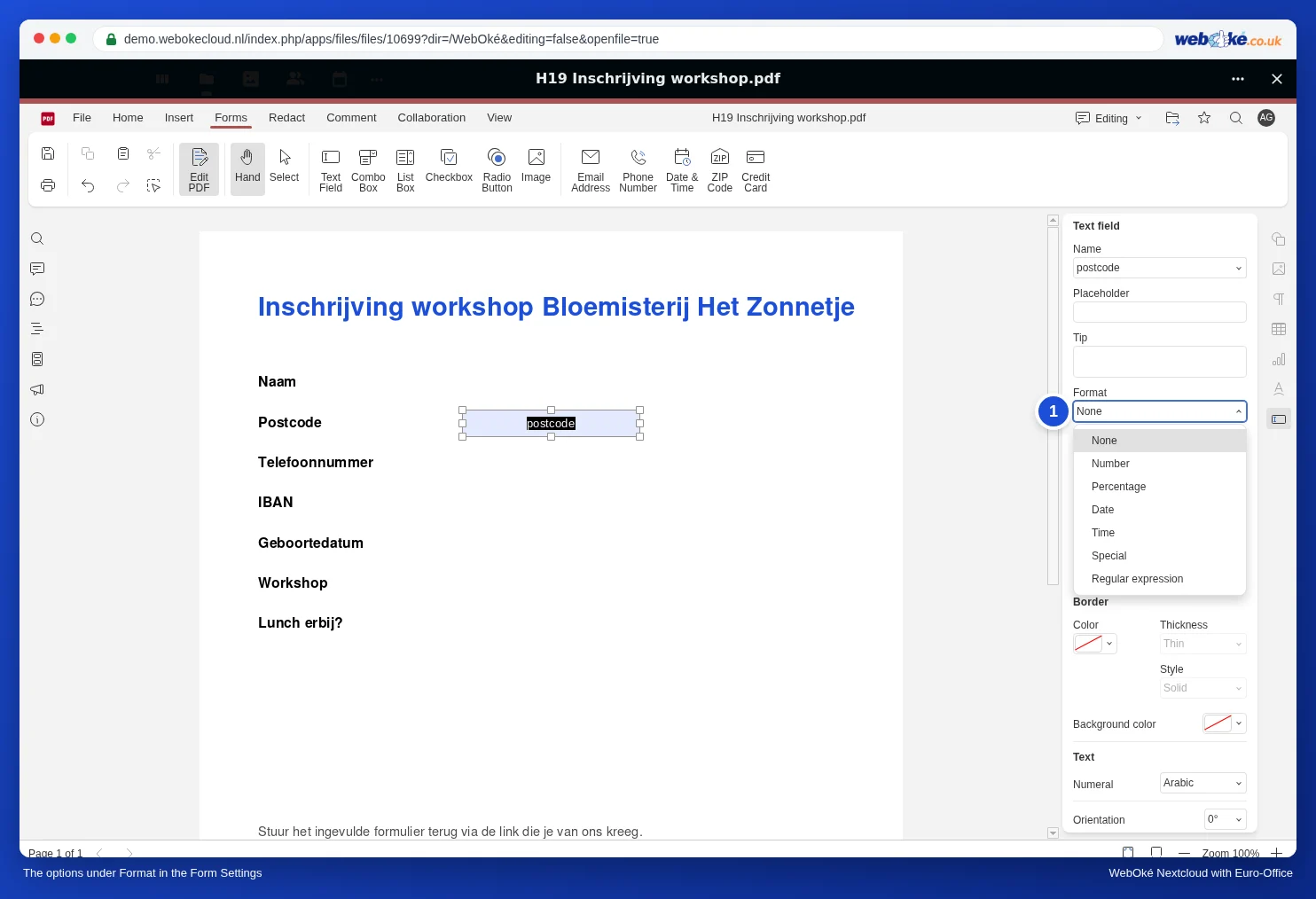
Las opciones de Formato
| Formato | Qué hace | Adecuado para |
|---|---|---|
| Ninguno | Se admite cualquier cosa | Nombre, comentario |
| Número | Solo un número | Cantidad, importe |
| Porcentaje | Un número como porcentaje | Descuento |
| Fecha y Hora | Solo una fecha o una hora en la notación elegida | Fecha de nacimiento, hora de inicio |
| Especial | Patrones fijos como Código postal y Número de teléfono | Atención: son patrones estadounidenses, consulte más abajo |
| Expresión regular | Un patrón propio que usted define | Código postal neerlandés, IBAN, número móvil neerlandés (06) |
Cuidado con Especial
En Especial, en una segunda lista desplegable puede elegir entre Código postal, Código postal + 4, Número de teléfono, Número de seguridad social y Máscara arbitraria. Los cuatro primeros son patrones estadounidenses: Código postal espera cinco dígitos, como 90210; Número de teléfono, un número estadounidense; y Número de seguridad social corresponde en realidad al social security number estadounidense (tres, dos y cuatro dígitos), no a un número de identificación europeo como el BSN neerlandés. Por eso, para otros datos le recomendamos utilizar una expresión regular.
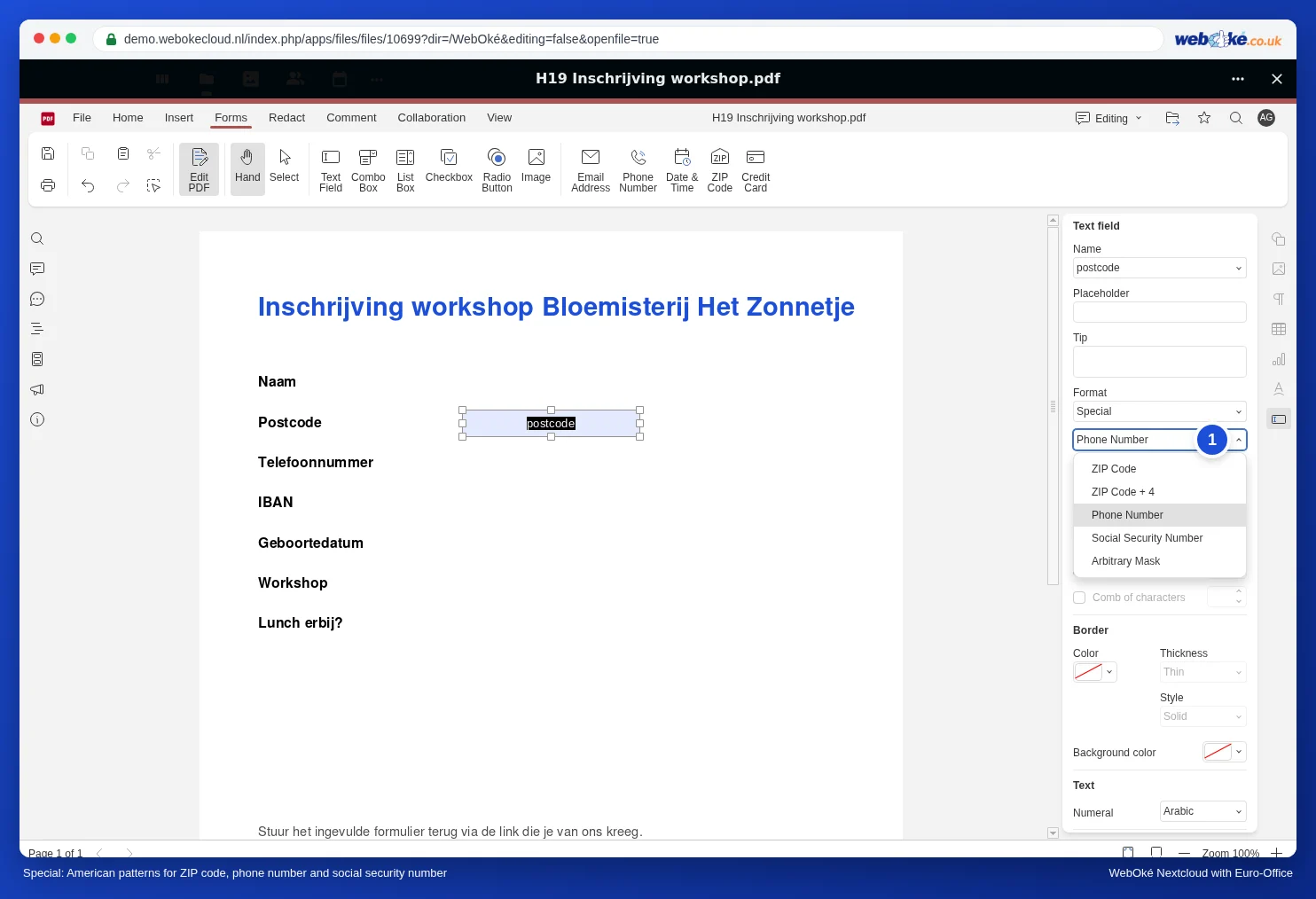
Máscara arbitraria: guiar lo que se escribe
La quinta opción de Especial, Máscara arbitraria, sí resulta útil para datos europeos. Escriba una máscara en el cuadro de debajo: un 9 representa un dígito, una A una letra, y los demás caracteres (como un espacio) se mantienen tal cual. Con la máscara 9999 AA, quien rellena el formulario solo puede escribir un dígito donde va un dígito y una letra donde va una letra. Si alguien escribe 38a1 12, queda 3811.
Una máscara solo controla mientras se escribe. Un código postal a medio rellenar como 3811 lo deja pasar sin más, sin ningún aviso. Si quiere que se rechace un valor incompleto, utilice una expresión regular.
Un código postal neerlandés: con una expresión regular
Una expresión regular es una breve descripción de cómo debe ser el texto. No necesita aprender este lenguaje: copie los patrones de la tabla de más abajo.
- Haga clic en el campo del código postal.
- En Formato, elija la opción Expresión regular.
- Escriba el patrón en el cuadro de debajo: ^[1-9][0-9]{3} ?[A-Za-z]{2}$ y pulse Intro.
- En Sugerencia, ponga un ejemplo, como "Por ejemplo, 3811 AB". El aviso que aparece ante una entrada incorrecta no explica cómo debe ser; la sugerencia sí.
- Marque Requerido si el código postal es obligatorio.
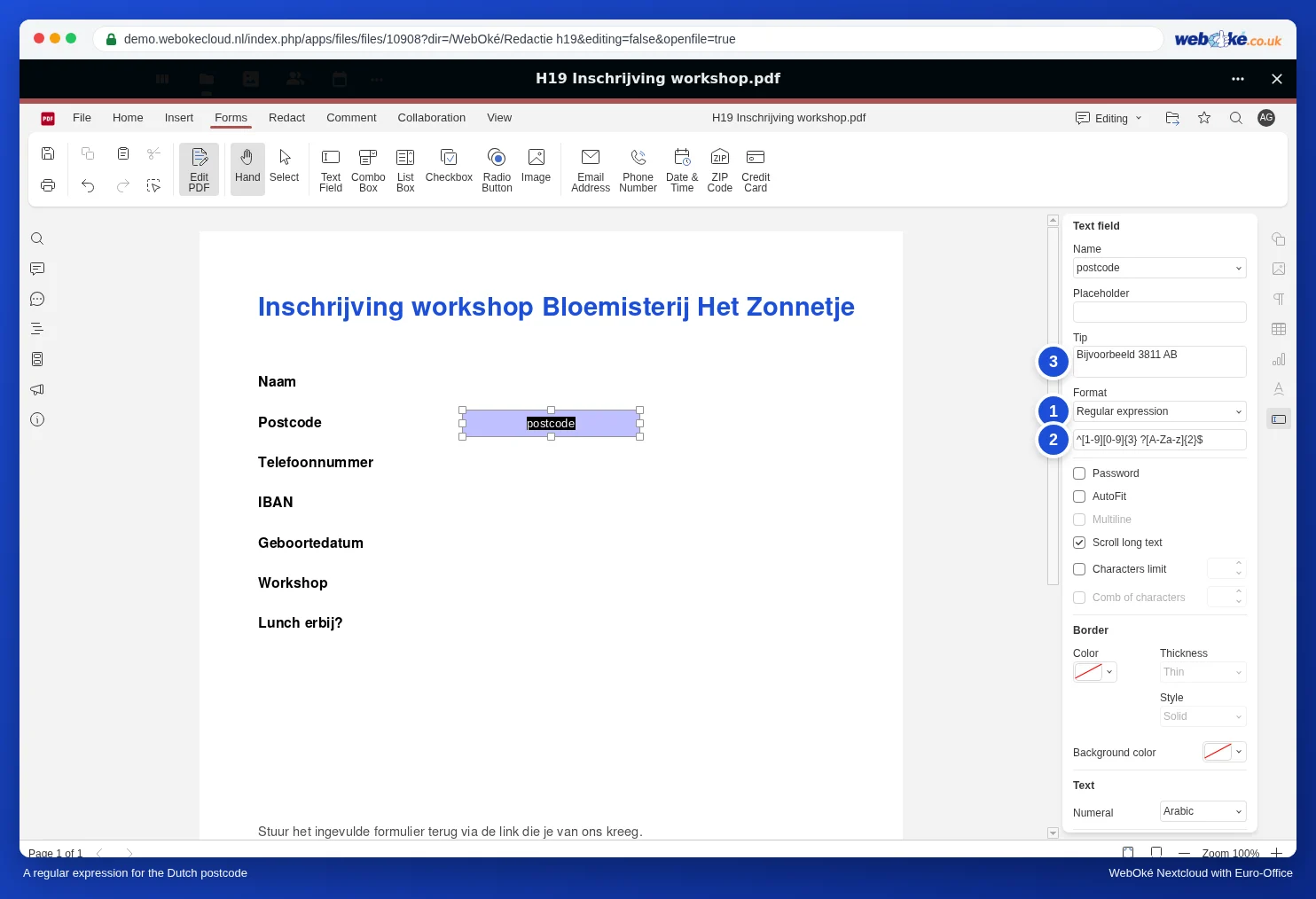
Siempre con ^ al principio y $ al final
Euro-Office comprueba si el patrón aparece en alguna parte de la entrada. Sin caracteres adicionales, el patrón para un código postal belga [1-9][0-9]{3} también da por bueno 02000, porque contiene 2000. Por eso, ponga un ^ (acento circunflejo) al principio y un $ (signo de dólar) al final: así toda la entrada debe ajustarse al patrón. Con ^[1-9][0-9]{3}$ se rechaza 02000 y se acepta 2000; con el patrón de código postal anterior se rechaza 3811 ABC. (En la imagen, el patrón aparece todavía sin ^ ni $.)
Patrones para copiar
| Campo | Patrón | Bueno | Error |
|---|---|---|---|
| Código postal neerlandés | ^[1-9][0-9]{3} ?[A-Za-z]{2}$ | 3811 AB, 3811AB | 12345, 3811 ABC |
| Código postal belga | ^[1-9][0-9]{3}$ | 2000 | 02000 |
| Número móvil neerlandés | ^06[0-9]{8}$ | 0612345678 | 06-1234567 |
| IBAN neerlandés | ^NL[0-9]{2} ?[A-Z]{4} ?([0-9]{4} ?){2}[0-9]{2}$ | NL91 ABNA 0417 1643 00 | NL91ABNA041716430 |
Una fecha con el día primero
Si en Formato elige la opción Fecha, seleccionará la notación de una lista fija, y al rellenarlo el campo mostrará una flecha que abre un calendario. Esa lista empieza con notaciones estadounidenses como m/d/yy (el mes primero) y no incluye dd-mm-yyyy, el orden día-mes-año con cifras habitual en España. Tiene dos buenas opciones:
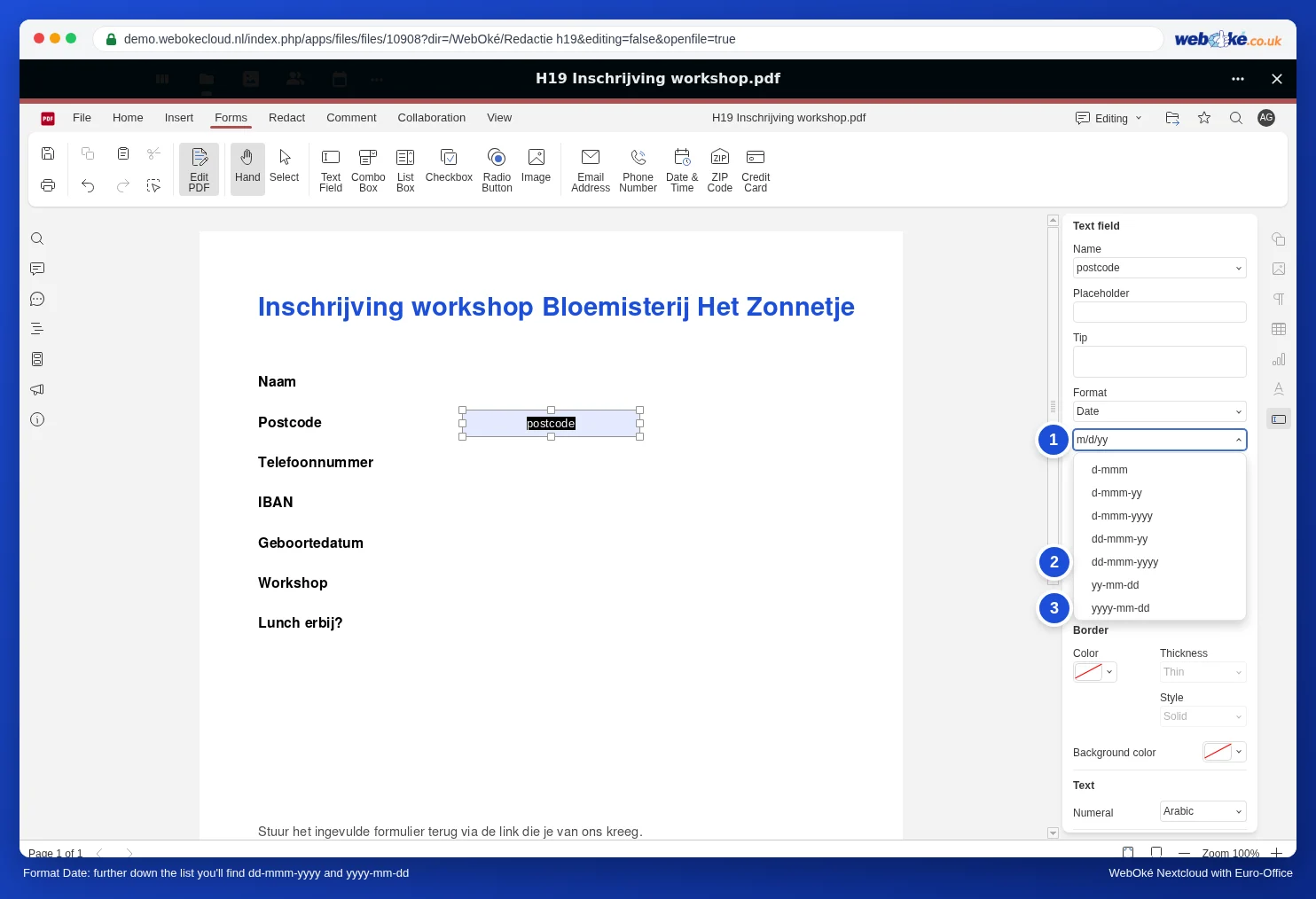
- dd-mmm-yyyy: día, mes abreviado y año. Es clara, porque el día y el mes no se pueden confundir.
- yyyy-mm-dd: la notación internacional, como 1990-12-31. Resulta práctica si después ordena las respuestas o las pasa a una hoja de cálculo.
¿Quiere obligatoriamente 31-12-1990? Entonces, en Formato no elija Fecha, sino Expresión regular con el patrón ^(0[1-9]|[12][0-9]|3[01])-(0[1-9]|1[0-2])-(19|20)[0-9]{2}$. El campo no tendrá calendario, pero solo aceptará una fecha como 31-12-1990; 12/31/1990 se rechaza. En Sugerencia, ponga "dd-mm-aaaa" como ejemplo.
Atención: si deja la notación predeterminada m/d/yy, el campo rechazará una fecha como 31-12-1990 con el aviso de que el valor debe coincidir con el formato "m/d/yy". Por tanto, elija siempre una notación de forma consciente.
Campos obligatorios y longitud máxima
- Marque Requerido en los campos que siempre deben rellenarse. Al rellenar el formulario, ese campo aparece en un color más oscuro, para que se vea que es obligatorio.
- Con Límite de caracteres establece un número máximo de caracteres, por ejemplo 22 para un IBAN neerlandés sin espacios.
Probar: así lo ve quien rellena el formulario
- Seleccione arriba a la derecha Comentario; en ese modo rellena el formulario igual que el destinatario.
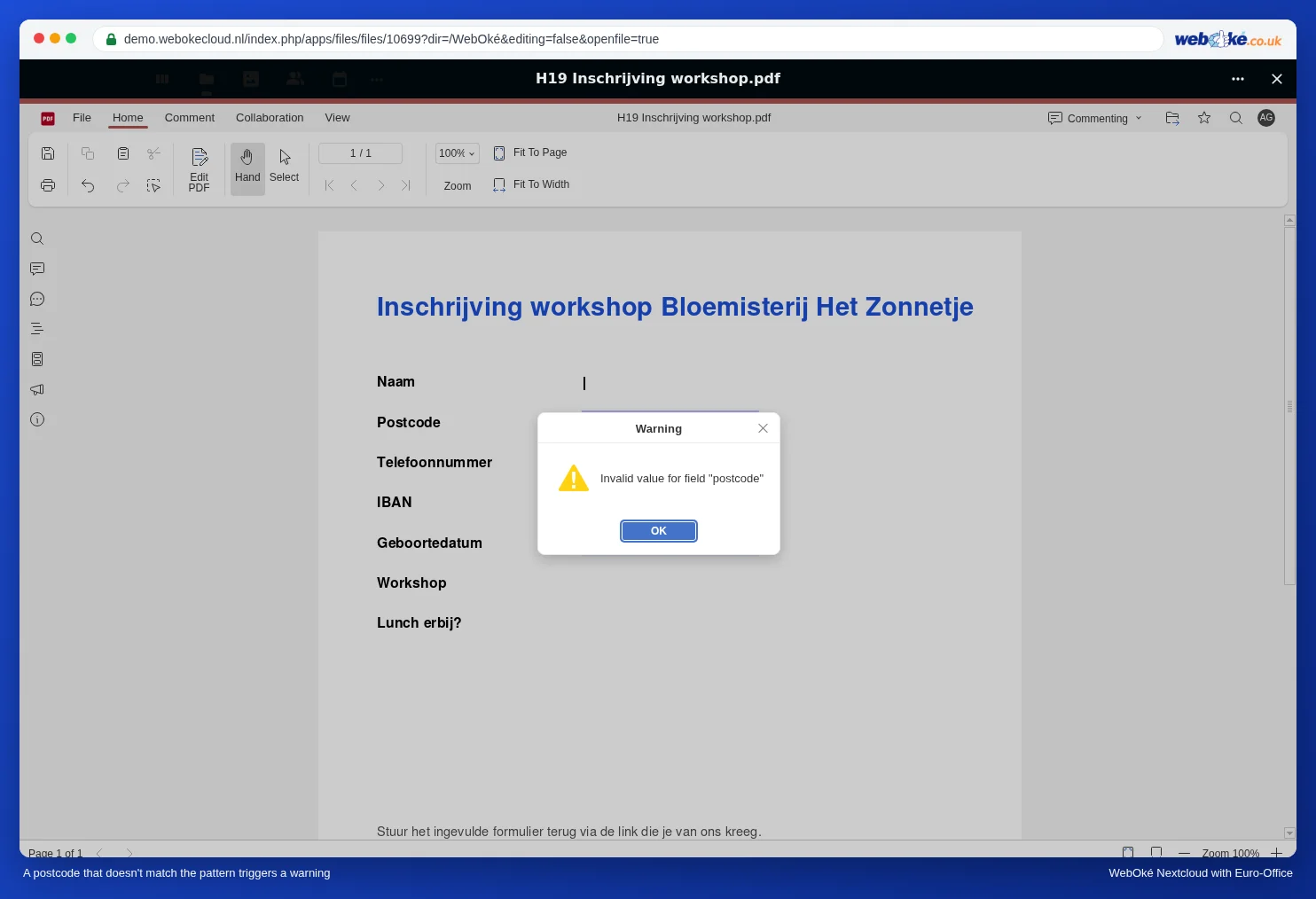
- Escriba un valor incorrecto en el campo del código postal, como 12345, y pulse Tab.
- Euro-Office muestra un Aviso: "Valor no válido para el campo" con el nombre del campo. Por eso conviene dar a los campos un Nombre comprensible, ya que es lo que verá aquí quien rellena el formulario.
- Haga clic en OK, escriba 3811 AB y pulse Tab: ahora continúa sin ningún aviso.
Sugerencia: el aviso solo aparece cuando pasa a otro campo con Tab. Si solo hay un campo en la página, al pulsar Tab no ocurre nada y no verá ningún aviso. Para la prueba, añada al menos un segundo campo al formulario.
Errores frecuentes
- La forma no garantiza la autenticidad: el patrón de IBAN comprueba si parece un IBAN neerlandés, no si la cuenta existe ni si los dígitos de control son correctos.
- No sea demasiado estricto: un patrón para un código postal neerlandés deja fuera a quienes rellenan el formulario desde Bélgica o Alemania. Si también trabaja con clientes de otros países, amplíe el campo o añada un campo aparte para el país.
- Espacios y mayúsculas: [A-Z] solo admite mayúsculas. Si también quiere admitir minúsculas, utilice [A-Za-z], como en el patrón del código postal.
- Pruebe siempre con un valor correcto y otro incorrecto antes de enviar el formulario.