
Capítulo 17 · 17.2
Una lista desplegable que depende de otra lista desplegable
Verlo en un vídeo corto
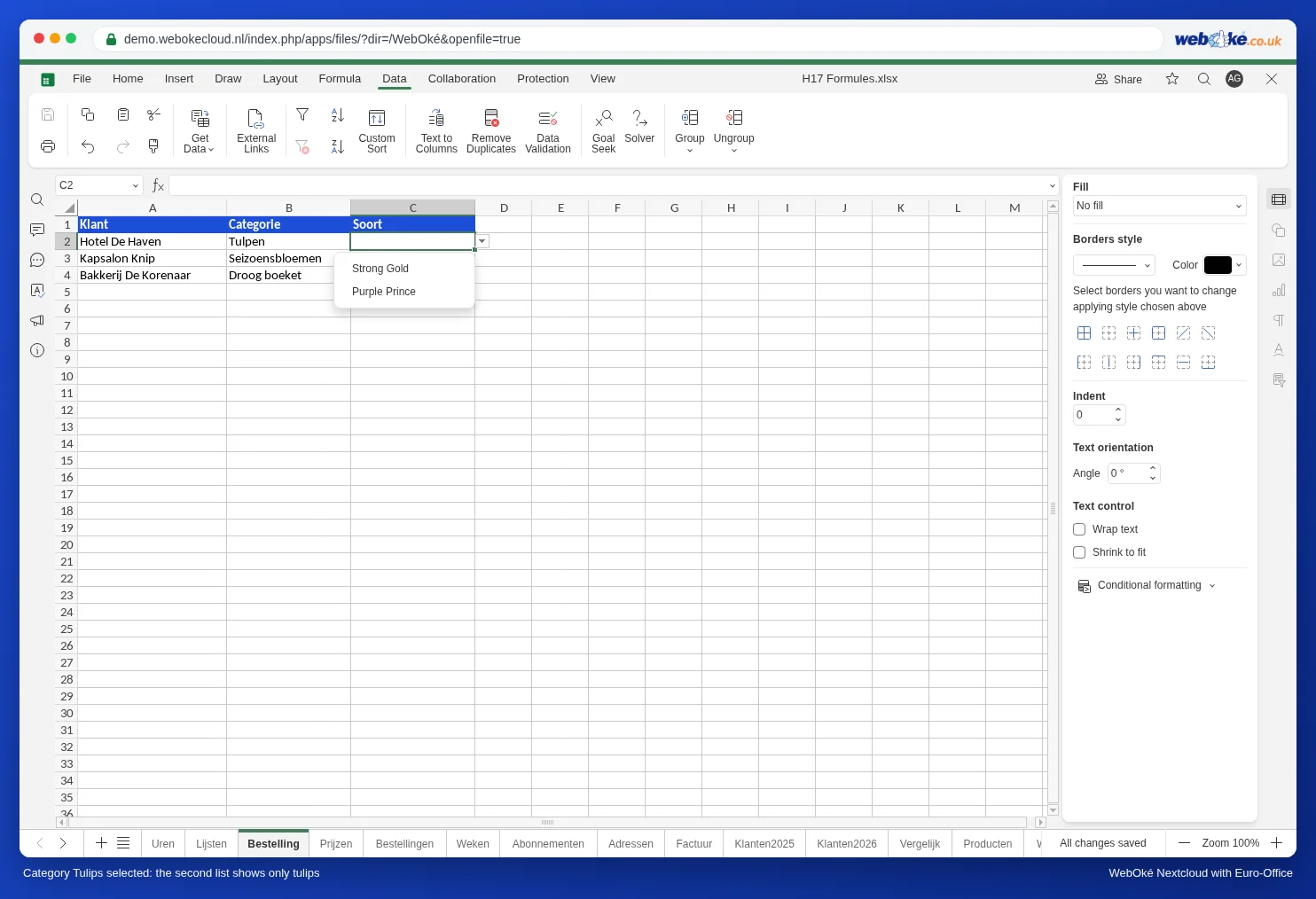
Imagine un formulario de pedido en el que primero se elige una categoría y después solo los tipos de esa categoría: si elige Tulipanes, verá únicamente Strong Gold y Purple Prince, y ninguna rosa. Esto se llama lista desplegable dependiente. Una lista desplegable normal se explica en Validación de datos y listas desplegables; aquí creará dos que funcionan juntas. Funciona con rangos con nombre y la función INDIRECTO.
Como ejemplo tomamos Bloemisterij Het Zonnetje. En una hoja Listas están las categorías como encabezados, con los tipos debajo:
| A | B | C | D | |
|---|---|---|---|---|
| 1 | Rosas | Tulipanes | Flores de temporada | Ramo seco |
| 2 | Avalanche | Strong Gold | Peonía | Lavanda |
| 3 | Red Naomi | Purple Prince | Ranúnculo | Flor de paja |
| 4 | Pink Floyd | Girasol |
Paso 1: dé un nombre a cada lista de tipos
- Seleccione los tipos bajo Rosas, sin el encabezado: A2:A4.
- En la pestaña Fórmula, haga clic en la flecha junto a Rangos con nombre y elija Definir nombre.
- En Nombre, escriba exactamente el texto del encabezado: Rosas. Deje Alcance en Libro de trabajo y haga clic en OK.
- Haga lo mismo para Tulipanes (B2:B3) y Flores de temporada (C2:C4).
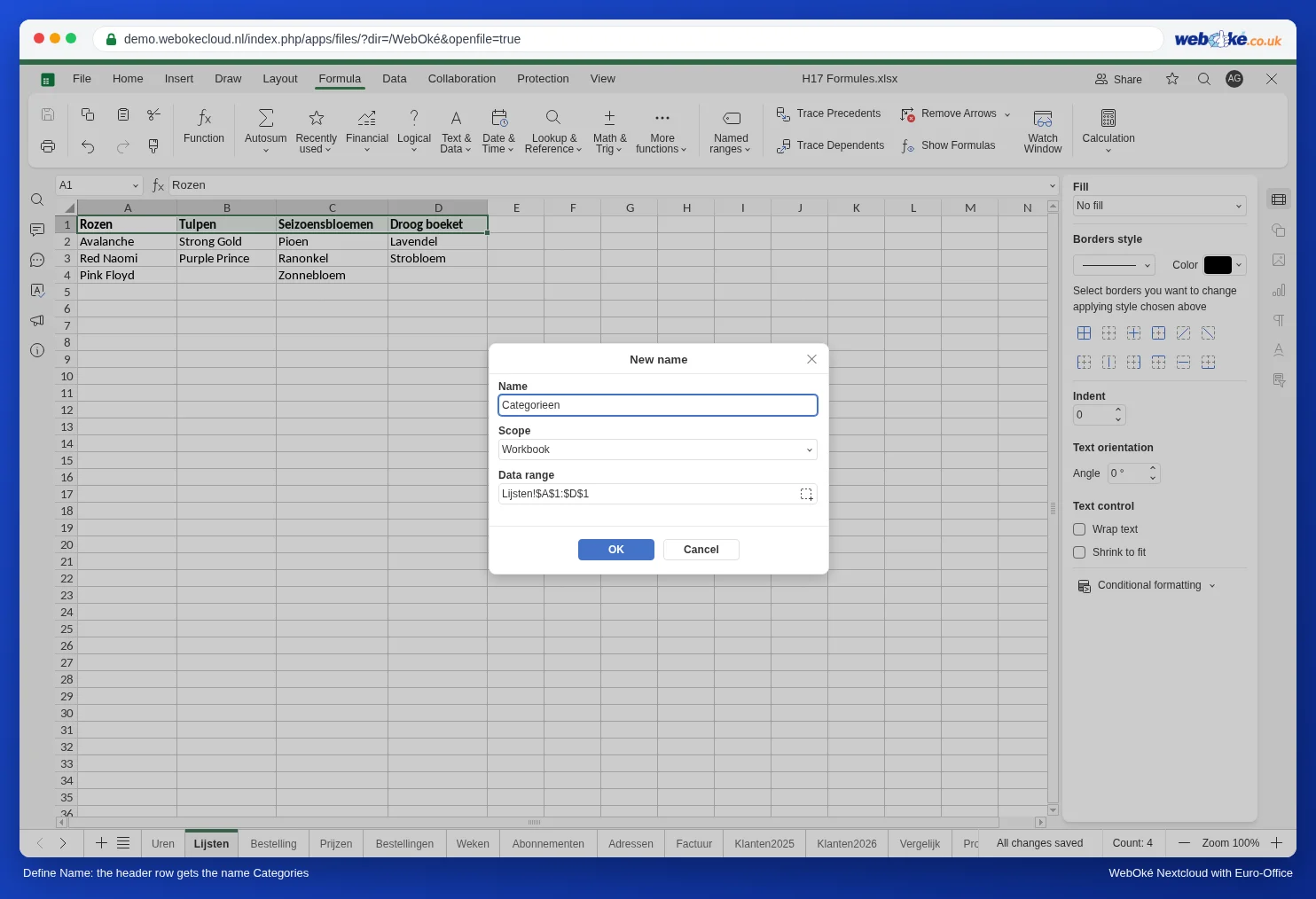
Un nombre no puede contener espacios. Por eso, para "Ramo seco" utilice el nombre Ramo_seco, con un guion bajo. En el paso 3 se resuelve esto.
Paso 2: dé también un nombre a los encabezados
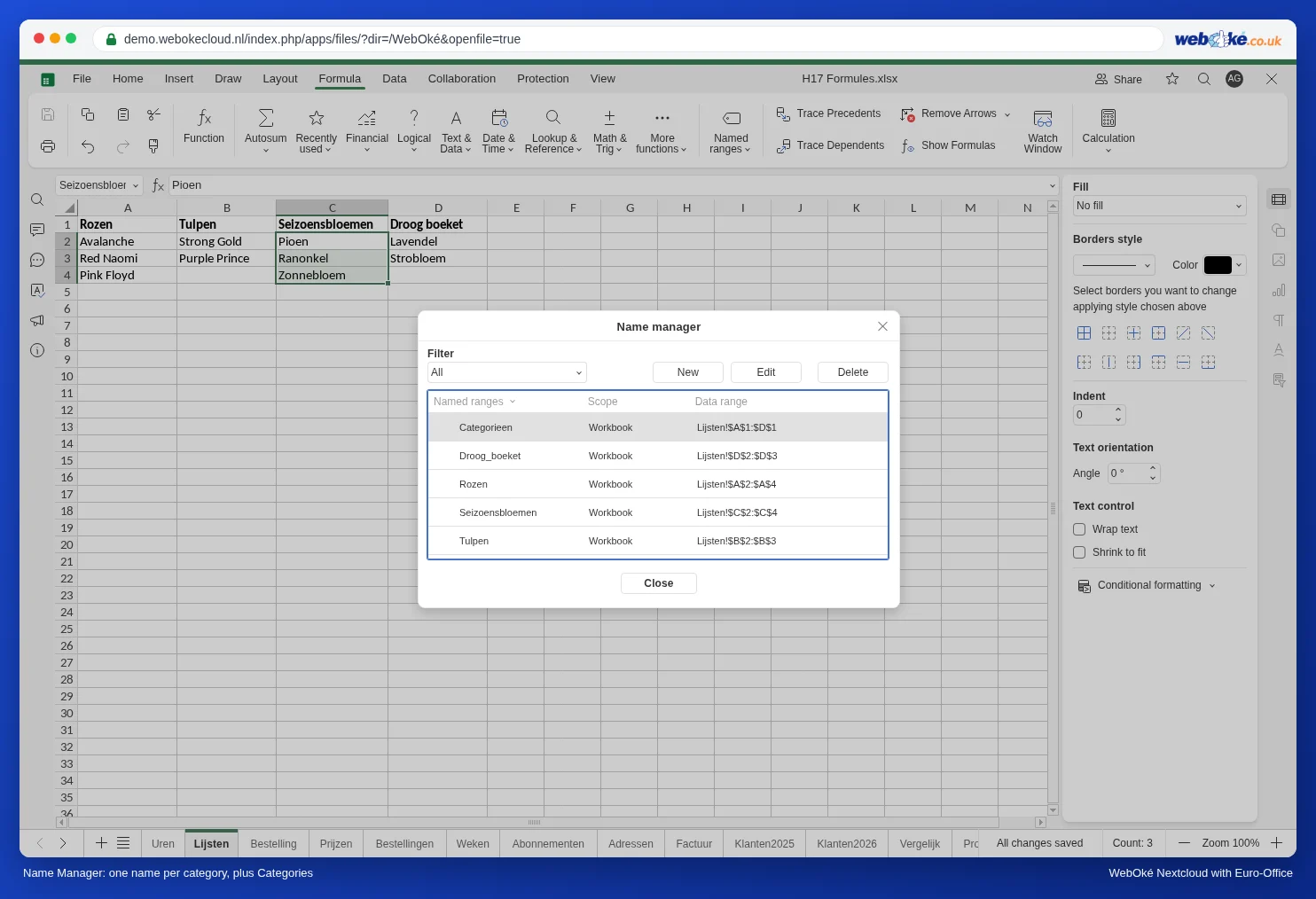
Seleccione A1:D1 y, de la misma manera, asígnele el nombre Categorias (sin tilde, así es más fácil de escribir). Después compruébelo todo con la flecha junto a Rangos con nombre y Administrador de nombres.
Paso 3: las dos listas desplegables
- Vaya a la hoja de pedidos y seleccione las celdas de la categoría, por ejemplo B2:B50.
- En la pestaña Datos, haga clic en Validación de datos. En Permitir, elija Lista, escriba en Fuente =Categorias y haga clic en OK.
- Seleccione las celdas del tipo, C2:C50, y abra de nuevo Validación de datos.
- Elija Lista y escriba en Fuente: =INDIRECTO(SUSTITUIR(B2;" ";"_"))
- Haga clic en OK.
Consejo: elija primero una categoría en B2, por ejemplo Tulipanes, y solo después cree la segunda lista desplegable. Si B2 todavía está vacía, al pulsar OK Euro-Office indica que la fuente de la lista debe ser una lista delimitada o una referencia a una sola fila o columna. Si recibe ese mensaje, ciérrelo, elija una categoría en B2 y vuelva a crear la lista desplegable en C2:C50.
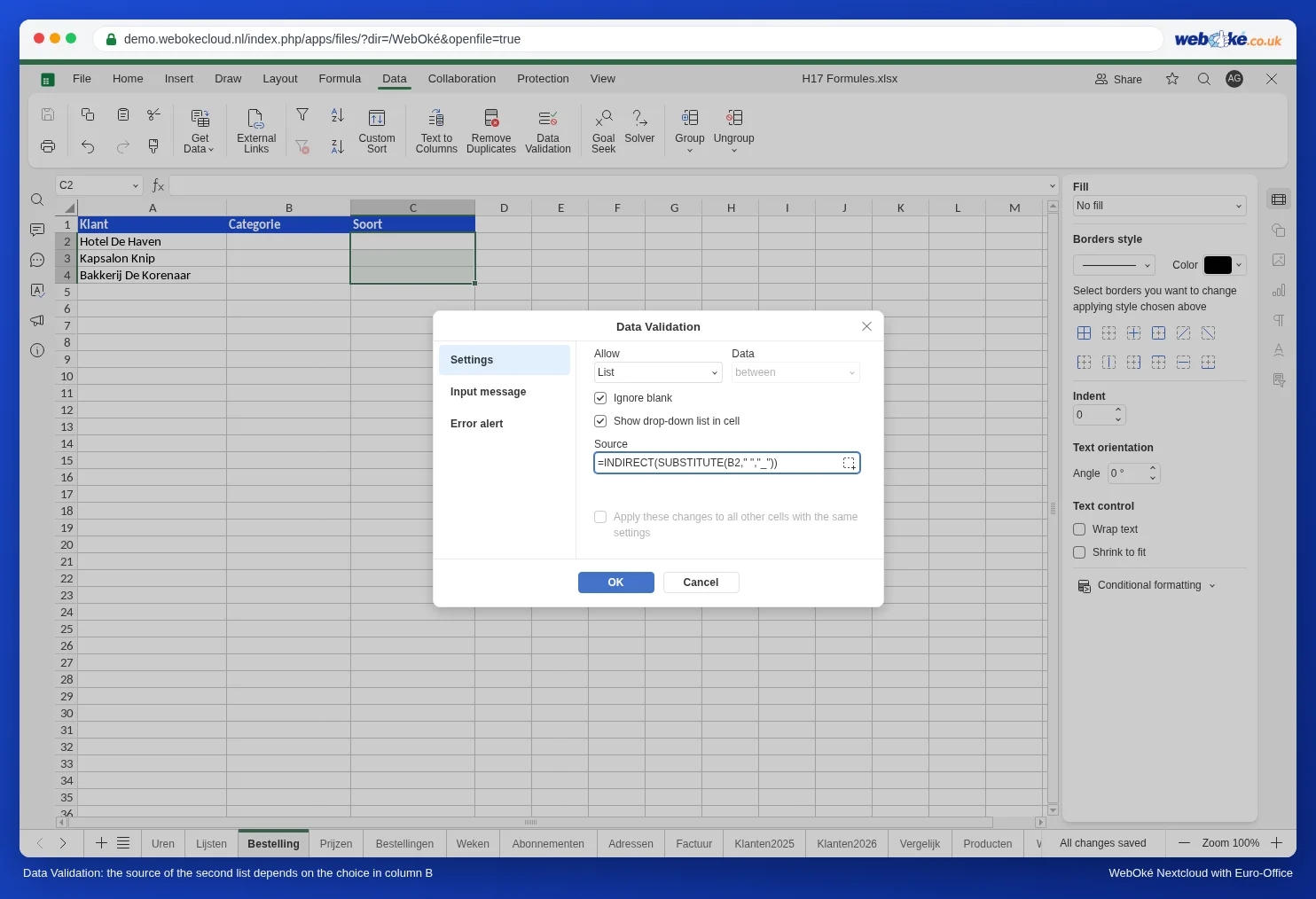
¿Cómo funciona? Si en B2 pone Tulipanes, INDIRECTO convierte ese texto en una referencia al nombre Tulipanes, y la lista desplegable muestra B2:B3 de la hoja Listas. Antes, SUSTITUIR reemplaza un espacio por un guion bajo, de modo que "Ramo seco" encuentra el nombre Ramo_seco. Utilice B2 sin signos de dólar: así cada fila se fija en su propia categoría.
Un tercer nivel
Si, después del tipo, también quiere que se elija un color, cree para cada tipo una lista de colores, asígnele el nombre del tipo (por ejemplo Red_Naomi) y utilice en la columna D como fuente =INDIRECTO(SUSTITUIR(C2;" ";"_")).
Errores frecuentes
- El encabezado aparece en la lista: ha incluido el encabezado en el rango con nombre. Ajuste el rango en Administrador de nombres.
- La lista sigue vacía: el texto de la categoría y el nombre no coinciden. Preste atención a los espacios, los guiones y a un nombre que empiece por un número; eso no está permitido en un nombre.
- Se mantiene una elección antigua: si más adelante elige otra categoría en B2, el tipo de C2 se mantiene, aunque ya no corresponda. En ese caso, vacíe C2 o vuelva a elegir.
- Un tipo nuevo no se añade: si escribe una cuarta rosa debajo de Pink Floyd, quedará fuera del nombre Rosas (A2:A4). Ajuste el rango en Administrador de nombres.