
Poglavje 13 · 13.7
Van Nextcloud Free naar een betaald pakket, of van een andere Nextcloud-aanbieder
Imate Nextcloud Free in želite več prostora, več uporabnikov ali Pisarno? Ali pa že imate Nextcloud pri drugem ponudniku? V tem članku preberete, kako prenesete svoje podatke.
Od Free do Personal, Family ali Max
Nextcloud Free je uporabniški račun na našem skupnem Nextcloudu. Plačljiv paket je lasten Nextcloud. Zato Free ni mogoče nadgraditi; naročite nov paket in prenesete svoje podatke vanj. Za to je WebOké pripravil stran Nextcloud Export.
Nextcloud Export
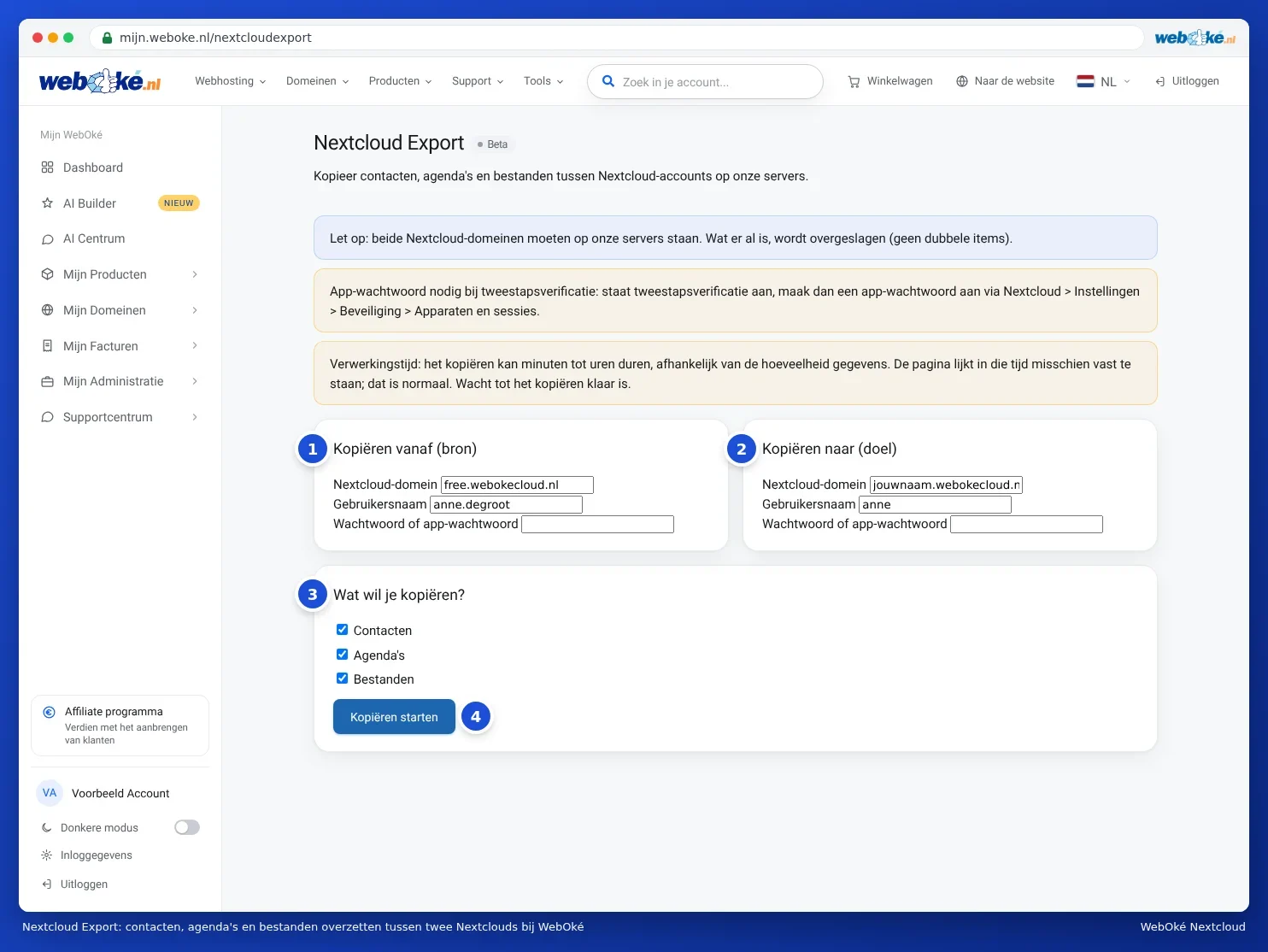
Nextcloud Export kopira stike, koledarje in datoteke iz enega uporabniškega računa Nextcloud v drugega. To deluje le, če sta oba Nextclouda pri WebOké, na primer z Free na Vaš nov paket ali iz enega paketa v drugega. Stran najdete na mijn.weboke.nl/nextcloudexport. Prijavljeni morate biti v Mijn WebOké.
- V Nextcloudu, od koder prihajate, ustvarite geslo za aplikacijo, in enako storite tudi v Vašem novem Nextcloudu. Dvostopenjsko preverjanje pristnosti je vedno vklopljeno, zato Vaše običajno geslo tukaj ne deluje. Glejte Gesla programov: kdaj in kako.
- Pojdite na mijn.weboke.nl/nextcloudexport.
- Pri Kopiraj iz (vir) (1) vnesite naslov Vašega starega Nextclouda, uporabniško ime in geslo za aplikacijo. Pri Free je naslov free.webokecloud.nl.
- Pri Kopiraj v (cilj) (2) vnesite naslov Vašega novega Nextclouda, uporabniško ime tam in geslo za aplikacijo.
- Pri Kaj želite kopirati? (3) izberite: Stiki, Koledarji in Datoteke.
- Kliknite Začni kopiranje (4).
Kopiranje lahko traja od nekaj minut do nekaj ur. V tem času se morda zdi, da se stran ne odziva. To je normalno: ne zapirajte je in počakajte, da se prikaže sporočilo Kopiranje uspešno!, ki pove, koliko stikov, koledarskih dogodkov in megabajtov datotek je bilo kopiranih.
Dobro je vedeti
- Podvojenih vnosov ni. Kar je na cilju že prisotno, se preskoči. Če kopiranje spodleti na pol poti, ga preprosto zaženite znova.
- Vse pride v en koledar in en imenik. Če ima Vaš stari Nextcloud več koledarjev, bodo vsi dogodki po kopiranju v Vašem prvem koledarju na cilju. Enako velja za imenike. Če jih želite ohraniti ločene, jih izvozite in uvozite posamično za vsak koledar (Koledar in stike prenesti iz storitev Google, iCloud ali Outlook (ics in vCard)).
- Datoteke pridejo v iste mape kot v Vašem starem Nextcloudu.
- Souporabe se ne prenesejo. Deljene mape in javne povezave morate v novem Nextcloudu ustvariti znova.
- Nextcloud Export je še v fazi Preizkusno. Če Vam ne uspe, se obrnite na podporo.
Nato: urejanje Vašega računa Free
Je vse na voljo v Vašem novem Nextcloudu? Potem lahko izbrišete svoj račun Free. V Mijn WebOké pojdite na Mijn Producten, pri Nextcloud Free kliknite Skrbništvo in nato kliknite Izbriši moj uporabniški račun v Nextcloud Free. Za potrditev vnesite svoje uporabniško ime.
Pozor: to takoj in dokončno izbriše Vaš račun z vsemi datotekami. Varnostne kopije ni. Zato najprej dobro preverite, ali je vse uspešno preneseno.
Od Nextclouda pri drugem ponudniku
Nextcloud Export deluje samo med Nextcloudi pri WebOké. V nasprotnem primeru se prikaže sporočilo Het brondomein staat niet op onze servers. Če prihajate od drugega ponudnika, ravnajte takole:
- Datoteke: namestite namizno aplikacijo Nextcloud in dodajte tako Vaš stari kot Vaš novi Nextcloud kot račun (Več računov in map v eni aplikaciji). Nato v Raziskovalcu ali Finderju kopirajte datoteke iz mape Vašega starega Nextclouda v mapo Vašega novega. Manjše količine lahko tudi v brskalniku prenesete kot zip in jih znova naložite (Pošiljanje in prejemanje datotek, tudi velikih datotek, celotnih map in zip datotek).
- Koledarji in stiki: izvozite jih v Vašem starem Nextcloudu kot datoteke ics in vCard ter jih uvozite v Vašega novega (Koledar in stike prenesti iz storitev Google, iCloud ali Outlook (ics in vCard)).
- Če sami ne uspete, ali če gre za veliko uporabnikov, se obrnite na podporo; z veseljem Vam pomagamo.