
Poglavje 12 · 12.2
Časovnica, albumi in mape
Oglejte si v kratkem videoposnetku
Vaše fotografije so preprosto shranjene kot datoteke v Vašem Nextcloud. Aplikaciji Fotografije in Spomini jih prikažeta na tri načine: po datumu (časovnica), po albumih in po mapah.
Katere mape prikazuje aplikacija Fotografije?
Fotografije prikažejo fotografije iz map, ki jih izberete sami. Kliknite spodaj levo na Nastavitve fotografij. Pod Medijske mape je privzeto navedena samo mapa Photos. Kliknite Dodaj mapo in izberite mape, v katerih so Vaše fotografije, na primer mapo, v katero nalaga Vaš telefon. Pri Naloži mapo izberete, kam se shranijo fotografije, ki jih naložite v aplikaciji Fotografije. Če v Fotografijah ne vidite ničesar, pod Medijske mape najverjetneje še ni dodana prava mapa.

Časovnica
Vsi viri v Fotografijah in časovnica v Spominih prikazujejo vse Vaše fotografije in video posnetke po datumu, najnovejše na vrhu. Z Fotografije in Video posnetki v Fotografijah vidite samo fotografije ali samo video posnetke. Kliknite na fotografijo, da si jo ogledate v velikem formatu; s puščičnimi tipkami se premikate na naslednjo.
Albumi
Album je zbirka fotografij iz različnih map. Fotografije ostanejo v svojih mapah; album se nanje samo sklicuje. Če fotografijo odstranite iz albuma, ostane preprosto shranjena v Vaših Datotekah.
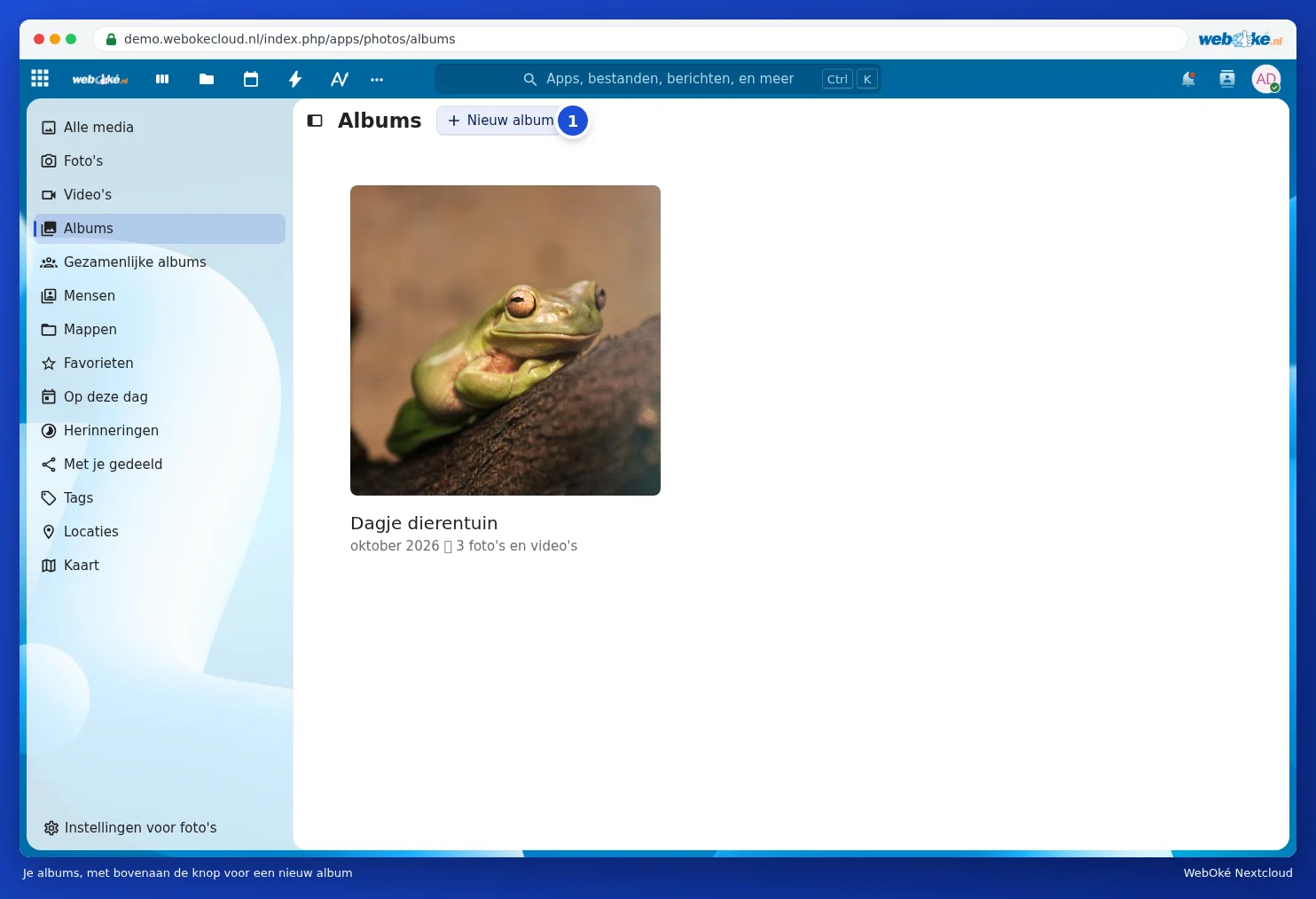
- V Fotografijah pojdite na Albumi in kliknite Nov album (1).
- Pri Ime albuma vnesite ime, po želji pa pri Mesto albuma še kraj. Z Dodaj sodelujoče album takoj delite z drugimi.
- Kliknite Ustvari album in izberite fotografije, ki naj bodo vanj vključene.

V odprtem albumu lahko kasneje dodate več fotografij z Dodaj fotografije v ta album (1). Z gumbom ob njem (2) album delite. Fotografije lahko izberete tudi na časovnici in jih nato dodate v album. Na vrhu prikaza Vsi viri Nov album aanmaken van filters ustvari album iz vseh fotografij, ki ustrezajo Vašim filtrom, na primer kraju ali obdobju.

Mape
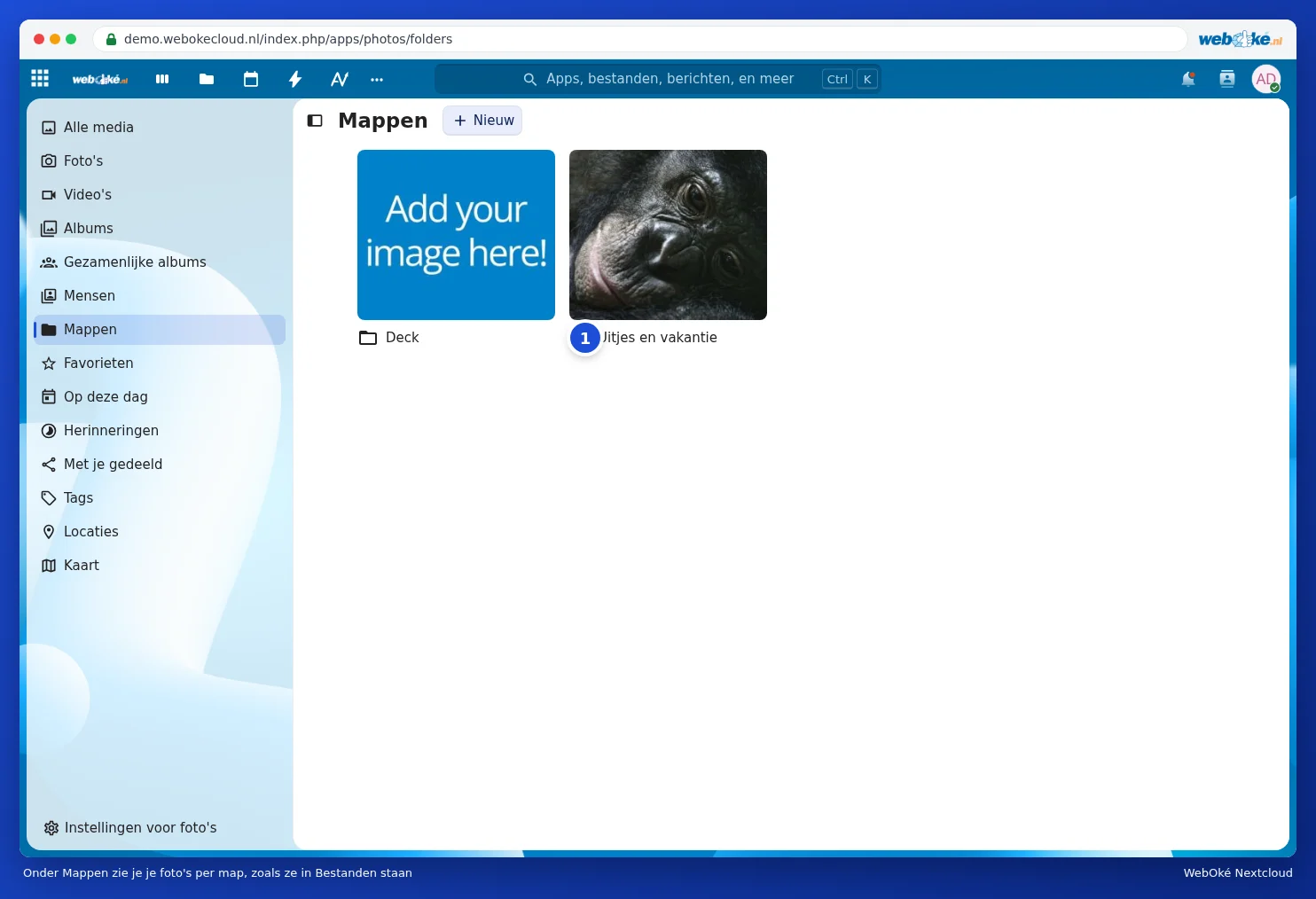
Pod Mape vidite svoje fotografije po mapah, natanko tako, kot so urejene v Datotekah, le da so prikazane kot veliki predogledi. Priročno, če imate fotografije že lepo urejene v mape po letih ali po dogodkih, kot je spodaj mapa Uitjes en vakantie (1).
Priljubljeno in oznake
- Kliknite pri fotografiji na zvezdico, da jo označite kot priljubljeno. Vaše priljubljene so prikazane pod Priljubljeno.
- Oznake, ki jih fotografiji dodelite v Datotekah, najdete pod Oznake. Glejte Iskanje, priljubljene, nedavne in oznake.
Brisanje fotografij
Če fotografijo izbrišete v Fotografijah ali Spominih, s tem izbrišete datoteko iz svojega Nextcloud. Nato ostane še nekaj časa v mapi Izbrisane datoteke in jo lahko obnovite. Glejte Izbrisano datoteko obnovite iz Izbrisanih datotek. Če želite fotografijo odstraniti samo iz albuma, jo v albumu izberite in kliknite Odstrani izbor iz albuma.