
Poglavje 7 · 7.2
Namestitev Nextcloud Files v sistem Windows
Tako namestite namizno aplikacijo Nextcloud Files v računalnik s sistemom Windows in jo povežete z Vašim WebOké Nextcloud. Računajte na približno deset minut.
Korak 1: prenos
- Pojdite na www.weboke.nl/download in pri Nextcloud Files kliknite Windows (1). Lahko pa uporabite tudi to povezavo: Nextcloud Files za Windows.
- Datoteko prenesete neposredno pri Nextcloud. Datoteka se imenuje na primer Nextcloud-35.0.0-x64.msi in se shrani v mapo Downloads.

Korak 2: namestitev
- Dvokliknite na preneseno datoteko.
- Sledite korakom namestitvenega programa. Predlagane nastavitve lahko pustite nespremenjene.
- Windows vpraša, ali lahko aplikacija izvede spremembe. Kliknite Da. Za to potrebujete skrbniške pravice v računalniku.
- Po namestitvi se aplikacija samodejno zažene. Prikaže se okno za prijavo, v opravilni vrstici spodaj desno pa se pojavi oblaček Nextcloud. Če oblačka ne vidite, kliknite na puščico navzgor poleg ure.
Korak 3: povezava z Vašim Nextcloud
Ta del aplikacije je še vedno večinoma v angleščini, tudi v računalniku v slovenščini. Spodaj so navedena imena, kot jih vidite v aplikaciji.
- V oknu Log in to Nextcloud pri Server address vnesite naslov Vašega WebOké Nextcloud, na primer https://demo.webokecloud.nl. Kliknite Log in.
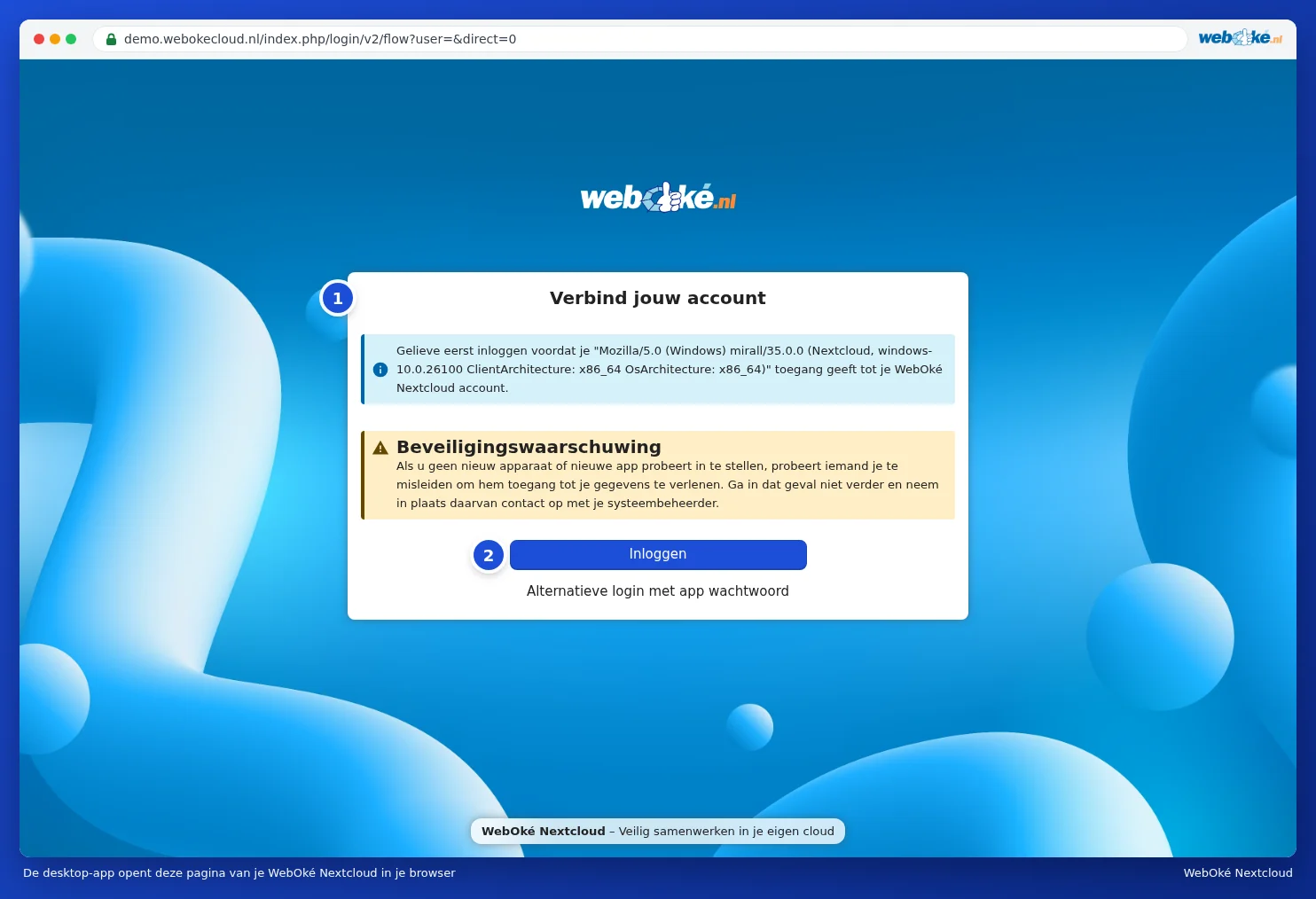
- Aplikacija odpre Vaš brskalnik s stranjo Povežite z računom (1). Kliknite Prijava (2). V aplikaciji medtem vidite Schakel over naar je browser. Če se brskalnik ne odpre samodejno, v aplikaciji kliknite Kopiraj povezavo in povezavo prilepite v brskalnik.
Na strani je prikazano Varnostno opozorilo: dostop odobrite samo, če ste sami ravno nastavljali aplikacijo. Nad tem je navedeno ime, s katerim se aplikacija predstavi; pri namizni aplikaciji je to dolgo tehnično ime z besedama "mirall" in "Nextcloud". To je normalno. - Če še niste prijavljeni, se prijavite z uporabniškim imenom in geslom ter vnesite prijavno kodo, ki jo prejmete po e-pošti ali v aplikaciji za preverjanje pristnosti.
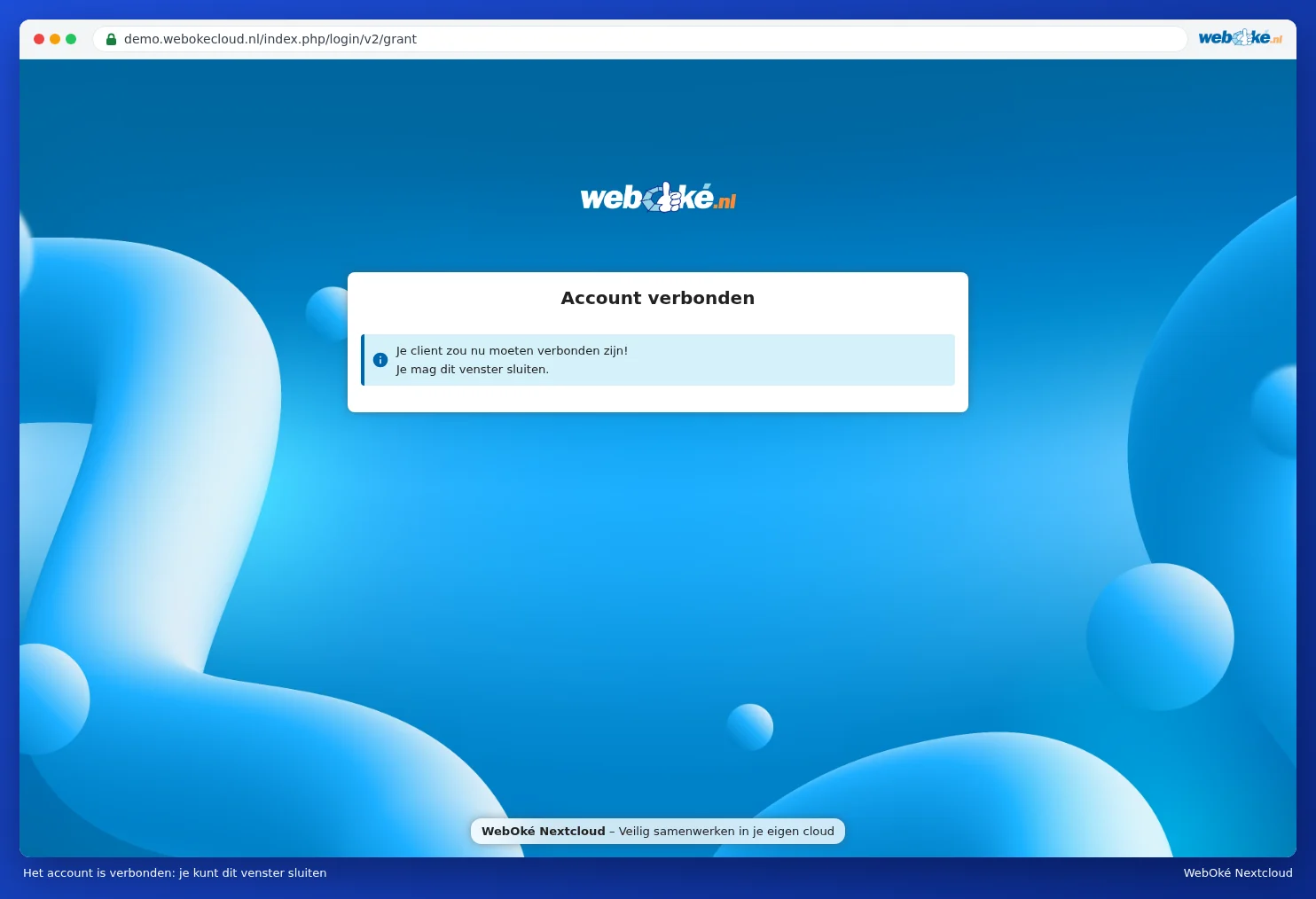
- Prikaže se Dostop do računa z imenom, s katerim ste prijavljeni. Kliknite Odobri dostop (3). Brskalnik nato sporoči, da je Vaš račun povezan in da lahko okno zaprete.
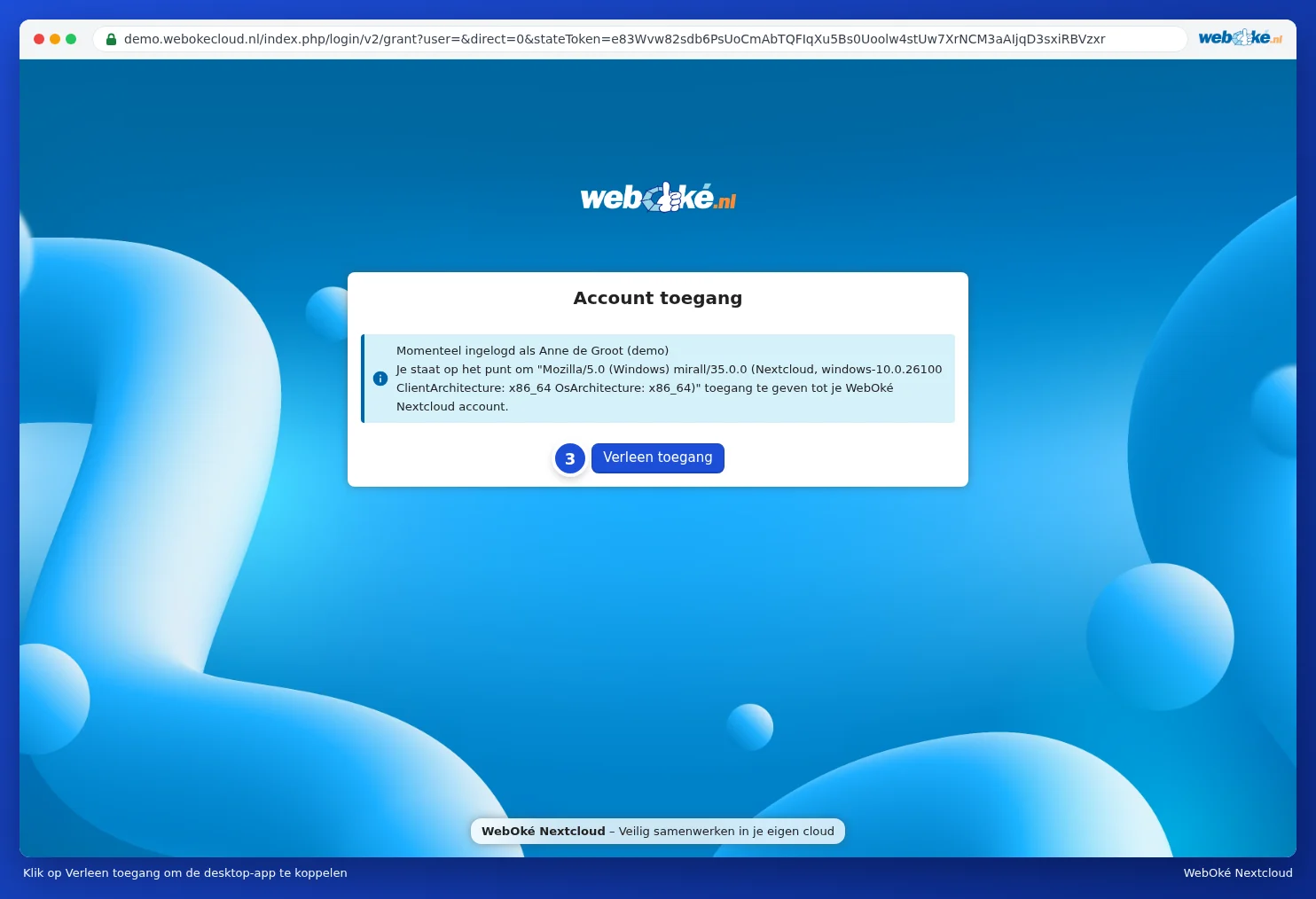
Torej Vam ni treba ustvariti gesla aplikacije: za to poskrbi aplikacija sama. V Vašem Nextcloud boste nato ta računalnik videli pod Nastavitve, Varnostna opozorila, pod Apparaten & sessies (glejte Naprave in seje ogled, preklic ali daljinski izbris).
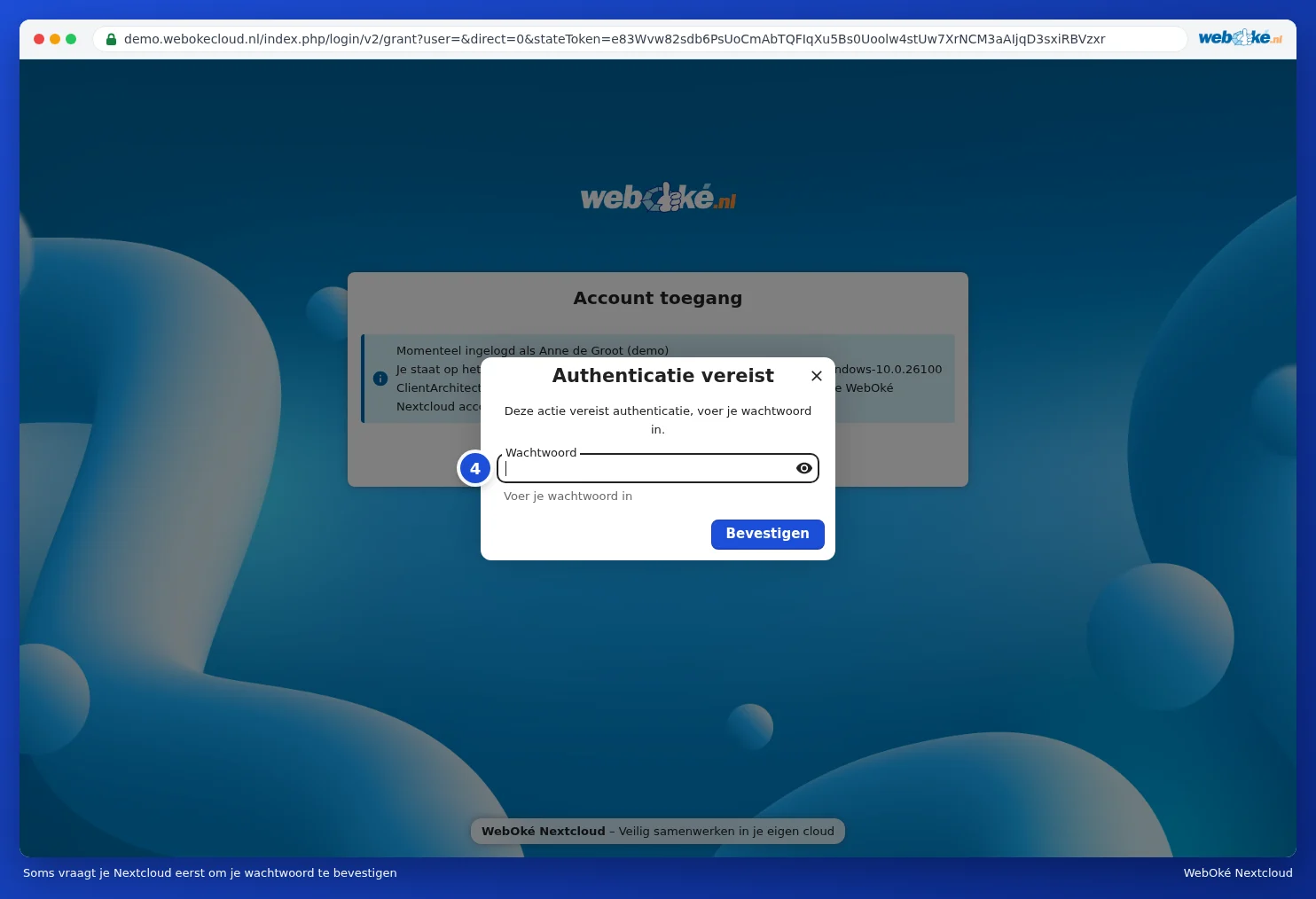
Če ste bili v brskalniku prijavljeni že nekaj časa, Vas Nextcloud včasih najprej prosi, da potrdite svoje geslo: Zahtevana je overitev. Vnesite svoje običajno geslo (4) in kliknite Potrdi.
Korak 4: izbira vsebine za Vaš računalnik
Nazaj v aplikaciji izberete, kako želite sinhronizirati:
| Izbira v aplikaciji | Kaj naredi | Kdaj izbrati |
|---|---|---|
| Virtual files (navidezne datoteke) | Vidite vse svoje datoteke in mape, vendar se datoteka prenese šele, ko jo odprete. | Naš nasvet za večino uporabnikov, zlasti v prenosnem računalniku. Glejte Navidezne datoteke: vse vidite, prenesete pa samo tisto, kar odprete. |
| Synchronize everything (sinhroniziraj vse) | Vse iz Vašega Nextcloud se prenese kot prava datoteka v Vaš računalnik. | Če želite vedno in povsod imeti brezpovezavni dostop do vseh svojih datotek in je Vaš disk dovolj velik. |
| Choose what to sync (izberite, kaj želite sinhronizirati) | Označite, katere mape se prenesejo v Vaš računalnik. | Če v tem računalniku potrebujete le nekaj map. Glejte Selektivna sinhronizacija: samo določene mape. |
Pri Local sync folder vidite, kam se mapa shrani v Vašem računalniku. Privzeto je to mapa Nextcloud v Vaši uporabniški mapi. Če želite drugo mesto, kliknite Choose. Izberite prazno mapo na navadnem disku; navidezne datoteke ne delujejo na omrežnem disku ali neposredno v korenski mapi diska (na primer D:\). Nato kliknite Connect (v računalniku v slovenščini se ta gumb lahko imenuje Poveži).
Aplikacija se takoj zažene. Koliko časa traja prva sinhronizacija, je odvisno od količine datotek in Vaše internetne povezave. Pri navideznih datotekah gre hitro, saj se takrat še nič ne prenaša.
Korak 5: iskanje Vaših datotek
- Odprite Raziskovalca. Na levi strani je Nextcloud z modrim oblačkom. Tam so Vaše datoteke.
- Kliknite na oblaček v opravilni vrstici spodaj desno, da vidite, kaj aplikacija počne. Razlago tega okna najdete v Oblaček: branje stanja, dejavnosti in napak.
- Aplikacija se odslej samodejno zažene, ko vklopite računalnik.
Nasvet: v Raziskovalcu z desnim klikom kliknite na datoteko v mapi Nextcloud. Pod Nextcloud najdete med drugim možnosti Deelopties in Openen in browser. Tako delite datoteko, ne da bi morali najprej odpreti brskalnik. (V sistemu Windows 11 so te možnosti včasih pod Meer opties weergeven.)
Pozor: Windows ne dovoli nekaterih znakov v imenih datotek, kot so : ? * " < > |. Če je tako ime v Vašem Nextcloud, aplikacija to datoteko preskoči. Kako to rešite, preberite v Datoteke s prepovedanimi znaki počistite, da Windows spet sinhronizira.
Posodabljanje
Aplikacija sama preveri, ali je na voljo nova različica, in Vas o tem obvesti. Najnovejšo različico lahko kadar koli prenesete tudi prek gumba na naši strani za prenos in jo namestite čez staro. Vaše nastavitve in mapa ostanejo nespremenjene.