
Poglavje 11 · 11.3
Vprašalnike in ankete ustvariti, deliti ter si ogledati odzive
Oglejte si v kratkem videoposnetku
Na voljo v paketih s pisarno. Vprašalniki so del Vašega WebOké Nextcloud, takoj ko je na Vašem paketu vsaj ena licenca za Office Suite. Takrat lahko vsi uporabniki v Vašem paketu uporabljajo Vprašalnike. Glejte Katere aplikacije so vključene v moj paket?.
Z Vprašalniki ustvarite anketo, prijavni obrazec ali glasovanje, podobno kot z Google Forms ali Microsoft Forms. Vendar odzivi ostanejo v Vašem lastnem Nextcloud. Vprašalnik delite z osebami v Vašem Nextcloud ali z vsemi prek povezave.
Ustvarjanje vprašalnika
- Odprite Vprašalniki prek menija aplikacij in kliknite Nov vprašalnik. Vprašalnik se takoj odpre v načinu Uredi (3).
- Na vrhu vtipkajte naslov (1) in po želji opis.
- Kliknite Dodaj vprašanje in izberite vrsto vprašanja. Vtipkajte vprašanje (2) in pri vprašanjih z izbiro tudi odgovore. Prek menija desno od vprašanja ga lahko nastavite kot obvezno; obvezna vprašanja dobijo zvezdico.
- S Pogled vidite vprašalnik tako, kot ga vidi izpolnjevalec. Z Souporaba (4) ga pošljete naprej.

Shranjevanje poteka samodejno. Vprašanje premaknete z ročico (pike) levo od vprašanja.
Vrste vprašanj

| Vrsta | Uporaba |
|---|---|
| Izbirni gumbi | Izbira natanko enega odgovora, na primer Da, Ne ali Morda |
| Potrditvena polja | Izbira več odgovorov |
| Spustni seznam | En odgovor iz dolgega seznama |
| Kratek odgovor | Ime, telefonska številka ali e-poštni naslov |
| Dolgo besedilo | Komentarji ali pojasnila |
| Datum, Čas | Na primer datum rojstva, želeni dan ali ura |
| Linearna lestvica | Ocena s številko, na primer od 1 do 5 |
| Mreža | Več vprašanj z enakimi odgovori v tabeli |
| Razvrstitev | Razvrščanje odgovorov po vrstnem redu |
| Datoteka | Izpolnjevalec priloži datoteko |
| Barva | Izpolnjevalec izbere barvo |
Souporaba vprašalnika
Kliknite zgoraj desno na Souporaba. Desno se odpre stranska vrstica z zavihkoma Souporaba in Nastavitve.
- V polje za iskanje (1) vtipkajte ime osebe, skupine ali tima iz Vašega Nextcloud, da z njimi delite vprašalnik.
- Kliknite na plus pri Povezava za souporabo (2), da ustvarite javno povezavo. S tem vprašalnik izpolni kdorkoli, tudi brez računa. Kopirajte povezavo in jo vstavite v e-poštno sporočilo, novičnik ali na Vašo spletno stran.
- Notranja povezava deluje samo za osebe, ki v Vašem Nextcloud že imajo dostop.

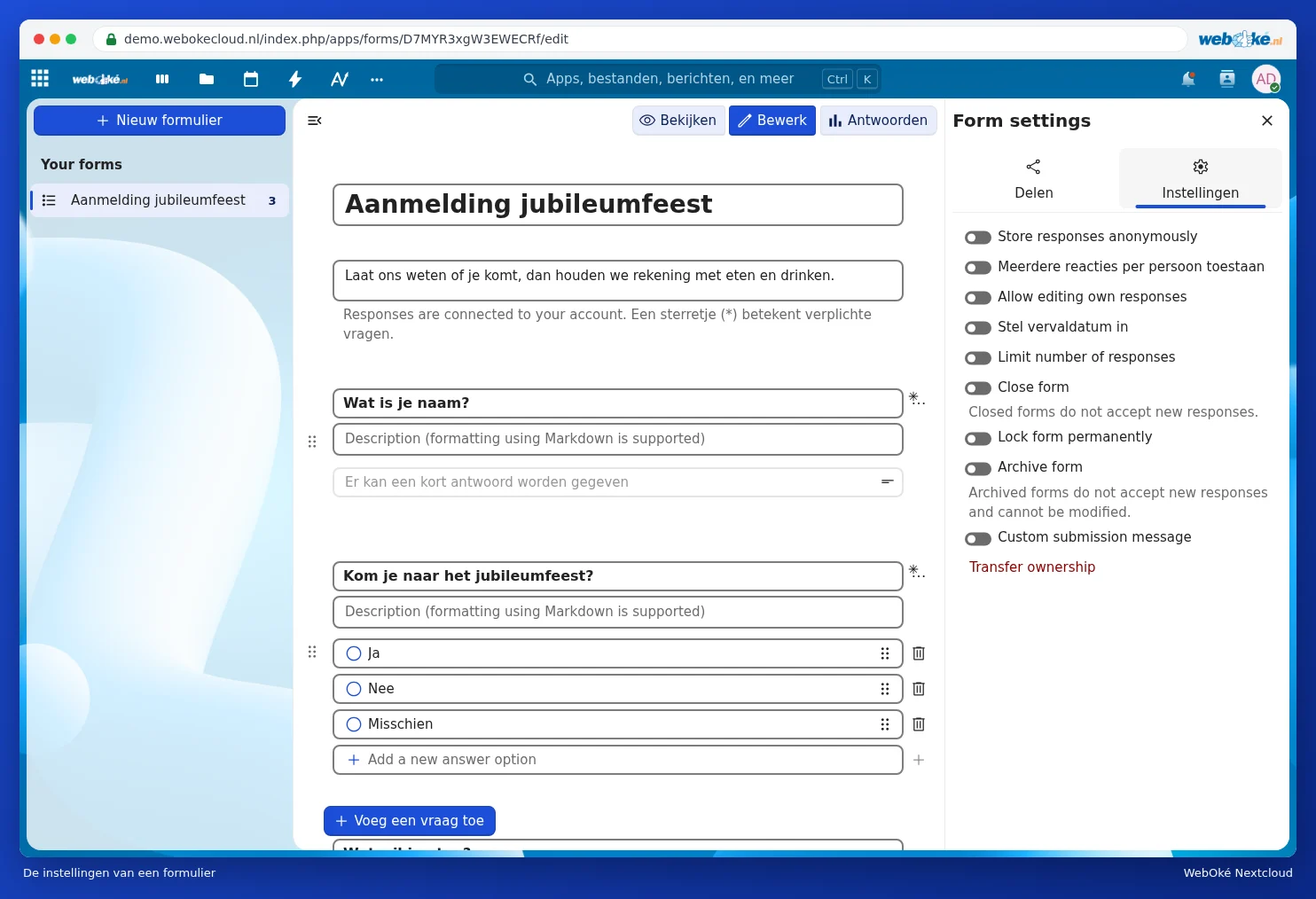
Nastavitve vprašalnika
V zavihku Nastavitve med drugim določite:
- ali se odzivi shranjujejo anonimno;
- ali lahko nekdo izpolni vprašalnik več kot enkrat (Dovoli več odzivov vsakega uporabnika) in svoj odgovor pozneje spremeni;
- do kdaj je vprašalnik odprt (Nastavi datum preteka) in največje dovoljeno število odgovorov;
- ali je vprašalnik zaprt ali arhiviran ter kakšno zahvalo vidi izpolnjevalec.
Večina teh nastavitev je še vedno v angleškem jeziku (na primer Store responses anonymously in Close form); to izhaja iz samega Nextcloud.
Kaj vidi izpolnjevalec

Izpolnjevalec odgovori na vprašanja in na dnu klikne Pošlji. Z Clear form vse ponovno izprazni.
Ogled odzivov
Odprite vprašalnik in na vrhu izberite Dogovori. Pod Povzetek (1) vidite za vsako vprašanje, koliko oseb je izbralo kateri odgovor, z odstotki. Pod Dogovori (2) so vsi odzivi prikazani posebej. S Create spreadsheet (3) vse odzive prenesete v preglednico v Vašem Nextcloud; za tremi pikicami (4) so na voljo dodatne možnosti. Kako to deluje, preberite v Anketa z odzivi neposredno v preglednici.

Pozor: ali sprašujete po osebnih podatkih, kot so ime, naslov ali telefonska številka? V tem primeru vprašajte le po tem, kar res potrebujete, povejte, za kaj boste podatke uporabili, in izbrišite odzive, ko jih ne potrebujete več.