
Poglavje 11 · 11.4
Collectives: skupna zbirka znanja za Vašo ekipo ali društvo
Na voljo v paketih z Office. Collectives je del Vašega WebOké Nextcloud, takoj ko je v Vašem paketu vsaj ena licenca Office Suite. Takrat lahko Collectives uporablja vsak v Vašem paketu. Glejte Katere aplikacije so vključene v moj paket?.
Zbirka je skupno referenčno gradivo: priročnik za Vaše društvo, dogovori znotraj Vaše ekipe ali družinski wiki z nasveti za gesla in navodili za ogrevalni kotel. Vsak v zbirki lahko bere in ureja strani. Strani imajo lahko podstrani, tako da ustvarite pregledno drevesno strukturo.
Ustvarjanje zbirke
- Odprite Zbirke prek menija aplikacij.
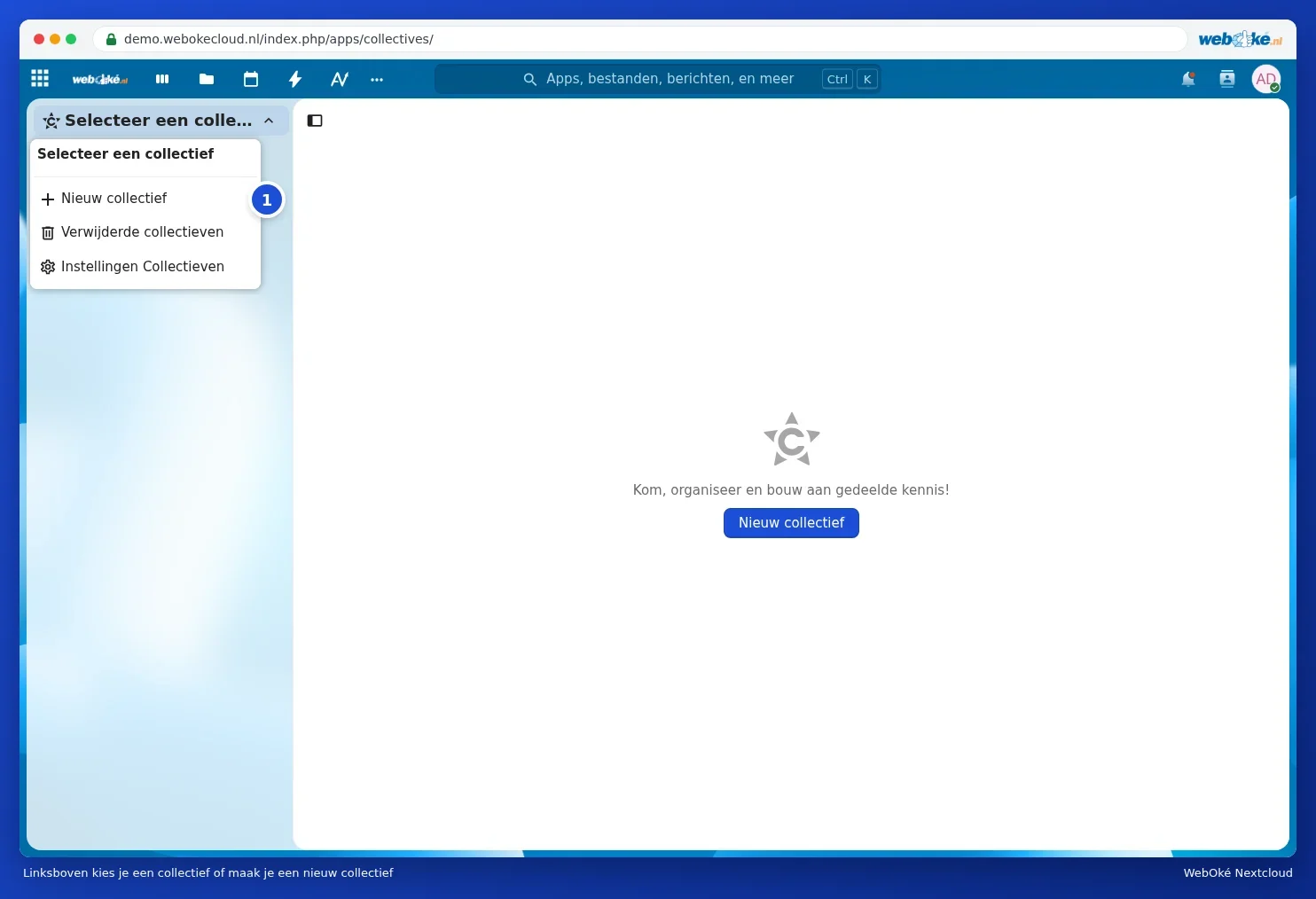
- Kliknite zgoraj levo na Izbor zbirke in izberite Nova zbirka (1). Če še nimate zbirke, je gumb Nova zbirka prikazan tudi na sredini zaslona.
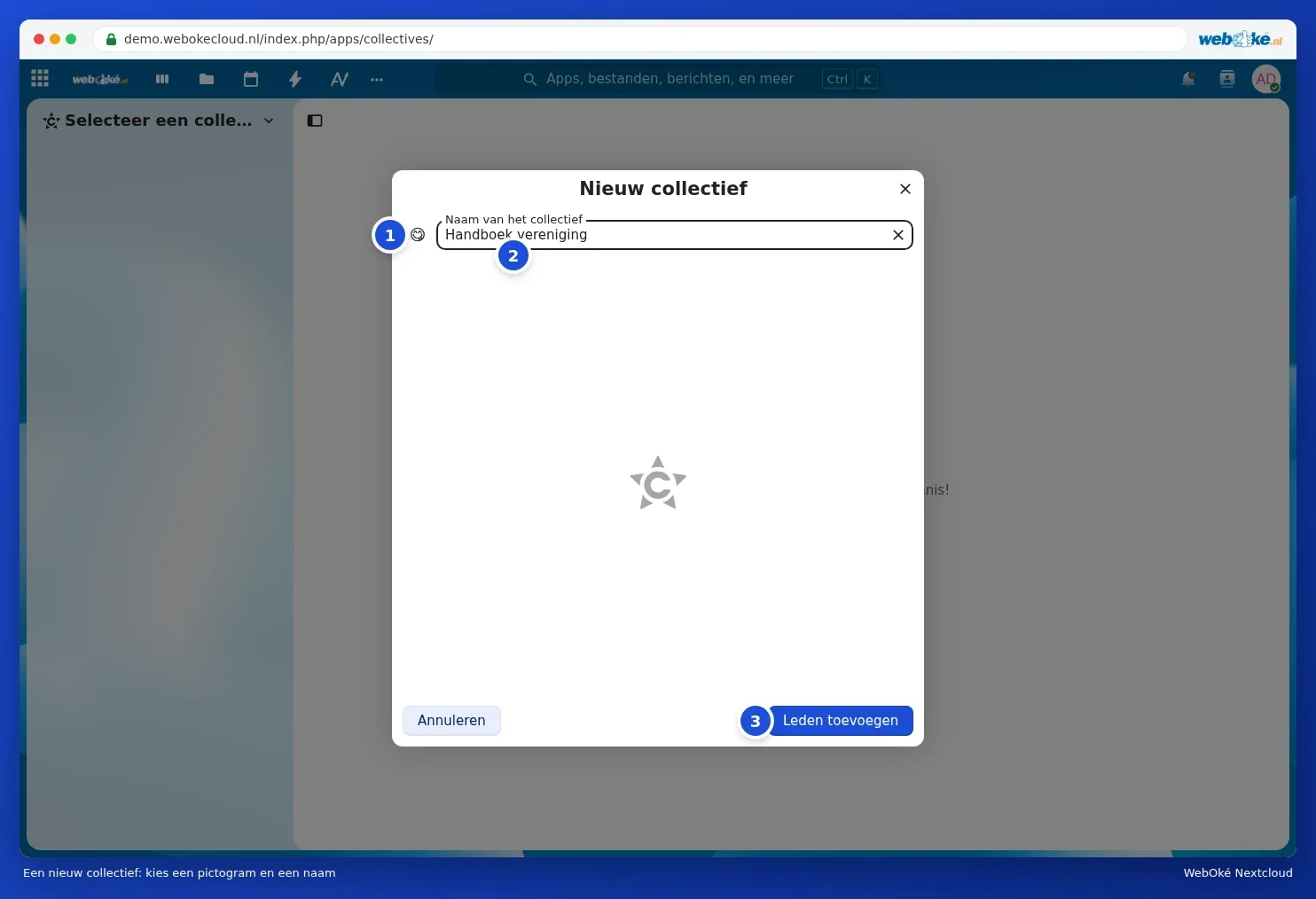
- V oknu Nova zbirka z ikono smeška (1) izberete ikono in pod Naslov zbirke (2) vnesete ime.
- Kliknite na Leden toevoegen (3).
- Pri Zoek accounts, groepen, teams (1) vnesite imena oseb, skupin ali ekip, ki naj bodo vključene, in jih izberite s klikom. Zgoraj vidite, kdo je že vključen.
- Kliknite na Ustvari (2). Če še ne želite dodati nikogar, se gumb imenuje Creëer zonder leden.

K vsaki zbirki spada ekipa z enakim imenom. Kogar pozneje dodate v to ekipo, se znajde tudi v zbirki. O ekipah glejte Ustvarjanje skupin in souporaba mape s celotno skupino.
Pisanje strani

- Vsaka zbirka se začne s Začetna stran. Kliknite zgoraj desno na Uredi (3) in začnite tipkati. Vse se samodejno shranjuje.
- S plusom na vrhu seznama, Dodaj stran (2), ustvarite novo stran. S plusom za stranjo ustvarite podstran, tako da dobite drevesno strukturo s poglavji.
- S Preišči strani (1) najdete stran ali besedo med vsemi stranmi.
- Oblikovanje deluje enako kot v aplikacijah Opombe in Besedilo: naslovi, seznami, tabele, slike in povezave na druge strani.
- Če dve osebi hkrati delata na isti strani, takoj vidita spremembe druge osebe.
- Pod Člani vidite, kdo je v zbirki. Z Uredi člane (4) dodajate osebe ali jih odstranjujete.
- Izbrisano stran obnovite pod Verwijderde pagina's spodaj levo. Z Laatst gewijzigd door na vrhu strani odprete zgodovino različic.
Kje so shranjene strani?
Vsaka stran je navadna besedilna datoteka (markdown) v Vašem Nextcloud, v skriti mapi .Collectives. Tam Vam ni treba ničesar urejati: vedno delajte v aplikaciji Collectives. Starejšo različico strani obnovite prek Laatst gewijzigd door na vrhu strani.
Deljenje z osebami zunaj Vašega Nextcloud
Zbirko ali posamezno stran lahko delite z javno povezavo. Privzeto lahko oseba s povezavo stran samo bere. Tako lahko na primer objavite hišni red Vašega društva na spletu, brez posebne spletne strani.
Urejanje in čiščenje zbirke
Lastnik lahko zbirko izbriše prek treh pik ob imenu zgoraj levo. Nato je zbirka prikazana pod Izbrisane zbirke v izbirnem meniju zgoraj levo; tam jo lahko še obnovite ali dokončno izbrišete, po potrebi skupaj s pripadajočo ekipo.