Poglavje 2 · 2.3
Nadzorno ploščo prilagodite po svoji meri
Oglejte si v kratkem videoposnetku
Nadzorna plošča je prvo, kar vidite po prijavi. Sestavljena je iz blokov, imenovanih gradniki. Vsak gradnik prikaže nekaj iz določene aplikacije: Vaše naslednje dogodke, Vaša zadnja sporočila, naloge, ki se bližajo. Sami izberete, katere gradnike želite videti.
Izbira gradnikov
- Pojdite na Nadzorno ploščo: kliknite na prvo ikono v modri vrstici ali na logotip WebOké.
- Spodaj kliknite na Prilagodi.
- Odpre se okno Izbor gradnikov. Obkljukajte, kaj želite videti, in odkljukajte tisto, kar ne potrebujete.
- Zaprite okno s križcem. Vaša izbira je takoj shranjena.

Kateri gradniki so na voljo?
| Gradnik | Kaj vidite |
|---|---|
| Stanje in Vreme | Na vrhu, pod pozdravom: Vaše lastno stanje in vreme na kraju, ki ga izberete |
| Prihajajoči dogodki | Vaši naslednji dogodki iz Koledarja |
| Prihajajoče naloge | Naloge z rokom iz aplikacije Naloge |
| Nedavna dejavnost | Kaj se je zgodilo z Vašimi datotekami in deljenimi mapami |
| Priljubljene datoteke | Datoteke, ki ste jim dodelili zvezdico |
| Pomembno sporočilo in Neprebrana pošta | Sporočila iz aplikacije Elektronska pošta (če ste tam dodali poštni predal) |
| Opombe | Vaše zadnje opombe |
| Prihajajoče kartice, Kartice, ki potečejo danes ali jutri | Kartice iz aplikacije Deck z datumom zaključka |
| Na ta dan | Fotografije z istega dne v prejšnjih letih |
| Ekipe in Nedavna stanja | Vaše ekipe in stanje Vaših sodelavcev |
| Omembe v Talk (s paketom Office) | Pogovori, v katerih ste bili omenjeni |
| Nedavne strani (s paketom Office) | Strani iz aplikacije Zbirke |
| Poročila (s paketom Office) | Grafi iz aplikacije Analytics |
Tema in ozadje
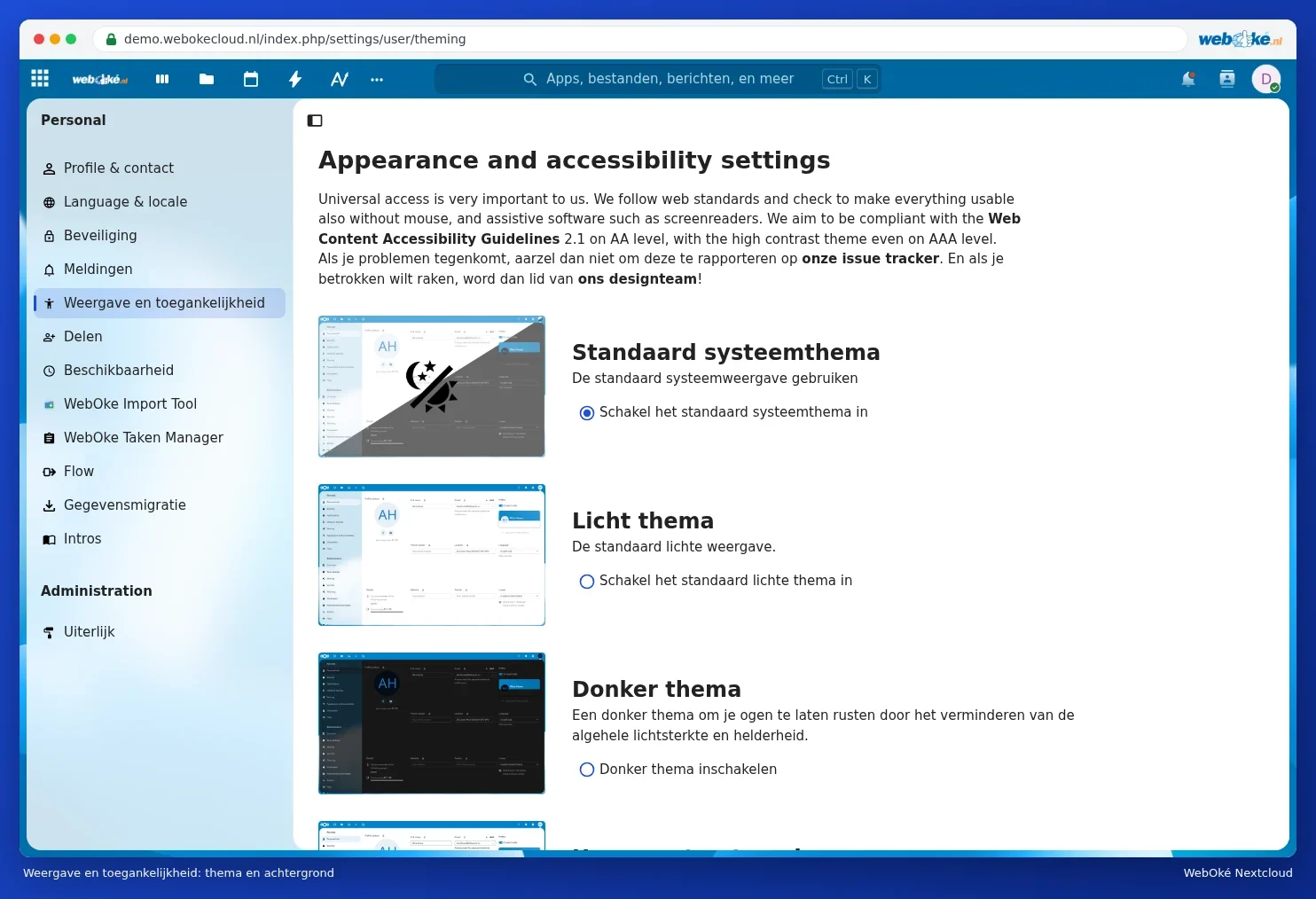
Se Vam zdi zaslon preveč svetel ali pretemen? Kliknite na svojo profilno fotografijo in izberite Videz in dostopnost. Tam med drugim izberete:
- Privzeta sistemska tema: sledi nastavitvi Vašega računalnika ali telefona (svetla čez dan, temna, če je Vaša naprava nastavljena na temno).
- Svetla tema ali Temna tema.
- Teme z visokim kontrastom in pisavo, ki je prijetnejša za branje pri disleksiji. Za to se pomaknite navzdol.
- Še nižje lahko izberete tudi drugačno ozadje.