
Poglavje 14 · 14.8
Asistent UI v Vašem Nextcloud
Z Nextcloud Family in Max uporabljate UI v svojem Nextcloud. Pogovarjate se s Pomočnikom in mu naročite, naj besedila povzame, preoblikuje ali prevede. V ta namen povežete svoj lasten račun pri ponudniku UI. WebOké za to zaenkrat ne zaračunava ničesar.
| Paket | Asistent UI |
|---|---|
| Free in Personal | Ne. Pri paketu Personal je na kartici prikazano Asistent UI v Nextcloud je na voljo od paketa Nextcloud Family naprej. z gumbom Spremeni paket. |
| Family in Max | Da |
Kaj potrebujete?
Ključ API pri enem od naslednjih ponudnikov:
- Mistral, z obdelavo podatkov v EU (na seznamu označen z EU).
- OpenAI. S tem lahko tudi ustvarjate slike in pretvarjate govor v besedilo.
- Anthropic Claude (na seznamu označen kot beta).
Ponudniku plačujete sami, glede na uporabo. Naročnina, kot je ChatGPT Plus ali Claude Pro, tukaj ne deluje: resnično potrebujete ključ API. Pri kartici je povezava Kje dobim ključ API?
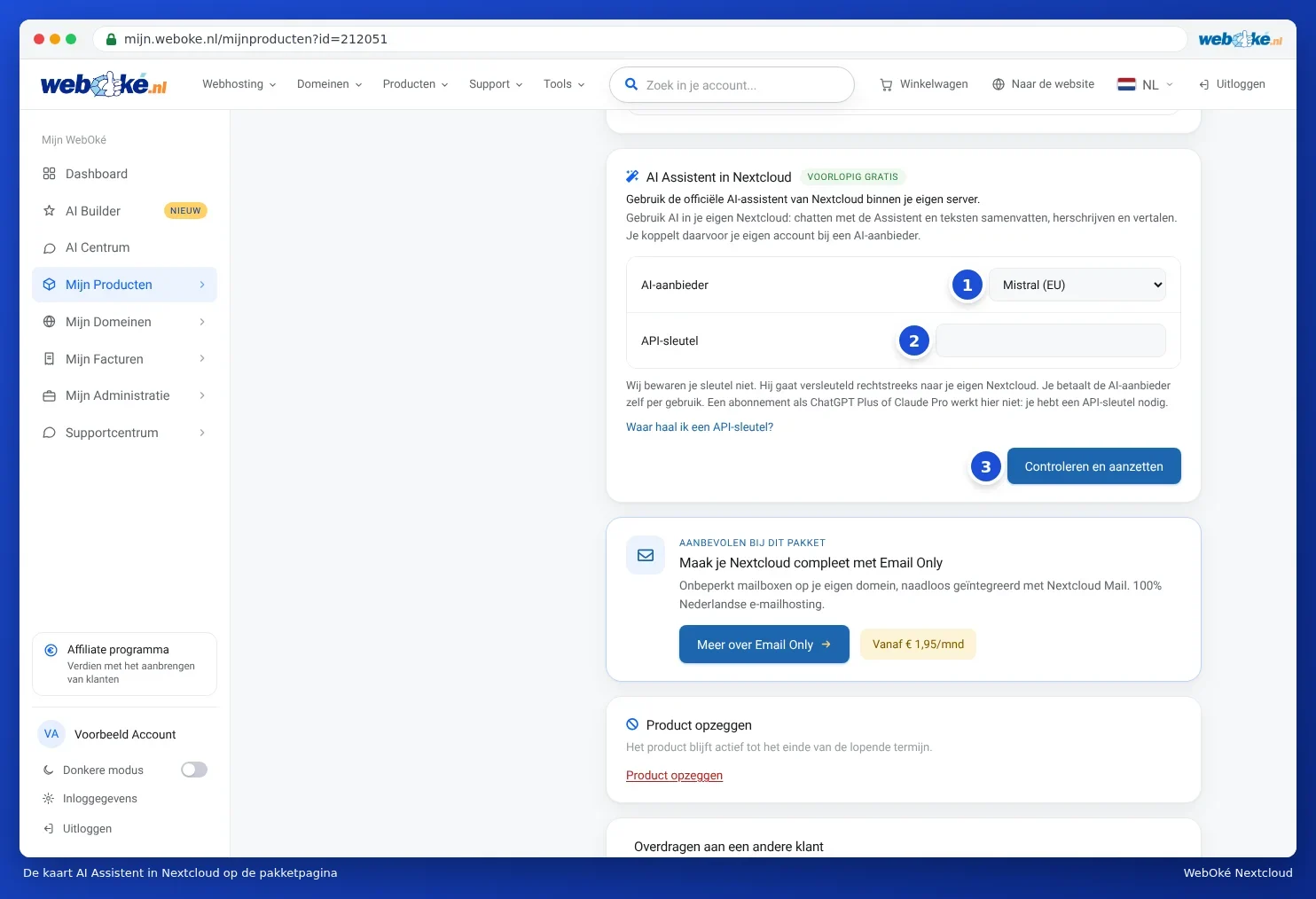
Tako ga vklopite
- Odprite stran paketa v Mijn WebOké in pojdite na kartico Asistent UI v Nextcloud.
- Pri Ponudnik UI (1) izberite svojega ponudnika.
- Prilepite svoj ključ v polje Ključ API (2).
- Kliknite Preveri in vklopi (3). Ključ preverimo pri ponudniku in vse pripravimo. To traja večinoma manj kot minuto.
- Zdaj vidite, pri katerem ponudniku in s katerim modelom je UI vklopljen. Odprite svoj Nextcloud in izberite Pomočnika.
Želite drugačen model? Izberite ga pri Model in kliknite Shrani model. UI lahko vklopi ali izklopi samo lastnik uporabniškega računa.
Sporočila
| Sporočilo | Kaj storite |
|---|---|
| To ni videti kot veljaven ključ API. | Znova kopirajte ključ, v celoti in brez presledkov. |
| Ponudnik tega ključa ne sprejme. | Preverite ključ in svoje dobroimetje pri ponudniku. |
| S tem ključem ni na voljo nobenih uporabnih modelov. | Pri ponudniku preverite, katere modele lahko uporablja Vaš račun. |
| Preveč poskusov. Poskusite znova čez eno uro. | Počakajte eno uro. |
Zasebnost
Vašega ključa ne shranjujemo. Šifriran gre neposredno v Vaš Nextcloud. Besedila, ki jih posredujete UI, gredo k ponudniku, ki ga izberete. Če želite, da vse ostane v EU, izberite Mistral.
Lasten ključ za vsakega uporabnika
Vsak uporabnik Vašega Nextcloud lahko poleg tega nastavi svoj ključ v Nextcloud, pod Nastavitve, v delu o umetni inteligenci (UI).
Izklop
Na kartici kliknite Izklopi UI. Vaš ključ bo nato odstranjen iz Vašega Nextcloud in Pomočnik bo izginil. Vaše datoteke ostanejo nespremenjene.
Preberite tudi naš članek v bazi znanja Uporaba UI v Vašem Nextcloud z Vašim lastnim ključem API.