
Poglavje 9 · 9.6
Nastavitev delovnega časa in odsotnosti
Obvestite sodelavce, kdaj delate in kdaj Vas ni. To nastavite pod Nastavitve, Razpoložljivost. Tja lahko pridete tudi prek Nastavitve koledarja, Nastavitve razpoložljivosti.
Vaš delovni čas
Pod Razpoložljivost za vsak dan vnesete, kdaj delate. Kdor Vas povabi na sestanek, bo pri Najdi čas videl, kdaj ne delate (glejte Osebe povabite na sestanek).
- Kliknite na svojo profilno sliko zgoraj desno, izberite Nastavitve in nato na levi kliknite Razpoložljivost.
- Za določenim dnem (1) kliknite na znak plus (2). Prikaže se blok od 9:00 do 17:00; čase prilagodite. Če delate z odmorom ali v dveh delih, dodajte še en blok.
- To ponovite za ostale delovne dni in kliknite Poteka shranjevanje.
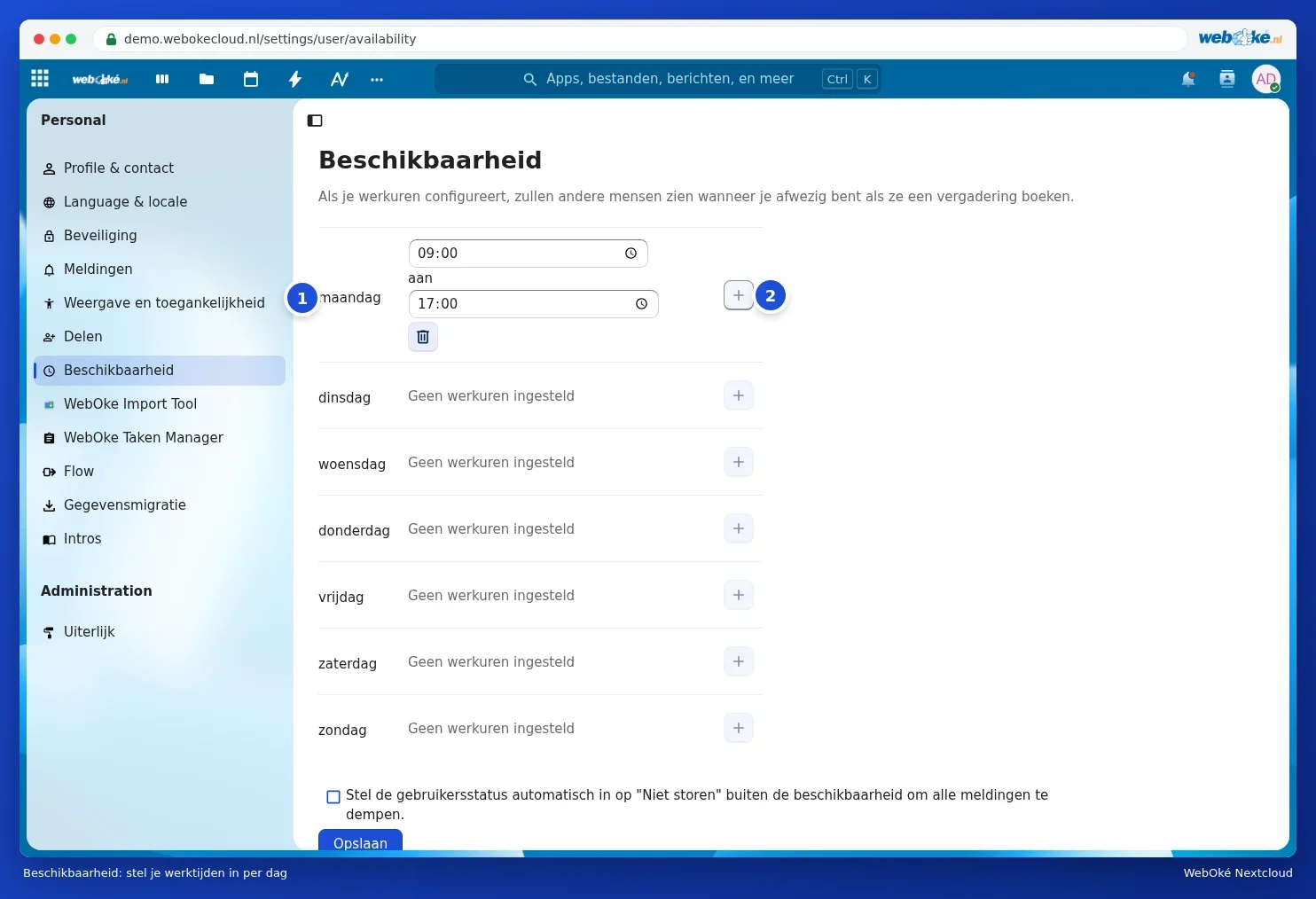
Če obkljukate možnost Zunaj časa razpoložljivosti samodejno nastavi uporabniško stanje na "Ne moti", da se utišajo vsa obvestila, zunaj delovnega časa ne boste več prejemali obvestil iz svojega Nextclouda. Več o Vašem stanju si lahko preberete v Nastavitev stanja: na voljo, trenutno ne spremljam ali ne moti.
Odsotnost: dopust ali oddih
Ali ste nekaj časa odsotni? Potem na isti strani, pod Odsotnost, vnesite svojo odsotnost:
- Izberite Prvi dan in Zadnji dan (vključno) (1).
- Po želji izberite Nadomestno osebo med odsotnostjo (2): sodelavca v Vašem Nextcloudu, h kateremu se lahko obrnejo drugi.
- Vnesite Kratko stanje odsotnosti (3), na primer Na dopustu. To drugi vidijo ob Vašem imenu.
- Napišite Dolgo sporočilo o odsotnosti (4) s podatkom, kdaj se vrnete in kdo Vas nadomešča.
- Kliknite Poteka shranjevanje (5).

Med Vašo odsotnostjo sodelavci v Vašem Nextcloudu vidijo, da Vas ni, na primer če Vam pošljejo sporočilo v Pogovoru Talk. Ali ste se vrnili prej? Potem kliknite Onemogoči odsotnost.
Pozor: to je odsotnost v Vašem Nextcloudu. Samodejni odgovor na e-pošto, ki prihaja v Vaš poštni predal, nastavite v samem poštnem predalu, na primer v svojem poštnem programu ali v spletni pošti Vašega e-poštnega paketa.