
Poglavje 7 · 7.7
Oblaček: branje stanja, dejavnosti in napak
Oblaček Nextcloud se na Windows nahaja spodaj desno v opravilni vrstici (včasih skrit za puščico navzgor), na Mac zgoraj v menijski vrstici, na Linux pa v območju obvestil. Na podlagi ikone lahko na prvi pogled vidite, kako poteka sinhronizacija.
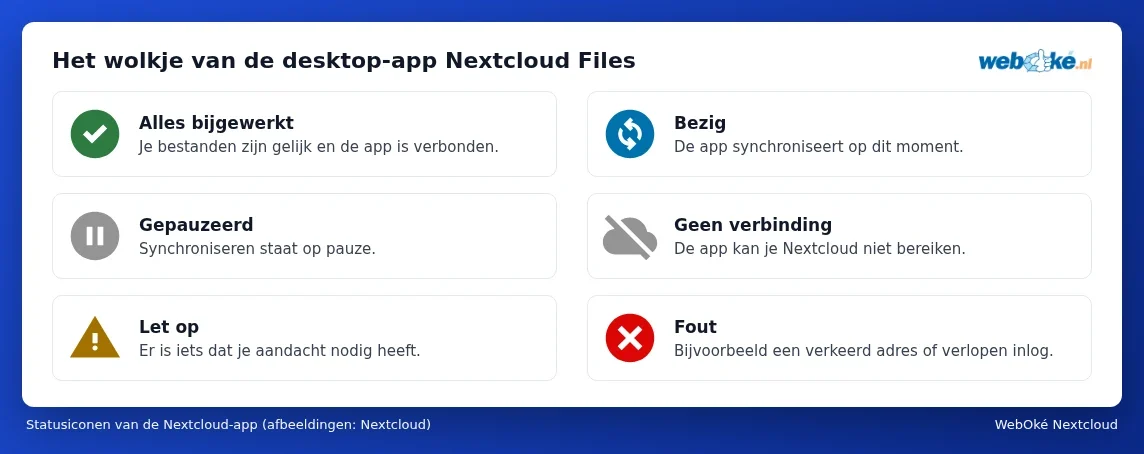
| Ikona | Pomen | Dejanje |
|---|---|---|
| Zelena z belo kljukico | Vse je posodobljeno in aplikacija je povezana. | Nič. |
| Modra z dvema vrtečima se puščicama | Aplikacija izvaja sinhronizacijo. | Počakajte. Pri velikem številu ali velikih datotekah lahko to traja dlje. |
| Siva z dvema črtama | Sinhronizacija je v premoru, običajno zato, ker ste jo sami prekinili. | Z desno miškino tipko kliknite oblaček in izberite Vervolg sync. V nastavitvah aplikacije, pri Vašem računu, je ta možnost poimenovana Synchronisatie hervatten. |
| Siv prečrtan oblaček | Ni povezave z Vašim Nextcloud. | Preverite internetno povezavo. Ali Vaš Nextcloud deluje v brskalniku? Glejte Sinhronizacija na računalniku zatika. |
| Rumen trikotnik s klicajem | Nekaj potrebuje Vašo pozornost, na primer datoteko, ki je ni bilo mogoče sinhronizirati. | Kliknite na oblaček in preberite obvestilo. |
| Rdeč z belim križcem | Napaka v nastavitvah, na primer napačen naslov ali potekla prijava. | Kliknite na oblaček in se po potrebi ponovno prijavite. |
Okno oblačka
Kliknite (z levo miškino tipko) na oblaček. Odpre se okno z:
- Na vrh Vaše ime in profilno sliko. Kliknite nanju za meni Vašega računa: dodajanje računa, premor ali nadaljevanje sinhronizacije, odjavo in Nastavitve aplikacije. Tam vidite tudi svoj status (prisoten, odsoten, ne moti), tako kot v brskalniku.
- Gumbi za odpiranje Vaše lokalne mape in Vašega Nextcloud v brskalniku ter aplikacij Vašega Nextcloud, kot je Pogovor Talk.
- Seznam dejavnosti: katere datoteke so bile pravkar sinhronizirane, obvestila iz Vašega Nextcloud (na primer datoteka, ki je bila deljena z Vami) in opozorila. Datoteka, ki ni bila sinhronizirana, je navedena skupaj z razlogom.
Z desno miškino tipko kliknite oblaček (Windows), da dobite kratek meni za odpiranje okna, premor sinhronizacije, odpiranje nastavitev ali zaprtje aplikacije.
Obvestila, ki jih pogosto vidite
| Obvestilo (včasih v angleščini) | Kaj pomeni | Rešitev |
|---|---|---|
| Datoteka z neveljavnim imenom ali z znaki, ki niso dovoljeni | Ime vsebuje znake, ki jih Windows ne prepozna, ali pa se konča s presledkom ali piko. | Preimenujte jo v brskalniku. Glejte Datoteke s prepovedanimi znaki počistite, da Windows spet sinhronizira. |
| Datoteka je v uporabi ali je zaklenjena | Datoteka je odprta v drugem programu. | Zaprite program; aplikacija bo nato poskusila znova. |
| Spor (konflikt), ali Conflict oplossen | Ista datoteka je bila hkrati spremenjena na dveh mestih. | Glejte Konfliktne kopije: kaj so in kako jih rešite. |
| Premalo prostora na strežniku | Vaš prostor za shranjevanje v WebOké Nextcloud je poln. | Sprostite prostor ali ga razširite, glejte Prostor za shranjevanje je poln: sprostite prostor ali ga razširite. |
| Strežnik je v načinu vzdrževanja | WebOké posodablja Vaš Nextcloud. | Počakajte; aplikacija bo nato samodejno nadaljevala. |
| Obvestilo, da se morate znova prijaviti, ali rdeč krogec s križcem | Dostop aplikacije je bil preklican ali pa je bilo Vaše geslo spremenjeno. | Kliknite na oblaček in izberite Prijava; nato znova opravite korake v brskalniku. |
Nasvet: želite WebOké prijaviti težavo? Naredite posnetek zaslona okna oblačka z vidnim obvestilom in navedite različico aplikacije. To najdete v nastavitvah aplikacije. Glejte Tako prijavite težavo pri WebOké.