
Poglavje 7 · 7.10
Vaš Nextcloud kot omrežni pogon (WebDAV) v Raziskovalcu ali Finderju
Svoj WebOké Nextcloud lahko povežete tudi kot omrežni pogon, brez programa. To poteka prek WebDAV. Vaše datoteke potem niso shranjene na Vašem računalniku: vse poteka neposredno prek interneta. Za vsakodnevno delo priporočamo namizni program z navideznimi datotekami (Navidezne datoteke: vse vidite, prenesete pa samo tisto, kar odprete); omrežni pogon je uporaben na računalniku, na katerega ne smete nič namestiti, ali za program, ki potrebuje črko pogona.
Kaj potrebujete?
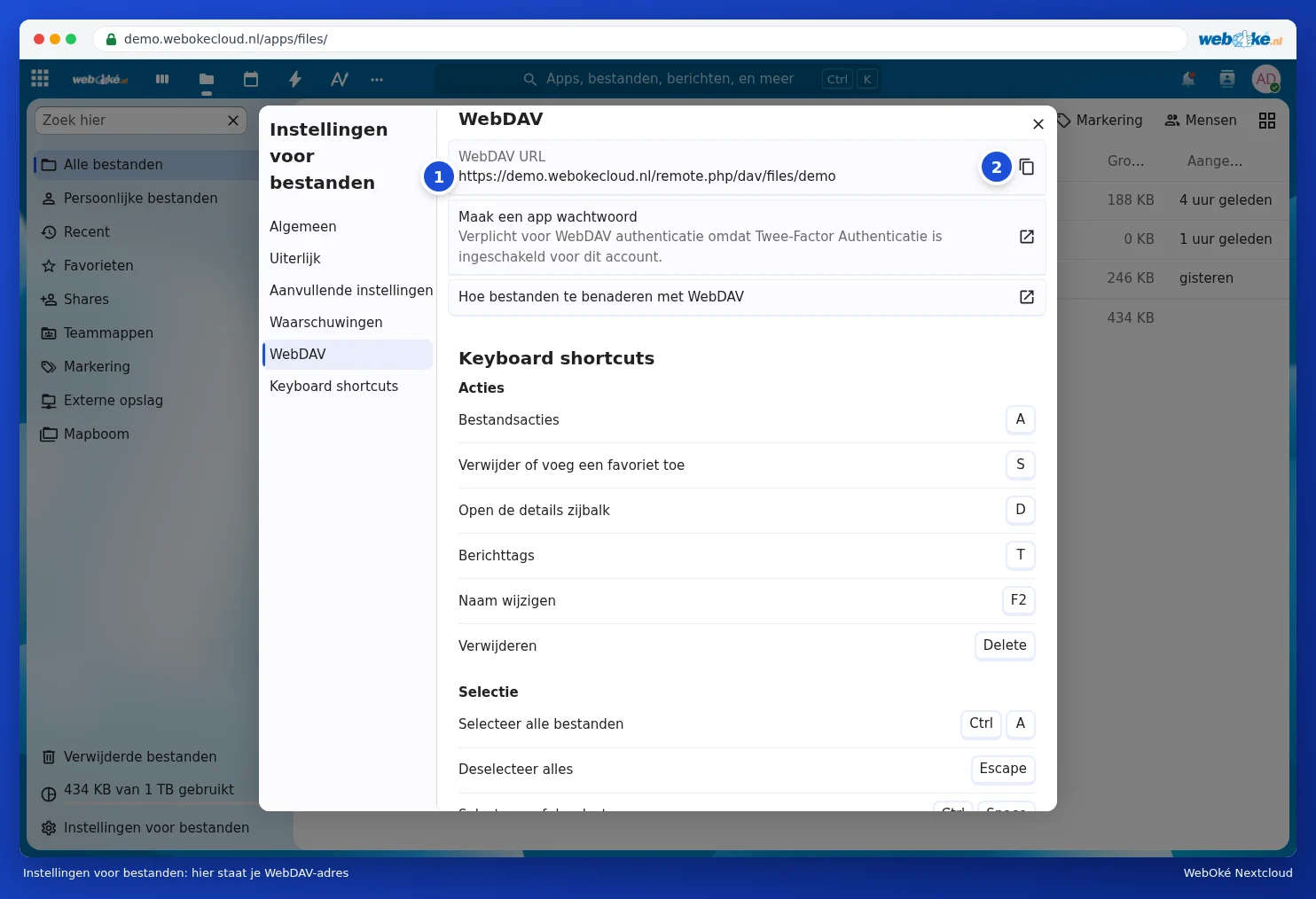
- Naslov WebDAV. V svojem Nextcloudu odprite program Datoteke in spodaj levo kliknite na Nastavitve datotek. Levo izberite WebDAV. Pri Naslov URL WebDAV je prikazan Vaš naslov (1), z gumbom za kopiranje desno (2). Videti je kot https://demo.webokecloud.nl/remote.php/dav/files/demo/, z Vašim naslovom in uporabniškim imenom.
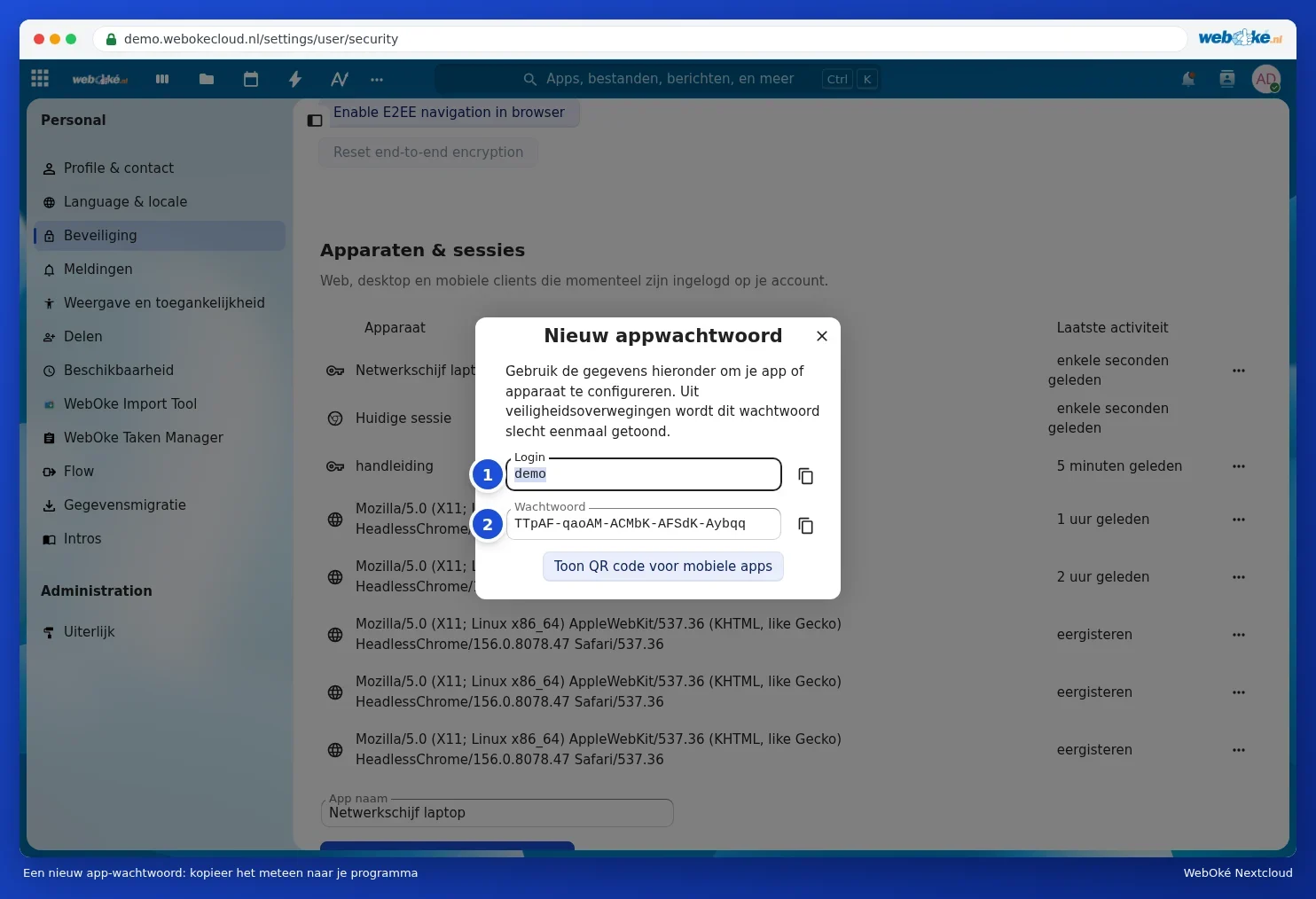
- Geslo programa. Ker je Vaš WebOké Nextcloud zaščiten s prijavno kodo, Vaše navadno geslo tukaj ne deluje. V istem oknu kliknite na Ustvari novo geslo programa, ali pojdite na Nastavitve, Varnostna opozorila, Naprave in seje. Spodaj pri Ime programa vnesite ime, na primer Omrežni pogon prenosnik, in kliknite na Ustvari novo geslo programa. Če Vaš Nextcloud zahteva Vaše geslo (Zahtevana je overitev), ga vnesite. V oknu Nogo geslo programa sta prikazana Vaša Prijava (1) in Geslo (2). Geslo takoj kopirajte, saj ga boste videli samo enkrat. Glejte tudi Gesla programov: kdaj in kako.
Windows: vzpostavitev omrežne povezave
- Odprite Raziskovalec in levo kliknite na Ta računalnik.
- Zgoraj kliknite na tri pike (ali na Računalnik) in izberite Mapiraj omrežni pogon.
- Izberite črko pogona, na primer N:, in pri Mapa prilepite naslov WebDAV.
- Označite polje pri Ponovno poveži ob prijavi in pri Poveži z drugimi poverilnicami. Kliknite na Dokončaj.
- Vnesite svoje uporabniško ime in geslo programa ter označite Zapomni si moje poverilnice.
Mac: povezava s strežnikom
- V Finderju v menijski vrstici izberite Pojdi in nato Vzpostavi povezavo s strežnikom.
- Prilepite naslov WebDAV pri naslovu strežnika in kliknite na Vzpostavi povezavo.
- Vnesite svoje uporabniško ime in geslo programa. Vaš Nextcloud se bo nato prikazal v Finderju pod Mesta.
Linux
V večini upravljalnikov datotek (na primer Datoteke v GNOME) izberete Druga mesta in pri Poveži se s strežnikom vnesete naslov z davs:// namesto https://, na primer davs://demo.webokecloud.nl/remote.php/dav/files/demo/. V KDE dodate svoj Nextcloud pri Spletni računi v sistemskih nastavitvah.
Znane omejitve
| Kaj opazite | Zakaj | Kaj lahko storite |
|---|---|---|
| Po ponovnem zagonu pogon izgine ali Windows ponovno zahteva Vaše geslo | Vgrajeni WebDAV v Windows je na to občutljiv | Glejte Omrežni pogon WebDAV, ki po ponovnem zagonu izgine |
| Datoteke, večje od približno 50 MB, se ne prenesejo v Windows | Windows ima privzeto omejitev za WebDAV | Za velike datoteke uporabite namizni program ali brskalnik; glejte Omrežni pogon WebDAV, ki po ponovnem zagonu izgine |
| Windows prikazuje prosti prostor na Vašem pogonu C namesto Vašega Nextclouda | WebDAV te informacije ne posreduje | V svojem Nextcloudu spodaj levo pri Datoteke preverite, koliko prostora imate |
| Počasno delovanje pri veliko majhnih datotekah | Vsaka datoteka se prenaša posebej prek interneta | Uporabite namizni program |
| Obvestilo o preveč poskusih prijave | Stara povezava poskuša se prijaviti z napačnim geslom | Glejte IP-naslov upočasnjen zaradi stare aplikacije: katera je to? |
Pozor: če omrežnega pogona ne uporabljate več, prekličite geslo programa prek Naprave in seje (glejte Naprave in seje ogled, preklic ali daljinski izbris).