
Poglavje 3 · 3.3
Namestitev overjevalnega programa in shranjevanje varnostnih kod
Overjevalni program vsakih 30 sekund ustvari novo šestmestno kodo na Vašem telefonu. To kodo vnesete ob prijavi namesto kode iz e-pošte. To je hitreje in deluje tudi, če e-pošta trenutno ne deluje. Znani brezplačni programi so Microsoft Authenticator, Google Authenticator, Aegis (Android) in overjevalnik v upraviteljih gesel, kot so Bitwarden, 1Password ali Proton Pass. V Nextcloud se to imenuje TOTP.
Korak 1: omogočite TOTP
- Če ga še nimate, na telefon namestite overjevalni program.
- V Nextcloud pojdite na nastavitve varnosti: kliknite na svojo profilno sliko, izberite Nastavitve in na levi kliknite Zaščita.
- Pri TOTP (overjevalni program) obkljukajte Omogoči enkratno geslo (1).

Korak 2: skeniranje kode QR
- Vas Nextcloud najprej vpraša za geslo? Vnesite ga za potrditev. To se zgodi pri vsaki pomembni spremembi Vaše varnosti.
- Prikaže se koda QR (1) z besedilom Za hiter postopek skenirajte to kodo QR s svojim programom TOTP. Odprite svoj overjevalni program, izberite dodajanje novega računa in skenirajte kodo.
- Vaš program zdaj prikazuje šestmestno kodo za WebOké Nextcloud.
- Pod kodo QR Vas Nextcloud prosi za preizkusno kodo (2): Po nastavitvi programa morate vnesti preizkusno kodo, da se prepričate, ali vse deluje pravilno. Vnesite kodo iz svojega programa v polje in kliknite Overi. Šele nato je TOTP resnično vklopljen.
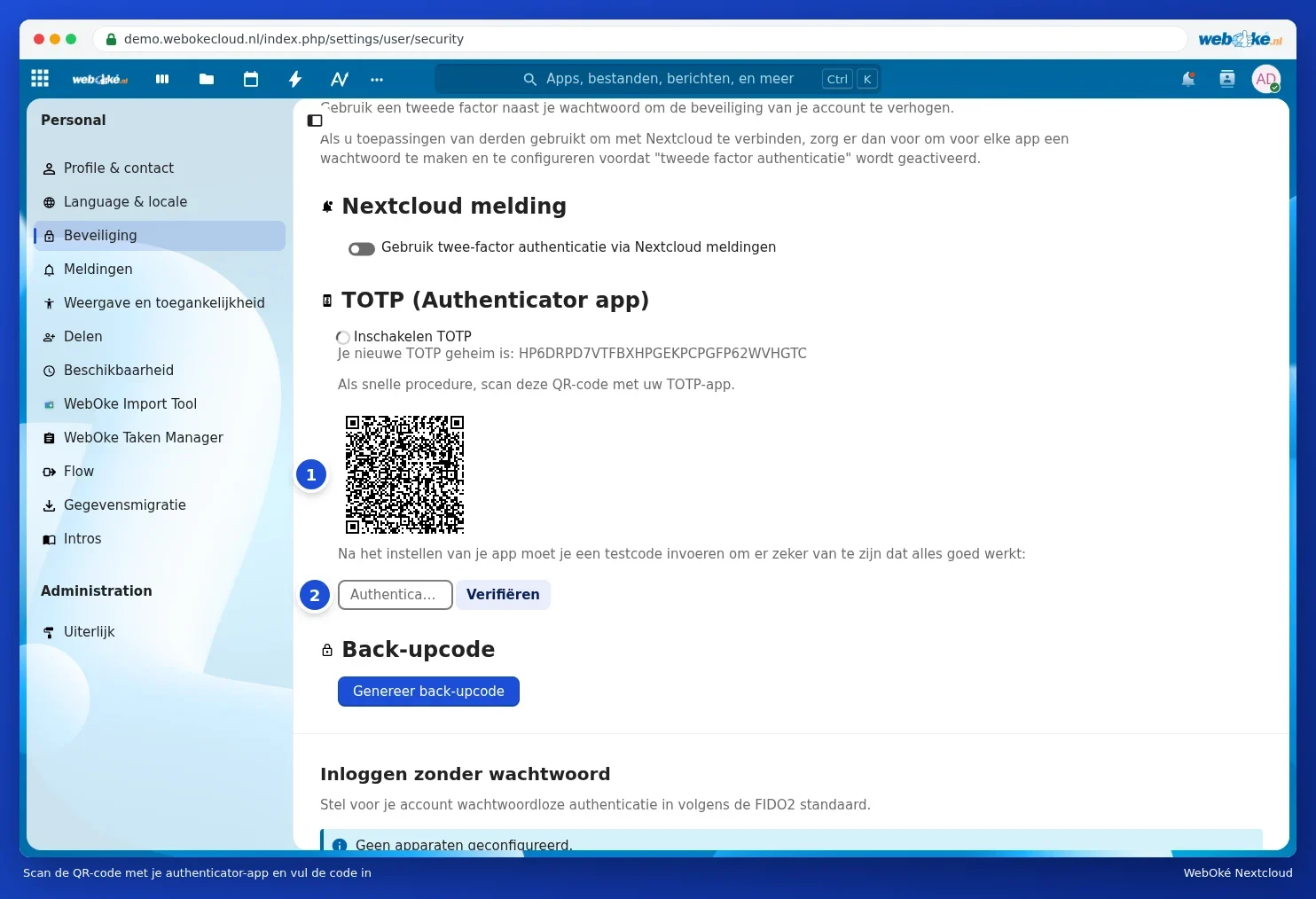
Nasvet: Ne morete skenirati, na primer ker je Vaš Nextcloud odprt na istem telefonu? Nad kodo QR je tudi skrivni ključ v besedilni obliki, za besedilom Novo enkratno geslo TOTP. Tega vnesete ali prilepite v svoj program. Upravitelji gesel, kot sta Bitwarden in 1Password, ključ prevzamejo tudi samodejno.
Korak 3: ustvarite in shranite varnostne kode
Če izgubite telefon, nimate več dostopa do svojega overjevalnega programa. Za ta primer so na voljo varnostne kode: deset kod, od katerih vsaka deluje samo enkrat.
- Na isti strani pri Varnostna koda kliknite Ustvari rezervne šifre (1).
- Prikaže se deset kod. Shranite jih s klikom na Shrani varnostne kode ali jih natisnite s klikom na Natisni varnostne kode.
- Hranite jih na varnem mestu, ne na istem telefonu kot Vaš overjevalni program. Na primer natisnjene skupaj z Vašimi pomembnimi dokumenti ali v Vašem upravitelju gesel.

Če ste omogočili TOTP, vendar še niste ustvarili varnostnih kod, Vas Nextcloud na to opomni z opozorilom pri zvončku: Ustvari rezervne šifre.
Pozor: Varnostne kode vidite samo enkrat. Če pozneje ustvarite nove kode, stare prenehajo delovati.
Prijava z overjevalnim programom
Če imate poleg kode po e-pošti omogočen tudi TOTP, Vas Nextcloud po vnosu gesla vpraša, kateri drugi korak želite uporabiti. Izberite overjevalni program in vnesite kodo, ki jo Vaš program takrat prikazuje. Če ste izgubili telefon, izberite Uporabi varnostno kodo in vnesite eno od svojih varnostnih kod. Kodo, ki ste jo tako uporabili, prečrtajte na svojem seznamu.
Brezgeselna overitev
Pod dvostopenjskim preverjanjem pristnosti vidite tudi Brezgeselna overitev. Tam z gumbom Dodaj napravo WebAuthn (1) povežete varnostni ključ (na primer YubiKey) ali passkey iz svojega računalnika ali telefona. Nato lahko na prijavnem zaslonu izberete Prijava z napravo. To je dodatna možnost; Vaše geslo in druge metode še naprej delujejo.

Nov telefon
Prehajate na drug telefon? Najprej prenesite svoje račune v overjevalnem programu (večina programov ima za to funkcijo), ali pa izklopite TOTP in ga nato znova vklopite ter skenirajte novo kodo QR z novim telefonom. To naredite, preden izbrišete ali oddate star telefon.