
Poglavje 6 · 6.2
Obnovitev starejše različice in poimenovanje različic
Oglejte si v kratkem videoposnetku
Vsakič, ko je datoteka spremenjena, WebOké Nextcloud shrani prejšnje stanje kot različico. Ste nekaj izbrisali, kar vendarle potrebujete, ali je sodelavec prepisal dokument? V tem primeru lahko preprosto obnovite starejšo različico.
Ogled različic datoteke
- Z desno tipko miške kliknite na datoteko in izberite Podrobnosti.
- V stranski vrstici odprite zavihek Različice (1).

Na vrhu je prikazana Trenutna različica (2). Pod njo so starejše različice (3), skupaj s podatkom, kdo je naredil spremembo, kdaj in kolikšna je velikost. Prva različica se imenuje Začetna različica. Kliknite na starejšo različico, da si jo ogledate.
Kaj lahko storite z različico?
Kliknite na tri pike poleg starejše različice:
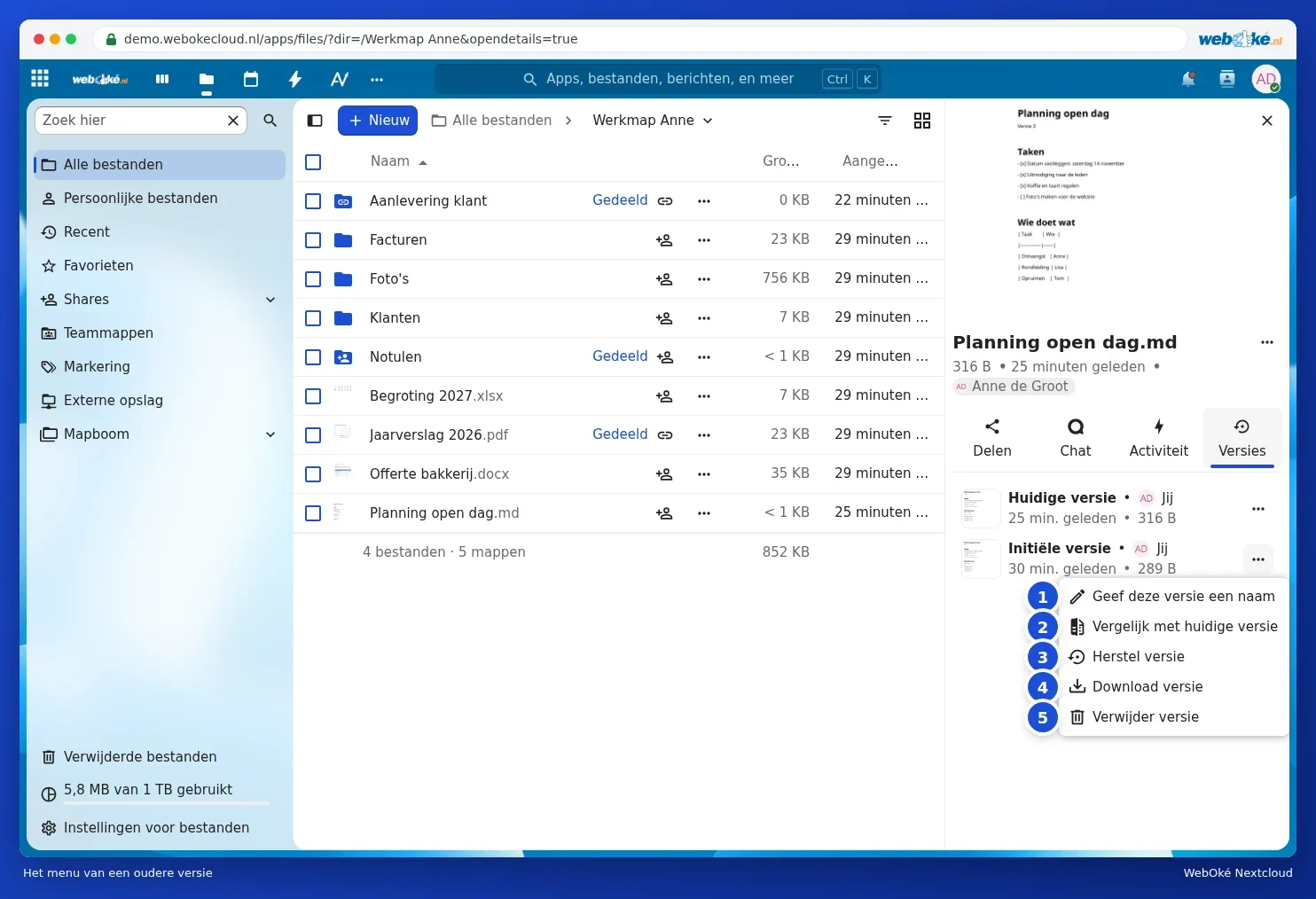
- Poimenovanje razičice (1): na primer "Oddano pri občini". Tako jo boste kasneje hitro našli. Poimenovana različica ostane shranjena, tudi če se starejše različice samodejno počistijo.
- Primerjaj s trenutno različico (2): staro in trenutno različico vidite druga ob drugi.
- Obnovi različico (3): stara različica postane nova trenutna različica. Različica, ki jo zamenjate, prav tako ostane shranjena kot različica. Tako ne izgubite ničesar.
- Prejmi različico (4): staro različico shranite posebej na svoj računalnik.
- Izbriši različico (5): odstranite različico, ki je ne potrebujete več.
Nasvet: če delate v Euro-Office, ima Euro-Office tudi lastno zgodovino različic. Oglejte si priročnik za Euro-Office.
Pozor: različice obstajajo samo za datoteke v Vašem WebOké Nextcloud. Datoteka, ki je samo na Vašem računalniku in nikoli ni bila sinhronizirana, nima različic.