
Poglavje 14 · 14.2
Uporabnike ustvarite, uredite, onemogočite in izbrišite
Z Nextcloud Family in Max lahko vsakomur dodelite svoj račun: Vašim družinskim članom, sodelavcem ali članom Vašega društva. Vsak ima svoje datoteke, svoj koledar in svoje stike, med seboj pa zlahka delite vsebino. Uporabnike upravljate v Mojem WebOké, pri Upravljanje uporabnikov na strani paketa (glejte Stran paketa v Mijn WebOké).
Koliko uporabnikov lahko ustvarite?
| Paket | Uporabniki |
|---|---|
| Personal | 1. V Upravljanju uporabnikov lahko vseeno upravljate geslo in podatke tega uporabnika. |
| Family | 5, fiksno. Pri paketu Family dodatnih uporabnikov ni mogoče naročiti. Če potrebujete več, preidite na paket Max. |
| Max | 10, razširljivo z Dodatnimi računi Nextcloud pri Nastavljivih možnostih, do skupno 100. |

Za vsakega uporabnika vidite Ime računa (uporabniško ime), Prikazno ime, Elektronski naslov, stikalo Office Suite in datum Zadnje prijave. Pri nekom, ki se še nikoli ni prijavil, piše Še se ni prijavil.
Dodajanje uporabnika
- Pri Upravljanju uporabnikov kliknite Dodaj uporabnika (1).
- Vnesite Uporabniško ime. S tem se uporabnik prijavi. Uporabite male črke, številke, piko ali vezaj. Uporabniškega imena kasneje ne morete več spremeniti.
- Vnesite Prikazno ime. To ime vidijo drugi, ko kaj delite.
- Vnesite Elektronski naslov. Tja prihajajo sporočila iz Nextcloud, na primer prijavna koda in povezava za ustvarjanje novega gesla.
- Izberite Geslo z najmanj 10 znaki, z vsaj eno številko in enim posebnim znakom. Ali kliknite Ustvari.
- Mora uporabnik delati z Euro-Office? Potem označite Dodeli licenco Office Suite.
- Kliknite Ustvari uporabnika.
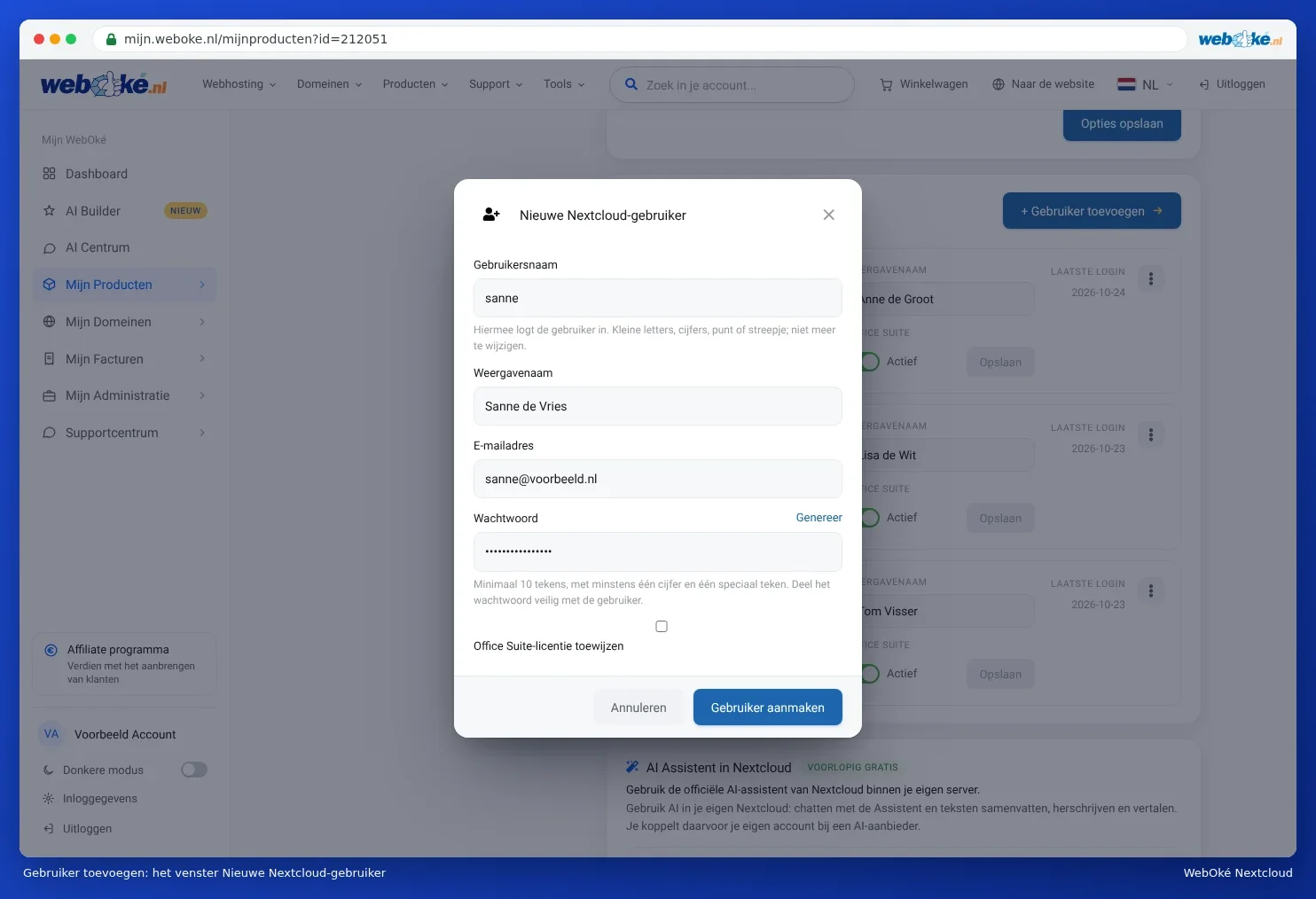
Pozor: novemu uporabniku ne pošiljamo pozdravnega e-poštnega sporočila. Naslov Vašega Nextcloud, uporabniško ime in geslo sporočite sami, in to varno: geslo na primer po drugem kanalu kot uporabniško ime. Ob prvi prijavi Nextcloud zahteva kodo, ki jo prejmete po elektronski pošti. Glejte Prva prijava.
Sporočila, ki jih lahko prejmete
| Sporočilo | Kaj storite |
|---|---|
| To uporabniško ime na namestitvi že obstaja. | Izberite drugo uporabniško ime. |
| Izberite uporabniško ime z 2 do 64 znaki: male črke, številke, pika, vezaj ali podčrtaj. | Odstranite velike črke, presledke in druge znake iz uporabniškega imena. |
| Nextcloud je to geslo zavrnil. | Geslo je prekratko, preveč znano ali se pojavlja na seznamu razkritih gesel. Kliknite Ustvari ali izberite daljše geslo. |
| Dosegli ste omejitev ... uporabnikov. | Povečajte število pri Nastavljivih možnostih (Max) ali preidite na večji paket. Glejte Več prostora za shranjevanje ali uporabnikov, sprememba ali odpoved paketa. |
| Vse licence Office Suite (...) so v uporabi. | Ustvarite uporabnika brez Office ali naročite dodatne licence. Glejte Dodeljevanje in donaročanje licenc za Office. |
Prilagoditev imena ali elektronskega naslova
Prilagodite Prikazno ime ali Elektronski naslov neposredno v vrstici uporabnika in kliknite Shrani v tej vrstici. Elektronski naslov je pomemben: nanj prihajajo prijavne kode in sporočilo za ustvarjanje novega gesla.
Vklop ali izklop Office
Vklopite ali izklopite stikalo Office Suite (2). To se takoj shrani. Glejte Dodeljevanje in donaročanje licenc za Office.
Geslo, onemogočanje in brisanje
Kliknite meni z dejanji (3) ob uporabniku. Izberete lahko:

- Spremeni geslo: na primer, če je nekdo pozabil svoje geslo in ne prejme e-pošte za obnovitev.
- Onemogoči: uporabnik se ne more več prijaviti, vendar vse njegove datoteke, dogovori in stiki ostanejo shranjeni. S Omogoči ga ponovno vklopite.
- Izbriši: uporabnika in vse njegove podatke dokončno izbrišete.
Pozor: pri Izbriši se vse datoteke, koledarji in stiki tega uporabnika dokončno izbrišejo. Tega ni mogoče razveljaviti, tudi WebOké tega ne more. Najprej naj uporabnik prenese svoje datoteke. Kako to poteka, preberite v Prenos lastništva, ko sodelavec odide in Znanec odhaja: varen prevzem datotek, koledarja in map v souporabi.
Nekdo odhaja
- Najprej izklopite Office Suite, da se licenca takoj sprosti za nekoga drugega.
- Izberite Onemogoči. Uporabnik se potem ne more več prijaviti, vendar nič ne gre v izgubo.
- Poskrbite, da datoteke, koledarji in deljene mape pridejo do nekoga drugega (Znanec odhaja: varen prevzem datotek, koledarja in map v souporabi).
- Uporabnika izbrišite šele, ko ste prepričani, da je vse varno.
Nasvet: uporabnik lahko sam spremeni svoje geslo v Nextcloud in zahteva novo geslo z Ali ste pozabili geslo? na prijavnem zaslonu. Glejte Spreminjanje ali pozabitev gesla.
Ta razlaga je na voljo tudi v našem članku v bazi znanja Nextcloud gebruikers aanmaken en beheren.