
Poglavje 9 · 9.4
Naročanje na zunanji koledar in uvoz koledarja
Želite videti tekme Vašega športnega kluba, urnik šole ali praznike v svojem koledarju? Potem se na ta koledar naročite. Želite prenesti svoj stari koledar iz Google, iCloud ali Outlook? Potem ga uvozite. Razlika:
| Naročilo | Uvoz | |
|---|---|---|
| Kaj se zgodi? | Vaš Nextcloud znova pridobi koledar z naslova vedno znova. | Sestanki se enkratno kopirajo v koledar v Vašem Nextcloudu. |
| Spremembe vira | Se samodejno prenesejo (ne takoj, ampak po nekem času) | Se ne prenesejo |
| Sami spreminjate sestanke | Ne, le za branje | Da |
| Kaj potrebujete? | Naslov (povezavo), ki se konča na .ics ali začne z webcal:// | Datoteko .ics |
Znak plus pri Moji koledarji
Kliknite na znak plus poleg Moji koledarji. Videli boste:

- Nov koledar (1): prazen koledar za sestanke.
- Nov koledar s seznamom nalog (2): koledar, v katerem je mogoče dodajati tudi naloge (glejte Naloge: seznami, roki in podrejene naloge).
- Naročnina prek povezave (le za branje) (3): naročite se na koledar nekoga drugega.
- Dodajte koledar javnih praznikov. (4): izberite državo in v svojem koledarju boste imeli vse praznike. Ti koledarji izvirajo iz Thunderbird.
Naročanje na koledar prek povezave
- Kopirajte naslov koledarja. Na spletni strani Vašega kluba ali šole se to pogosto imenuje "dodaj koledar", "iCal", "webcal" ali "naroči se".
- Kliknite na znak plus poleg Moji koledarji, izberite Naročnina prek povezave (le za branje) in prilepite naslov v polje, ki se prikaže.
- Kliknite na puščico ali pritisnite Enter. Koledar se prikaže na Vašem seznamu.
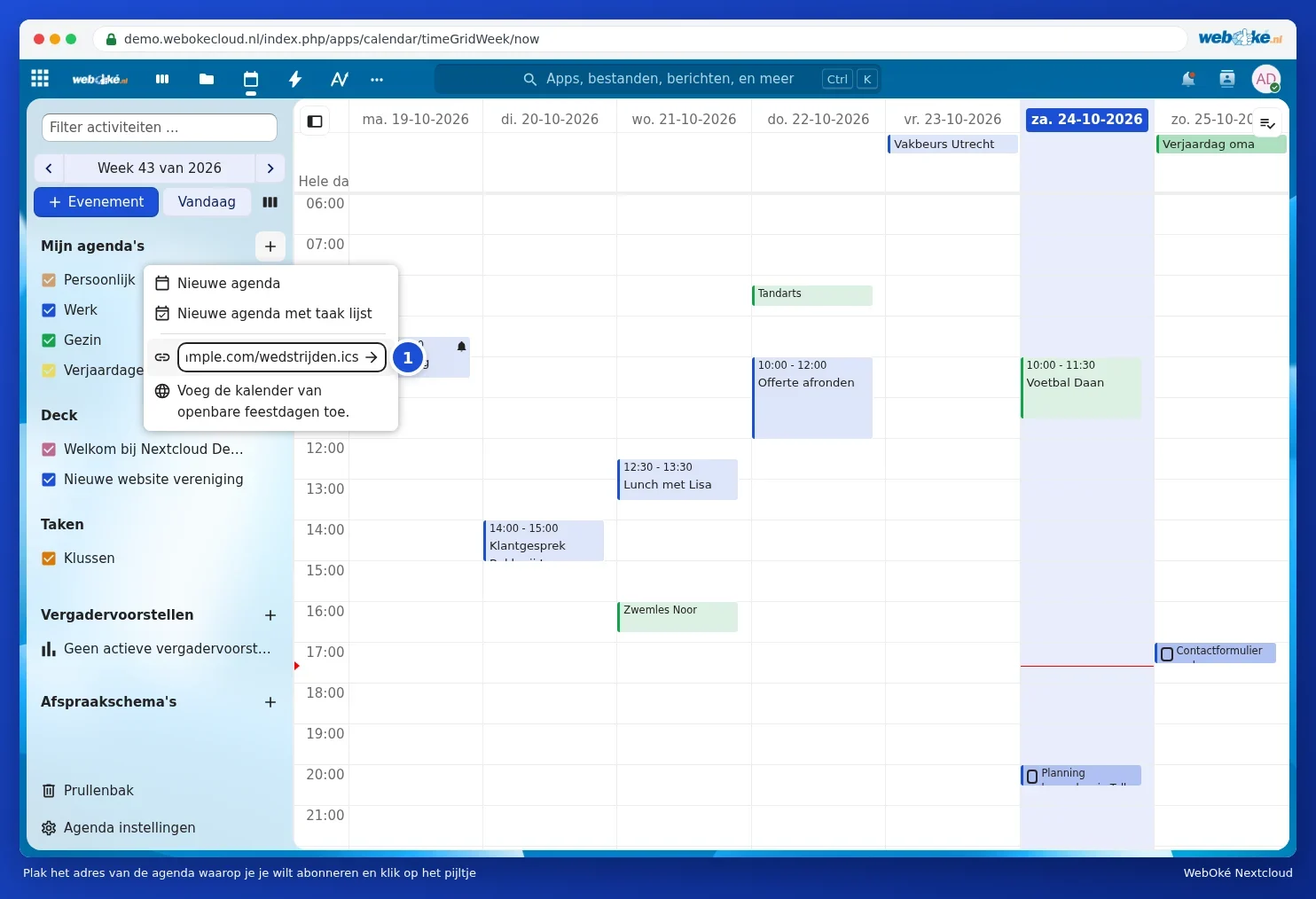
Naročnina se ne posodobi takoj: Vaš Nextcloud koledar znova pridobi ob določenih časih. Spremembo iz svojega kluba boste torej včasih videli šele po nekaj urah.
Naročanje na Google koledar
Želite za zdaj še naprej uporabljati svoj Google koledar in ga hkrati videti tudi v Nextcloudu? V Google koledarju odprite Nastavitve koledarja in kopirajte Tajni naslov v obliki iCal. Prilepite ga kot naročnino. Tako boste videli svoje Google sestanke v Nextcloudu, le za branje. Želite v celoti preiti nanj? Potem uvozite, ali uporabite orodje WebOké Import Tool (Preselitev Google Drive, Fotografij, Koledarja in Stikov z orodjem WebOké Import Tool).
Uvoz koledarja
- Poskrbite, da imate datoteko .ics. Iz Google: Nastavitve, Uvoz in izvoz, Izvoz; dobite zip-datoteko z datoteko .ics za vsak koledar. Zip-datoteko najprej razpakirajte.
- V svojem Nextcloud koledarju spodaj levo kliknite na Nastavitve koledarja.
- Kliknite na Uvozi koledar (3) in izberite datoteko .ics.
- Izberite, v kateri koledar naj se sestanki uvrstijo. Lahko tudi ustvarite nov koledar.
- V oknu kliknite na Uvozi koledar. Po koncu boste videli sestanke v svojem koledarju.
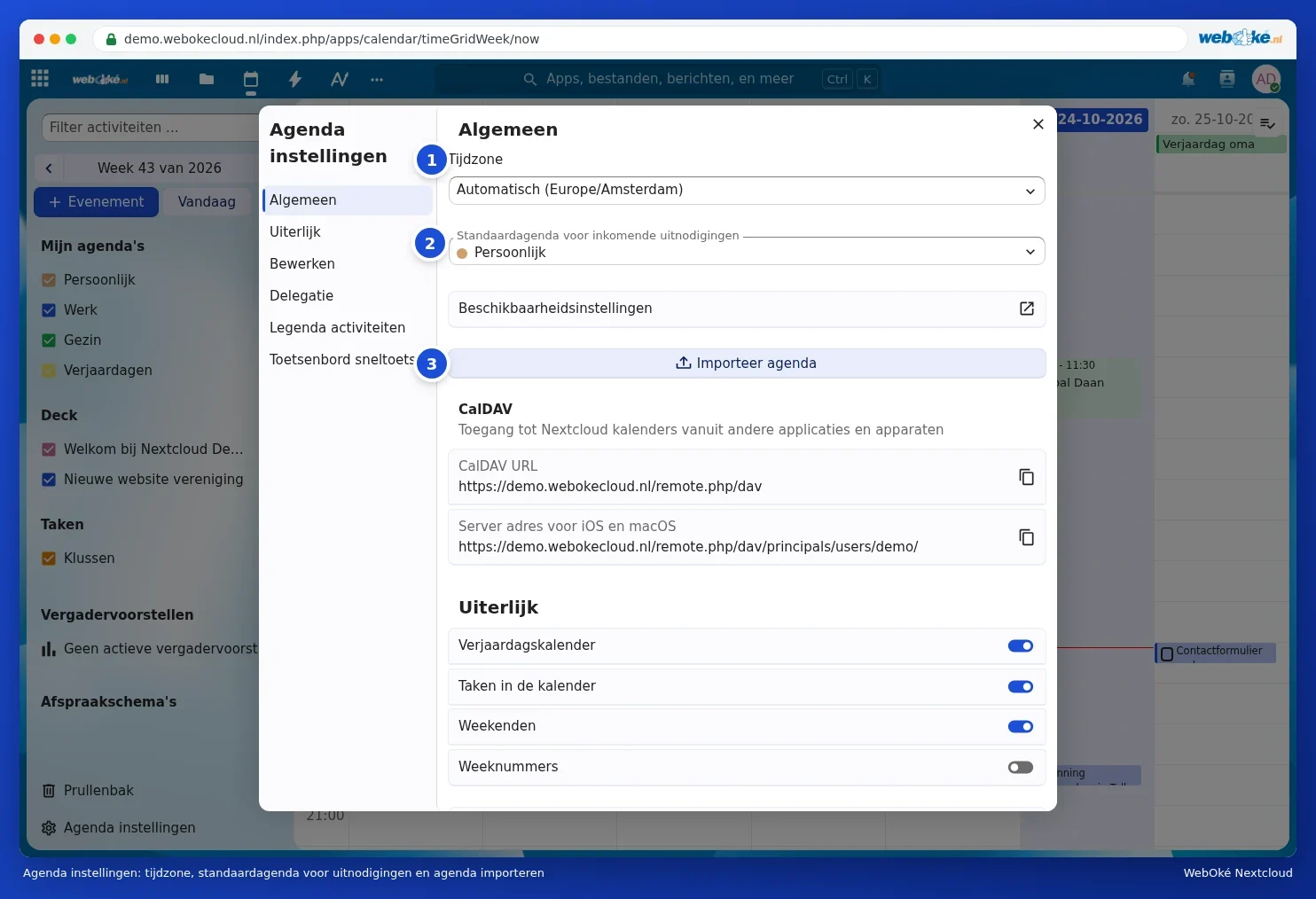
Pozor: iste datoteke ne uvažajte dvakrat v isti koledar. Sestanki z istim identifikatorjem se preskočijo ali posodobijo, vendar lahko datoteka iz drugega programa vseeno povzroči podvajanje. Niste prepričani? Potem uvozite v nov, prazen koledar; tega lahko nato odstranite, če se izkaže, da ni v redu.
Več o hkratnem prehodu s koledarjem in stiki: Koledar in stike prenesti iz storitev Google, iCloud ali Outlook (ics in vCard).