
Poglavje 10 · 10.3
Videoklici in sestanki: kamera, mikrofon, ozadje in dvig roke
Oglejte si v kratkem videoposnetku
Na voljo v paketih z Office. Pogovor Talk je del Vašega WebOké Nextcloud, takoj ko je na Vašem paketu vsaj ena licenca Office Suite. Takrat lahko Talk uporablja vsak v Vašem paketu, tudi uporabniki brez lastne licence. Če nimate Office, Talk ne boste videli v meniju. Glejte Katere aplikacije so vključene v moj paket?.
V vsakem pogovoru lahko kličete, z video ali brez. Potrebujete le brskalnik (Chrome, Edge, Firefox ali Safari) ali aplikacijo Talk na telefonu. Ničesar ni treba namestiti.
Najprej preizkusite naprave
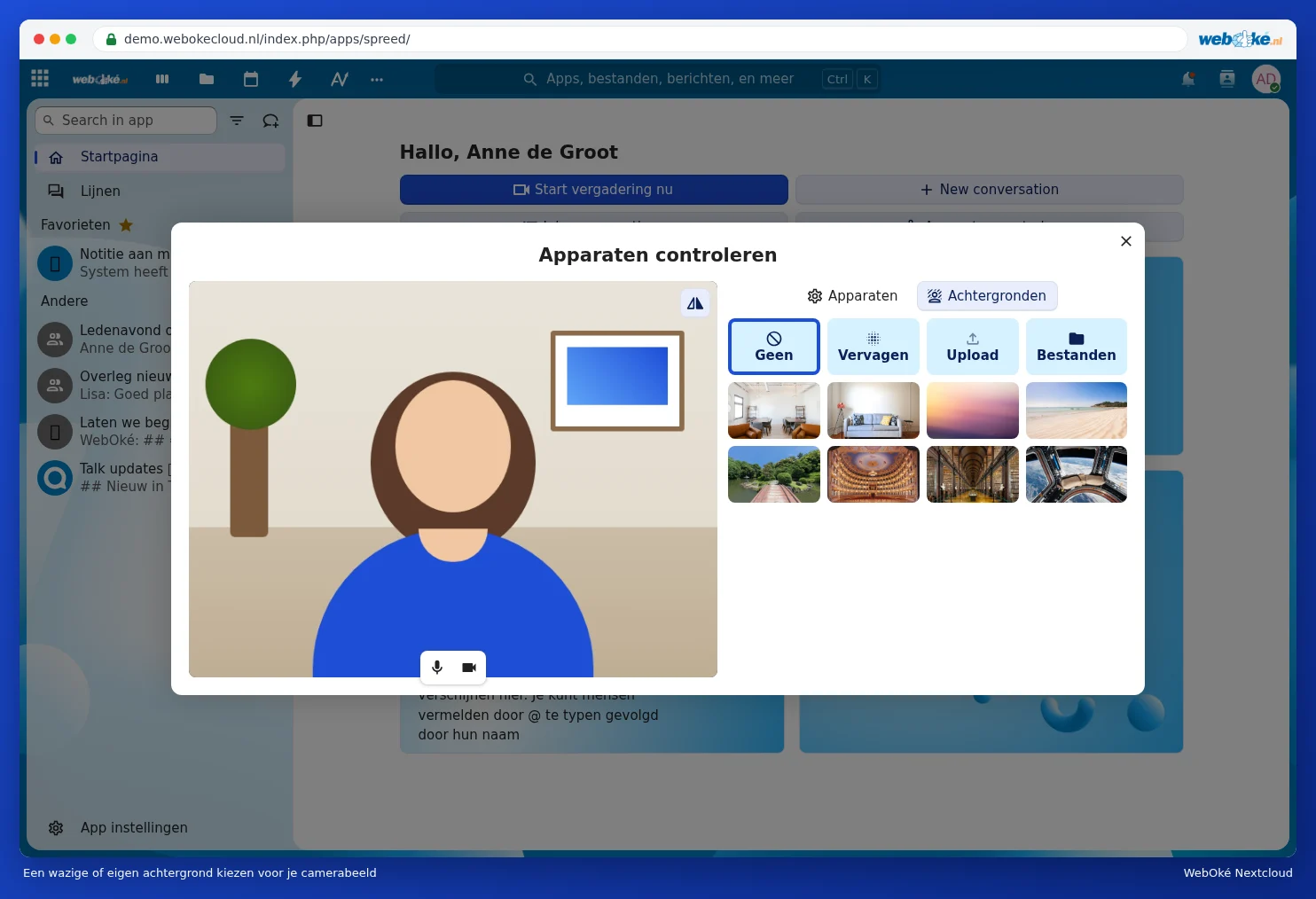
Na začetni strani pogovora Talk kliknite Preveri naprave. Videli boste svojo sliko s kamere in izbrali, katero kamero, mikrofon in zvočnik bo Talk uporabljal. S gumbom Preizkus preverite, ali zvočnik deluje. Prvič Vas bo brskalnik vprašal, ali sme Talk uporabljati Vašo kamero in mikrofon: kliknite Dovoli.

Pod Ozadja lahko ozadje zameglite z gumbom Zameglitev, izberete eno od privzetih ozadij ali nastavite lastno fotografijo z Iz datoteke ali Datoteke. Tako nihče ne bo videl Vaše kuhinje ali neurejene mize.
Začetek klica ali pridružitev
- Odprite pogovor in zgoraj desno kliknite Začni klic. Če klic že poteka, je gumb zelen in se imenuje Pridruži se pogovoru.
- Odpre se okno Preveri naprave. Videli boste svojo sliko s kamere. Z gumboma pod sliko (1) vklopite ali izklopite mikrofon in kamero, da se ne pojavite v sliki nenadoma.
- Pustite Obvesti vse udeležence o tem klicu (2) označeno, če želite, da ostali prejmejo obvestilo o klicu.
- Kliknite Začni klic (3).

Nasvet: bi radi klicali, ne da bi vsi prejeli obvestilo o klicu? Kliknite puščico ob gumbu Začni klic in izberite Začni klic tiho. Udeleženci bodo takrat v klepetu videli le, da poteka klic.
Med klicem

- Mikrofon vklopljen ali izklopljen (1). Bližnjica: M. S puščico ob njem izberete drug mikrofon.
- Kamera vklopljena ali izklopljena (2). Bližnjica: V.
- Ozadje (3): zameglite ozadje ali izberite drugo ozadje.
- Deljenje zaslona (4), glejte Souporaba zaslona.
- Reakcije (5): pošljite palec, aplavz ali drugo reakcijo, ne da bi vklopili mikrofon.
- Zapusti klic (6), da končate klic. Če ste moderator, lahko prek puščice ob gumbu izberete Končaj klic za vse.
- Za tremi pikami (7) najdete med drugim Utišaj ostale, Preveri naprave, Začni ločene sobe, Prenesi seznam prisotnosti in Nastavitve pogovora.
Bi radi nekaj povedali, ne da bi koga prekinili? Dvignite roko z bližnjico R. Ob Vašem imenu se bo pojavila dvignjena roka, kot pri Lisi zgoraj. Še enkrat pritisnite R, da roko spustite.

Med klicem lahko kar naprej klepetate: klepet je prikazan v stranski vrstici desno. Spodaj levo z gumboma preklapljate med celotnim zaslonom (bližnjica F) in mrežnim prikazom, v katerem je vsak enako velik v sliki.
Načrtovanje sestanka
Ustvarite dogodek v Koledarju in pri Mesto vstavite povezavo do pogovora Talk. Taki dogodki se prikažejo na začetni strani pogovora Talk pod Načrtuj sestanke in za ikono koledarja na vrhu pogovora. Kako ustvarite dogodek in povabite ljudi, si preberite v Koledar: pogledi, dogovarjanje sestankov, ponavljanje in opomniki in Osebe povabite na sestanek.
Velike skupine in ločene sobe
- V velikem pogovoru ne vidite vseh hkrati v sliki. Talk takrat predvsem tistega, ki govori, prikaže večjega.
- S funkcijo Začni ločene sobe (prek treh pik) udeležence razdelite po ločenih sobah za sestanke, na primer za delovne skupine. Nato vse znova združite skupaj.
- Pri Nastavitve pogovora pod Dovoljenja določite, ali udeleženci sami smejo uporabljati svoj mikrofon, kamero in zaslon. Izberite Omejeno, če smejo govoriti le moderatorji, na primer pri predstavitvi.
Klicanje ne deluje, nihče Vas ne vidi ali je gumb za klic siv? Oglejte si Kamera ali mikrofon ne deluje, ali pa je gumb za klic siv.