
Poglavje 11 · 11.1
Deck: zbirke, seznami in kartice ter skupna uporaba
Oglejte si v kratkem videoposnetku
Deck je tabla za naloge, znana tudi kot kanban. Ustvarite zbirko za projekt, s seznami, kot so Naloge, V izdelavi in Končano. Vsaka naloga je kartica, ki jo premikate iz seznama v seznam. Tako na prvi pogled vidite, kdo kaj počne in kaj je še treba storiti. Deck je vključen v vsak paket WebOké.

Zaslon Deck
- Levo so Vaše zbirke. Z gumbom Dodaj zbirko (1) ustvarite novo zbirko: ji daste ime in barvo.
- Vsak stolpec je seznam (2). Številka za imenom pomeni število kartic.
- Kartica (3) prikazuje naslov, oznake, datum zapadlosti in kdo na njej dela. Majhna ikona pomeni, da ima kartica opis, prilogo ali opombo.
- S kartico s plusom (4) na vrhu seznama dodate novo kartico. Vtipkajte naslov in pritisnite Enter.
- Z gumbom Dodaj seznam (5) ustvarite nov stolpec.
- Z gumbom Odpri podrobnosti (6) odprete stransko vrstico zbirke, kjer lahko zbirko daste v souporabo in urejate oznake.
Kartico premaknete tako, da jo z miško povlečete na drug seznam ali mesto. Tudi sezname lahko povlečete, da spremenite njihov vrstni red. S poljem Search cards zgoraj desno iščete po vseh karticah zbirke, z ikono lijaka pa filtrirate po oznaki, osebi ali datumu zapadlosti.
Izpolnjevanje kartice
Kliknite na kartico. Kartica se odpre v oknu z zavihki Podrobnosti, Priloge, Opombe in Dejavnost.
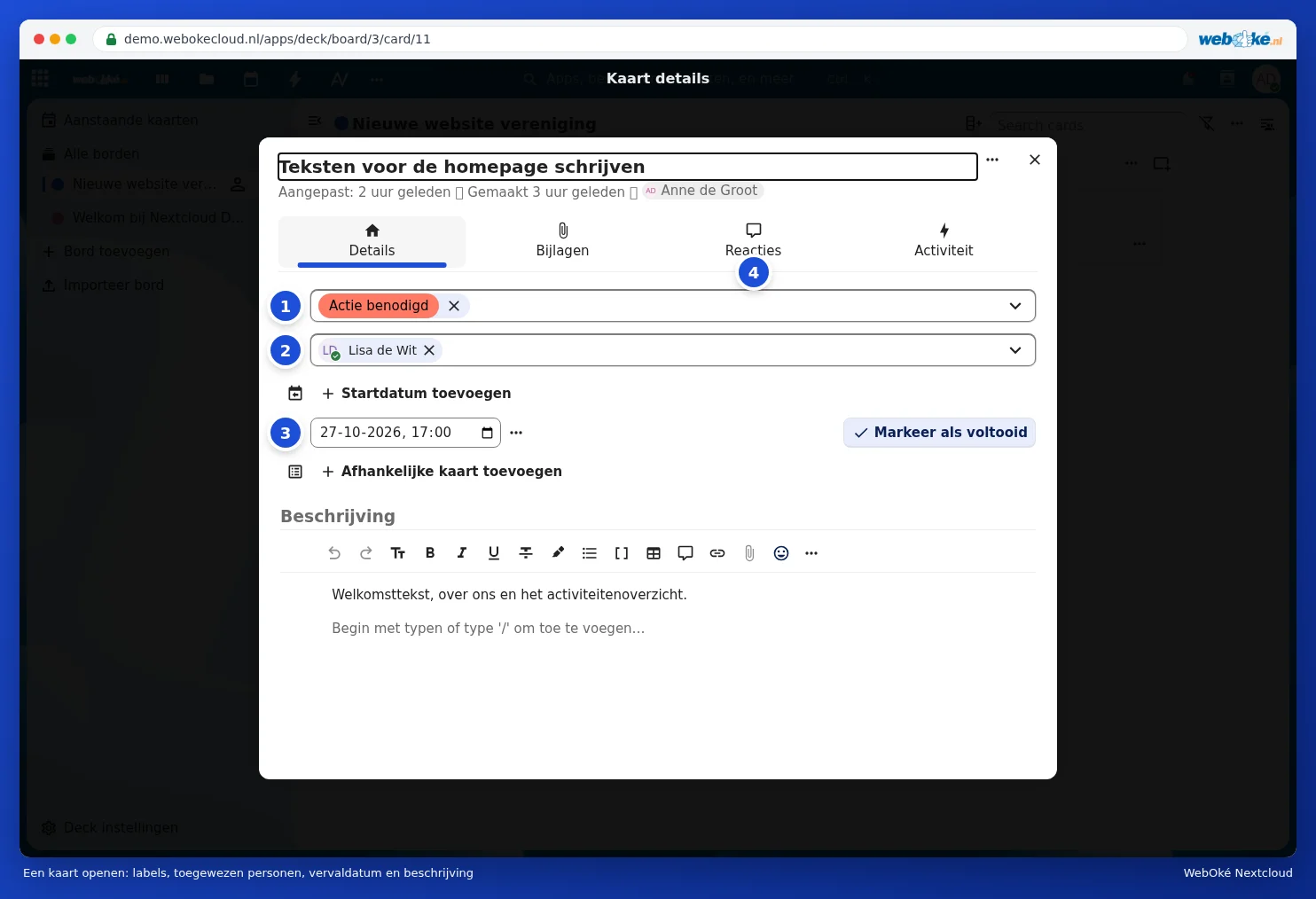
- Oznake (1): barve za združevanje kartic. Privzeto so na voljo Končano, Za pregled, Čaka na odziv in Za kasneje. Lastne oznake ustvarite v stranski vrstici zbirke.
- Dodeli (2): izberite, kdo bo prevzel nalogo. Ta oseba prejme obvestilo.
- Datum zapadlosti (3): rok. Z gumbom Dodaj datum začetka določite tudi začetek. Z gumbom Označi kot končano kartico označite kot opravljeno.
- Pod Opombe (4) se posvetujete o nalogi, pod Priloge pa dodate datoteke. V veliko polje vtipkajte opis; uporabite lahko oblikovanje, sezname in potrditvena polja.
Souporaba zbirke z drugimi
- Zgoraj desno kliknite Odpri podrobnosti. Stranska vrstica zbirke se odpre na zavihku Souporaba.
- Kliknite polje pod Select account (1) in vtipkajte ime sodelavca, skupine ali ekipe. Kliknite ime.
- Za vsako osebo (2) izberite, kaj sme početi. Z opcijo Lahko ureja sme ustvarjati in urejati kartice. Prek treh pik podelite tudi pravico za souporabo ali upravljanje zbirke (seznami in oznake), ali pa osebo ponovno odstranite.
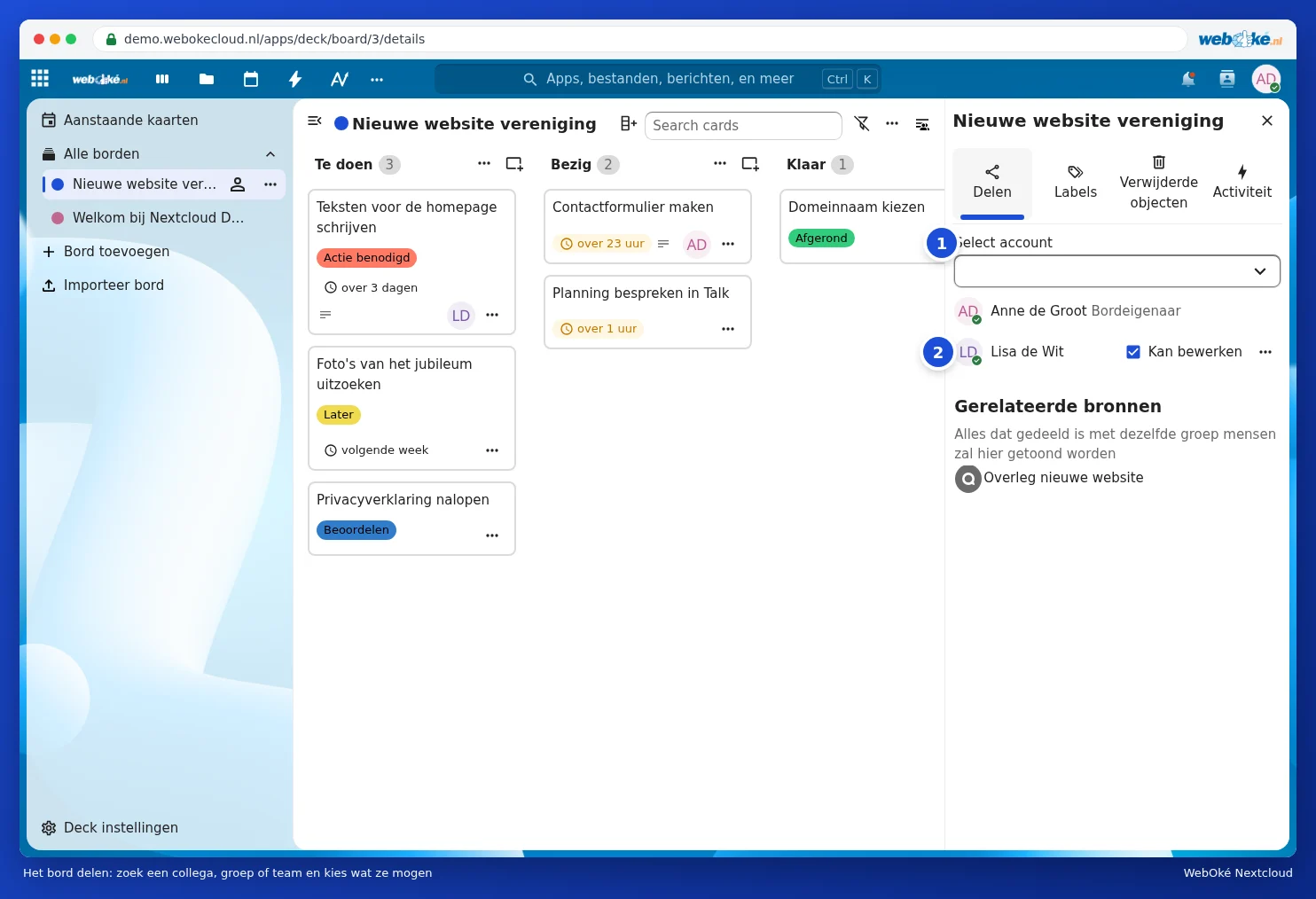
V isti stranski vrstici pod Oznake upravljate oznake zbirke, pod Izbrisani predmeti pa najdete izbrisane sezname in kartice. Vsakdo, s komer zbirko daste v souporabo, jo vidi v svojem Deck pod Vse zbirke. Souporaba z ljudmi brez računa v Deck ni mogoča; za to uporabite mapo v souporabi ali Pogovor Talk s povezavo za gosta.
Meni zbirke
Levo kliknite tri pike za zbirko (1). Zbirko lahko uredite, klonirate, arhivirate ali izbrišete. Z možnostjo Opomniki o datumu zapadlosti (2) izberete, ali boste prejeli obvestilo za kartice, ki bodo kmalu potekle. Exporteer het bord (3) ustvari datoteko celotne zbirke, kot varnostno kopijo ali za uvoz v drug Nextcloud z možnostjo Importeer bord.

Vsi Vaši roki na enem mestu
Pod Prihajajoče naloge so kartice z datumom zapadlosti iz vseh Vaših zbirk, razdeljene na Preteklo, Danes, Jutri, Naslednjih 7 dni in Za kasneje. Kako te kartice dodate v svoj Koledar ali na Nadzorno ploščo, preberite v Nadzorno ploščo in aplikacije uporabljati skupaj in Deck-zbirka z roki v Vašem koledarju.
Deck na telefonu
Na Android lahko uporabite aplikacijo Nextcloud Deck, aplikacijo skupnosti. Prijavite se z naslovom svojega Nextcloud, tako kot pri aplikaciji Nextcloud. Na iPhone in iPad uporabljate Deck v brskalniku. Glejte tudi Talk, Opombe in Deck na vašem telefonu.
Nasvet: zbirka je priročna tudi doma: zbirka za nakupovalni seznam, zbirka za opravila pri prenovi ali zbirka z opravili za otroke.