
Poglavje 4 · 4.2
Pošiljanje in prejemanje datotek, tudi velikih datotek, celotnih map in zip datotek
Datoteke v Vaš WebOké Nextcloud namestite tako, da jih pošljete (naložite). To lahko storite s gumbom Novo ali tako, da jih iz računalnika povlečete v okno brskalnika.
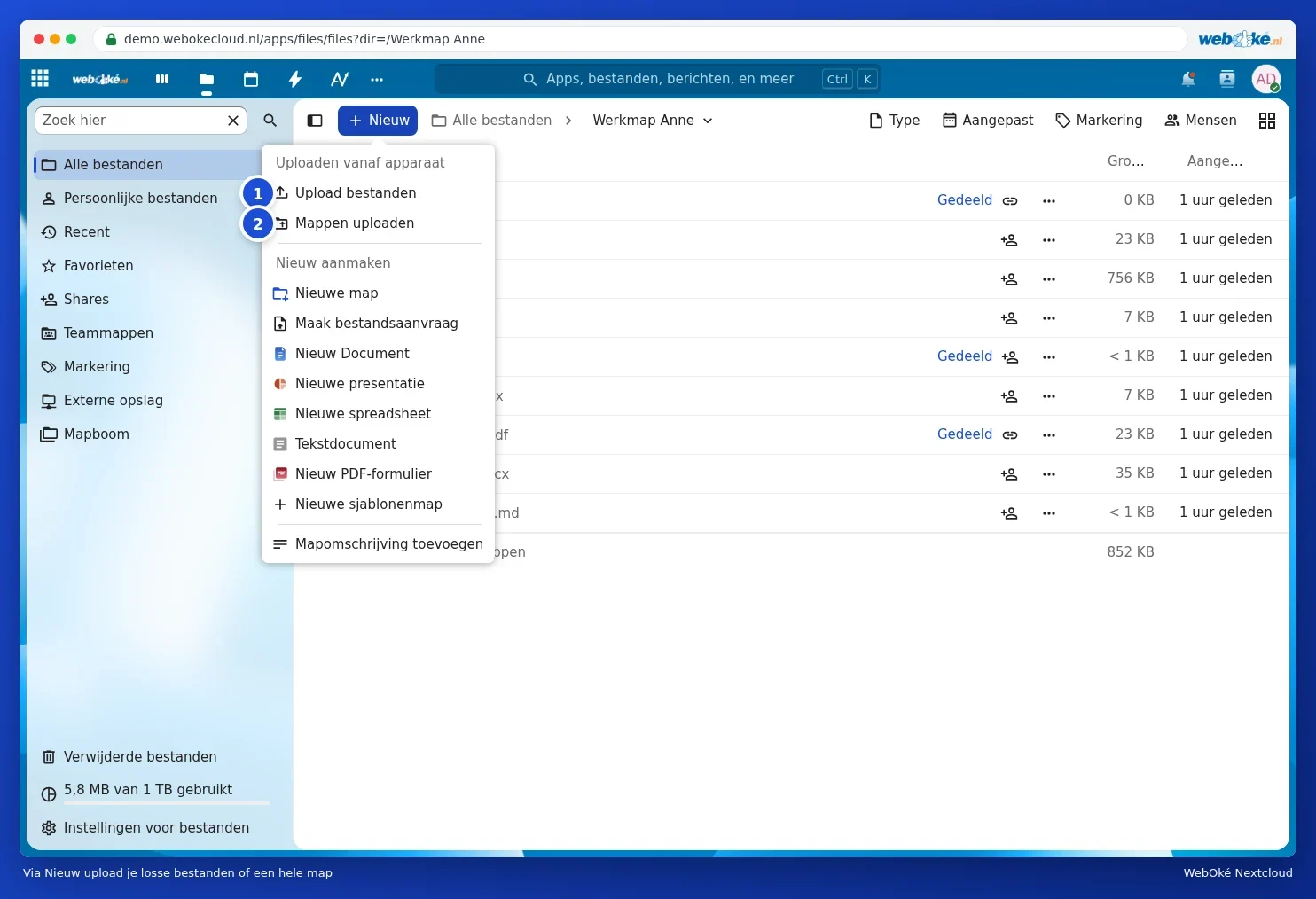
Pošiljanje datotek ali mape z gumbom Novo
- V razdelku Datoteke pojdite v mapo, kamor želite shraniti datoteke.
- Kliknite Novo.
- Izberite Pošlji datoteke (1), če želite izbrati eno ali več posameznih datotek, ali Pošlji mape (2), če želite poslati celotno mapo z vso vsebino.
- Izberite datoteke ali mapo v računalniku in kliknite Odpri ali Poteka pošiljanje (ime gumba je odvisno od Vašega računalnika in brskalnika).
Na dnu zaslona vidite vrstico napredka. Medtem lahko mirno nadaljujete z delom v Nextcloud, vendar zavihka ne zapirajte, dokler pošiljanje ni dokončano.
Povleci in spusti
Še hitreje: povlecite datoteke ali mape iz Raziskovalca (Windows) ali Finderja (Mac) na seznam datotek v brskalniku. Če jih spustite nad mapo na seznamu, bodo shranjene v tej mapi.
Velike datoteke
Vaš WebOké Nextcloud pošilja velike datoteke v delih. Video posnetek velikosti nekaj gigabajtov je torej mogoče preprosto poslati kar prek brskalnika. Upoštevajte, da pošiljanje traja toliko časa, kolikor to omogoča Vaša internetna povezava. Če želite prenesti zelo veliko ali zelo velike datoteke, ali če se Vaša povezava prekinja, uporabite namizno aplikacijo Nextcloud Files (Zakaj namizna aplikacija? Brskalnik, aplikacija ali omrežni disk). Ta po prekinitvi samodejno nadaljuje s pošiljanjem.
Pozor: ali ima datoteka enako ime kot datoteka, ki je že v mapi? Nextcloud Vas bo vprašal, kaj želite: zamenjati obstoječo datoteko, preskočiti novo ali obdržati obe. Če jo zamenjate, stara različica ostane shranjena pod zavihkom Različice (glejte Obnovitev starejše različice in poimenovanje različic).
Prejemanje
- Ena datoteka: z desno tipko miške kliknite na datoteko (ali na tri pike) in izberite Prejmi.
- Celotna mapa: pri mapi prav tako izberite Prejmi. Dobili boste eno zip datoteko s celotno vsebino mape.
- Več datotek hkrati: označite datoteke s potrditvenimi polji na levi strani seznama. Na vrhu vidite, koliko datotek ste izbrali, skupaj z gumbi, kot so Dodaj med priljubljene, Upravljanje oznak in Premakni ali kopiraj. Kliknite na tri pike (1) in izberite Prejmi (2): vse datoteke boste prejeli skupaj kot zip datoteko. V istem meniju najdete tudi možnost Izbriši datoteke.

Nasvet: zip datoteko v Windows razpakirate z desnim klikom in izbiro Razširi vse; na Mac pa nanjo preprosto dvokliknete.