
Poglavje 9 · 9.1
Koledar: pogledi, dogovarjanje sestankov, ponavljanje in opomniki
Oglejte si v kratkem videoposnetku
Z aplikacijo Koledar v svojem WebOké Nextcloud spremljate svoje dogovore. Lahko uporabljate več koledarjev hkrati, na primer enega za službo in enega za družino, jih delite z drugimi in jih vidite na svojem telefonu. Koledar odprete z ikono koledarja v vrstici na vrhu.

| Št. | Del | Kaj z njim naredite? |
|---|---|---|
| 1 | Dogodek | Ustvarite nov dogovor. |
| 2 | Danes | Nazaj na danes. S puščicama nad njim listate na prejšnji ali naslednji teden; kliknite na datum med njima, da izberete dan. |
| 3 | Pogled | Izberite med Dan, Teden, Mesec, Leto in Seznam. |
| 4 | Moji koledarji | Vaši koledarji. S kljukico vklopite ali izklopite prikaz koledarja; vsak koledar ima svojo barvo. |
| 5 | Smetnjak | Obnovitev izbrisanih dogodkov in koledarjev. |
| 6 | Nastavitve koledarja | Časovni pas, uvoz, naslovi za Vaš telefon in še več. |
Pod lastnimi koledarji vidite tudi table aplikacije Deck (kartice z rokom) in Vaše sezname nalog pri Naloge. Koledar Rojstni dnevi Vaš Nextcloud ustvari sam, na podlagi rojstnih dni iz Vaših stikov.
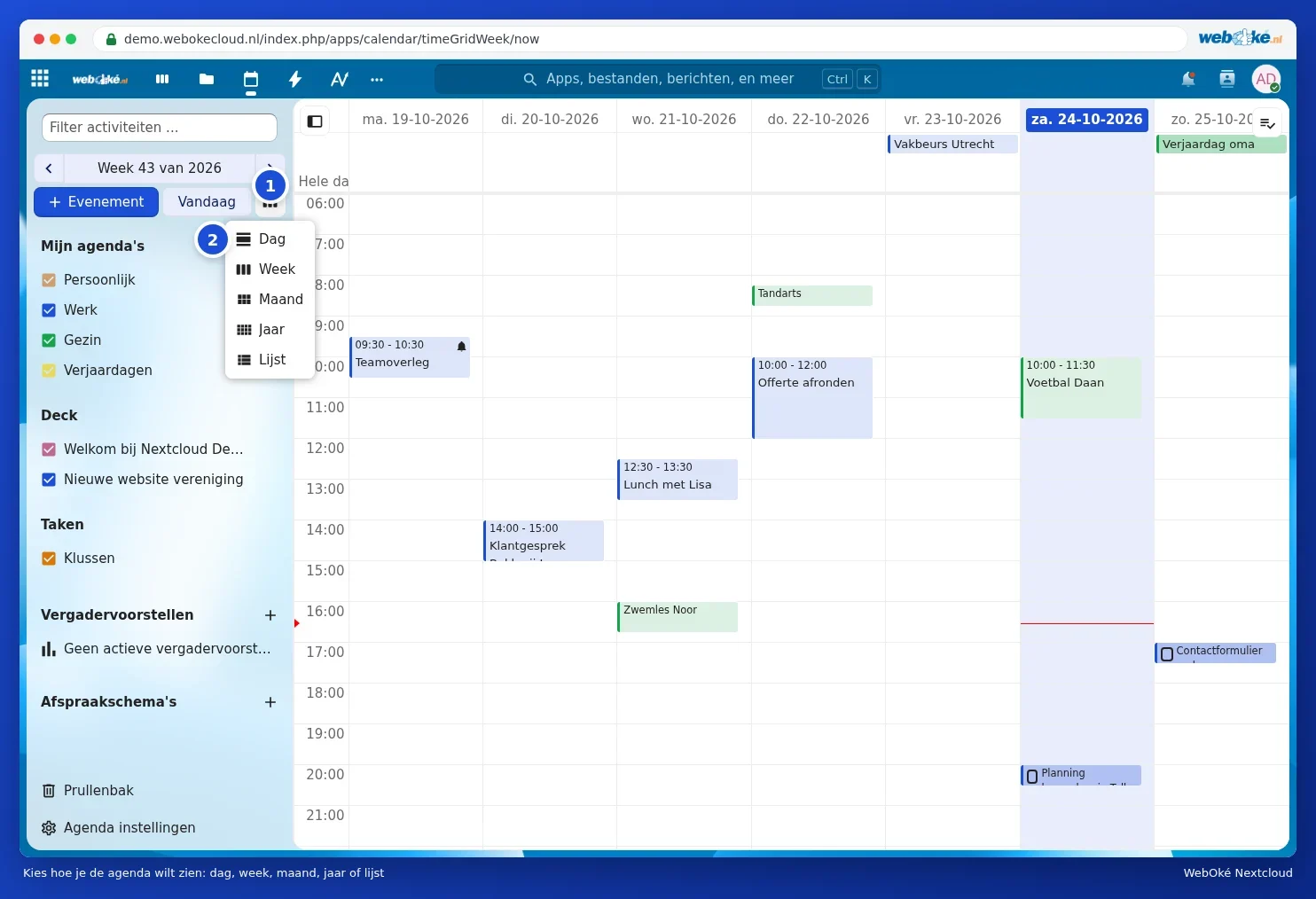
Izbira drugega pogleda
Kliknite na gumb poleg Danes (1) in izberite pogled (2). Seznam prikaže vse dogodke enega pod drugim, kar je priročno za hiter pogled vnaprej.

Ustvarjanje dogovora
- V tedenskem ali dnevnem pogledu kliknite na prazno polje ob ustreznem času ali povlecite čez več polj za daljši dogovor. Lahko tudi kliknete na Dogodek.
- Vtipkajte naslov dogovora (1).
- Na vrhu izberite, v kateri koledar naj se dogovor uvrsti (2), na primer Služba ali Družina.
- Preverite datum in čas pri From in Prejemnik. Označite Ves dan za rojstni dan ali prost dan.
- Po želji vnesite lokacijo in opis.
- Kliknite na Shrani (4). Želite nastaviti še kaj, na primer opomnik? Kliknite na Več podrobnosti (3).
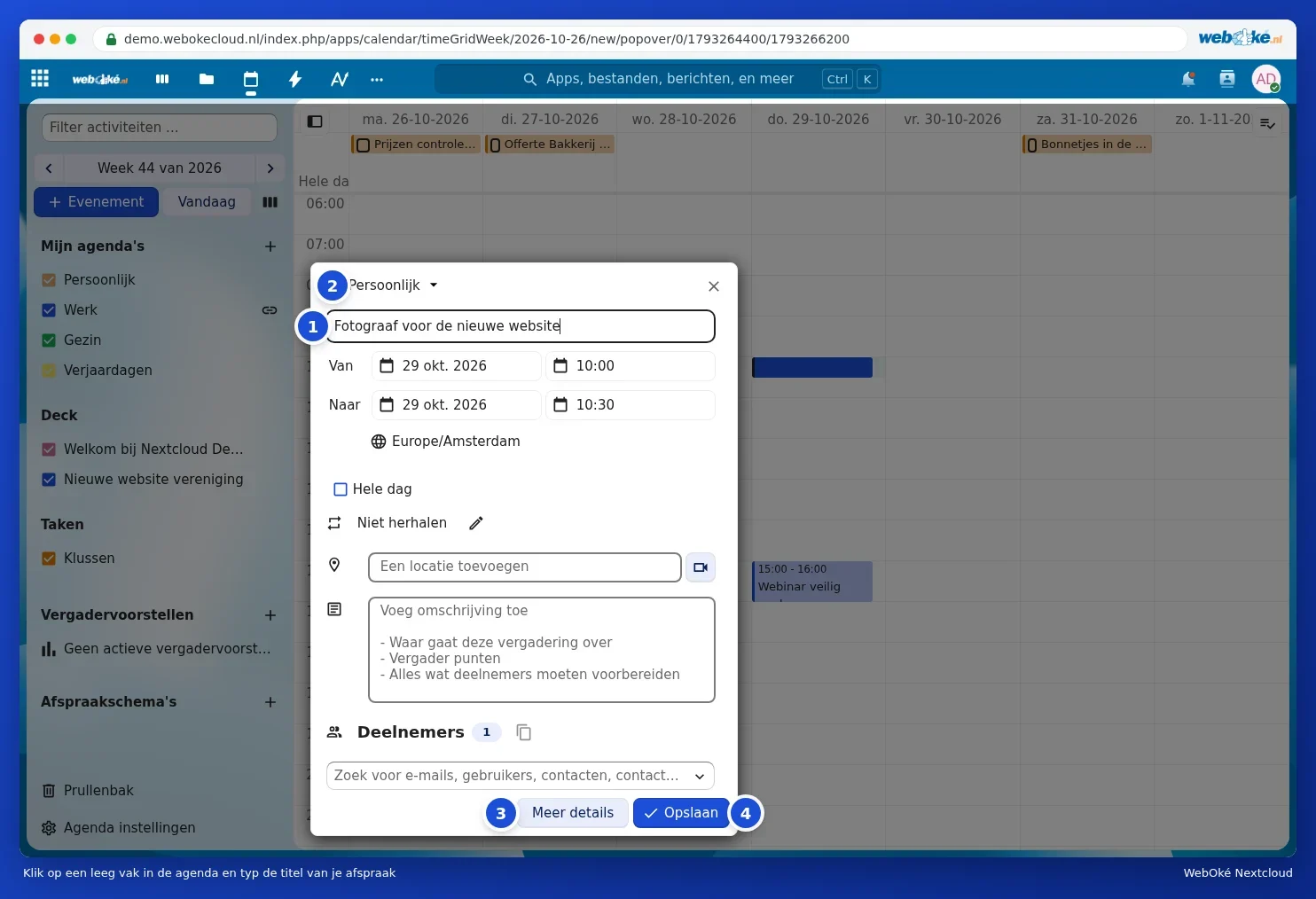
Nasvet: poleg polja za lokacijo je gumb s kamero. Z njim v paketih z Office neposredno dodate pogovor Talk dogovoru, tako da se lahko vsi pridružijo na spletu (glejte Začetek pogovora: ena na ena, skupina ali ekipa).
Vse možnosti: Več podrobnosti
Pri Več podrobnosti vidite dogovor v velikem oknu. Tukaj nastavite:
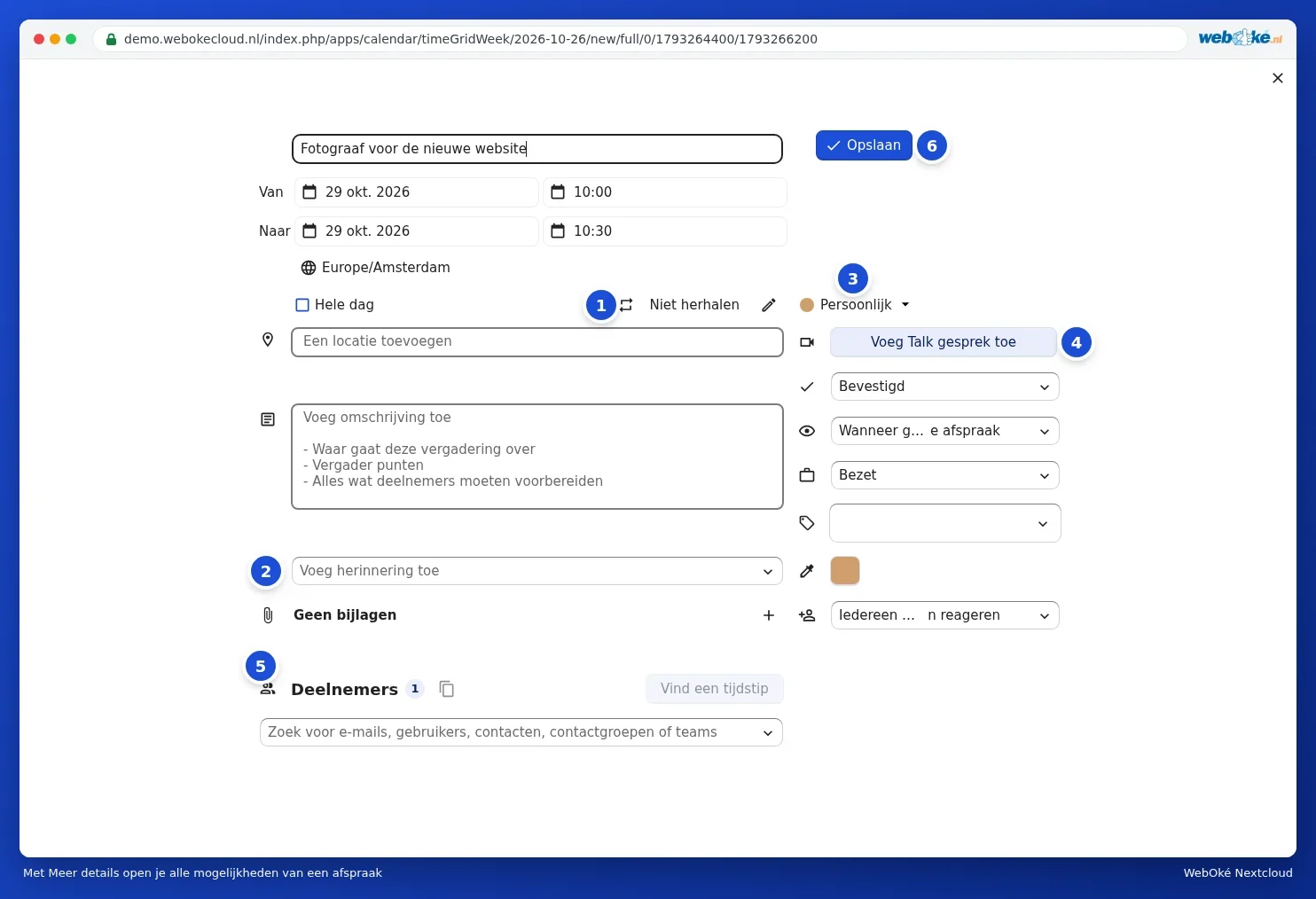
- Ponovitev (1): kliknite na svinčnik poleg Se ne ponavlja.
- Opomnik (2): pri Dodaj opomnik izberite, kdaj želite prejeti obvestilo.
- Koledar (3): v katerem koledarju je dogovor. Če to spremenite, se dogovor premakne.
- Pogovor Talk (4): povezava z online sestankom (paketi z Office).
- Udeleženci (5): povabite ljudi, glejte Osebe povabite na sestanek.
- Na desni strani tudi: stanje (na primer Potrjeno), kaj drugi vidijo, ko delite koledar, ali čas šteje kot Zasedeno ali Prosto, oznake, lastna barva in kdo lahko odgovori na povabilo.
- Levo pod opomnikom dodate priloge z znakom plus pri Ni prilog.
Kliknite na Shrani (6). Pri obstoječem dogovoru se ta gumb imenuje Posodobi.
Nastavitev ponavljanja dogovora
V oknu Več podrobnosti kliknite na svinčnik poleg Se ne ponavlja. Odpre se okno Ponovi dogodek. V spustnem seznamu izberite, kako pogosto (vsak dan, teden, mesec ali leto), nato na katere dni in kdaj se ponavljanje konča. Kliknite na Nastavi ponovitev.
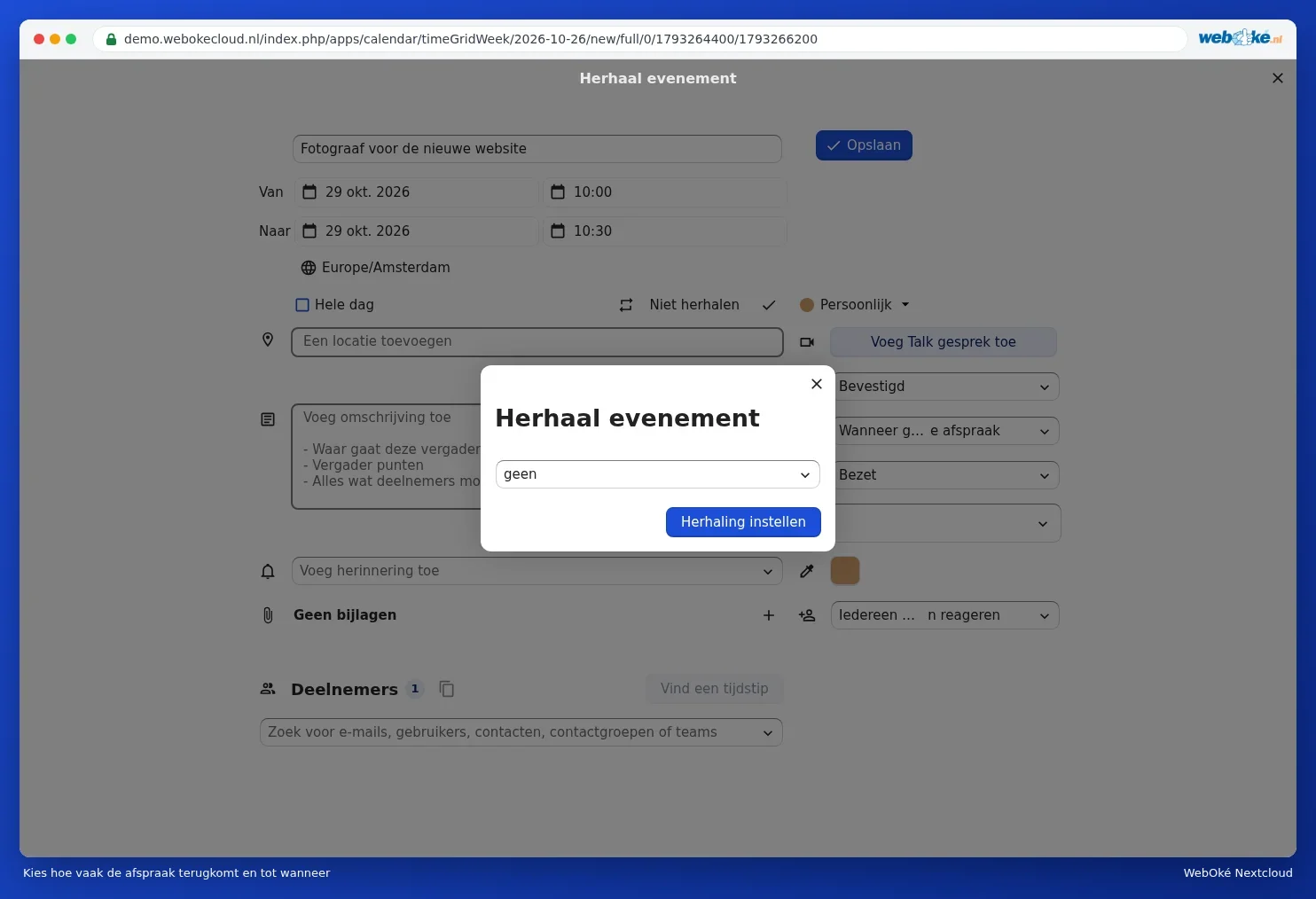
Če kasneje spremenite en dogovor iz niza, Vas Koledar vpraša, ali želite prilagoditi samo ta dogovor ali tudi vse naslednje.
Opomniki
V oknu Več podrobnosti kliknite na Dodaj opomnik in izberite na primer 15 minut ali 1 dan vnaprej. Dodate lahko več opomnikov. Opomnik prejmete kot obvestilo v svojem Nextcloud in na telefonu, če ste tam povezali koledar (glejte Koledar in stiki na iPhonu in iPadu in Koledar in stiki na Androidu z DAVx5).

Nasvet: želite pri vsakem novem dogovoru v koledarju samodejno prejeti opomnik? Nastavite privzeti opomnik pri samem koledarju: z miško se postavite na koledar, kliknite na svinčnik in izberite pri Privzeti opomnik za dogodke (glejte Souporaba, javna objava in vstavljanje koledarjev na spletno mesto).
Ogled, sprememba, premik ali brisanje dogovora
- Ogled: kliknite na dogovor. Vidite čas, mesto in opis, z gumboma Več podrobnosti in Uredi.
- Premik: povlecite dogovor na drug čas ali drug dan. Povlecite na spodnjem robu, da ga podaljšate ali skrajšate.
- Brisanje: kliknite na dogovor, odprite meni s tremi pikicami in izberite brisanje.

Ste nekaj pomotoma izbrisali?
Kliknite spodaj levo na Smetnjak. Tam so izbrisani dogovori in koledarji. Kliknite na Ponastavi, da jih obnovite. Po določenem času izginejo iz smetnjaka; okno prikazuje, po koliko dneh.
Čas ni pravilen?
So dogovori premaknjeni za uro ali več? Preverite pri Nastavitve koledarja, kateri Časovni pas je nastavljen. Izberite Amsterdam (ali časovni pas, kjer živite). Glejte tudi Izpolnitev profila: ime, slika, e-poštni naslov, jezik in časovni pas za jezik in časovni pas Vašega računa.