
Poglavje 9 · 9.5
Naročanje na sestanke prek strani za naročanje
Z urnikom sestankov omogočite strankam, učencem ali članom, da si sami vnesejo sestanek pri Vas. Vi določite, kdaj ste na voljo in koliko časa traja sestanek. Pošljete povezavo, kdor jo odpre, vidi le proste termine in enega izbere. Sestanek se samodejno vnese v Vaš koledar. Ločene storitve za rezervacije ne potrebujete.
Ustvarjanje urnika sestankov
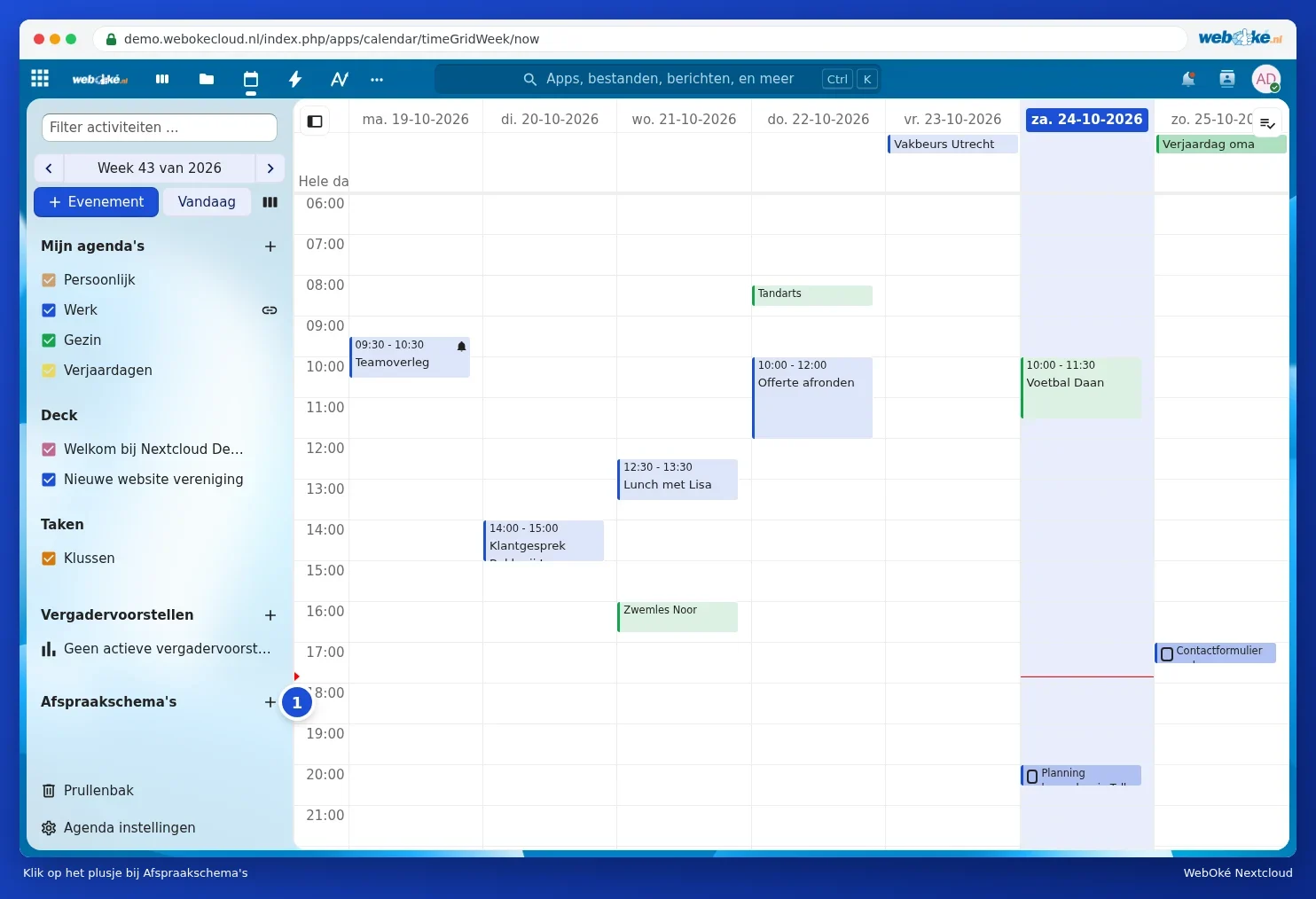
- V Koledarju kliknite na znak plus poleg Urniki sestankov (1).
- V oknu Ustvari urnik sestankov izpolnite podatke:
- Ime srečanja (1): ime, ki ga vidi stranka, na primer Spoznavni pogovor.
- Mesto in Opis: kje je sestanek in kaj lahko stranka pričakuje.
- Ustvari skupino Talk: vsak rezerviran sestanek dobi svojo povezavo za spletno srečanje (samo v paketih z Office, glejte Kaj je Pogovor Talk in kdo ga ima?).
- Trajanje (minute) (2) in Časovno povečevanje: kako dolgo traja sestanek in na koliko minut se lahko sestanek začne.
- Koledar za rezervacije (3): v kateri koledar se vnesejo rezervirani sestanki. Pri Koledarji za preverjanje konfliktov izberete, kateri koledarji se prav tako upoštevajo, tako da nihče ne rezervira, če imate že nekaj drugega.
- Vidnost (4): pustite to na Zasebno, dostopno samo prek povezave, če smejo rezervirati samo osebe s povezavo.

- Pomaknite se do Razpoložljivost za rezervacije. Privzeto so vnešeni ponedeljek (1) do vključno petek od 9:00 do 17:00. Prilagodite čase, z znakom plus dodajte dodatni blok ali odstranite blok s košem za smeti. Dan brez bloka prikazuje Ni določenih obdobij.

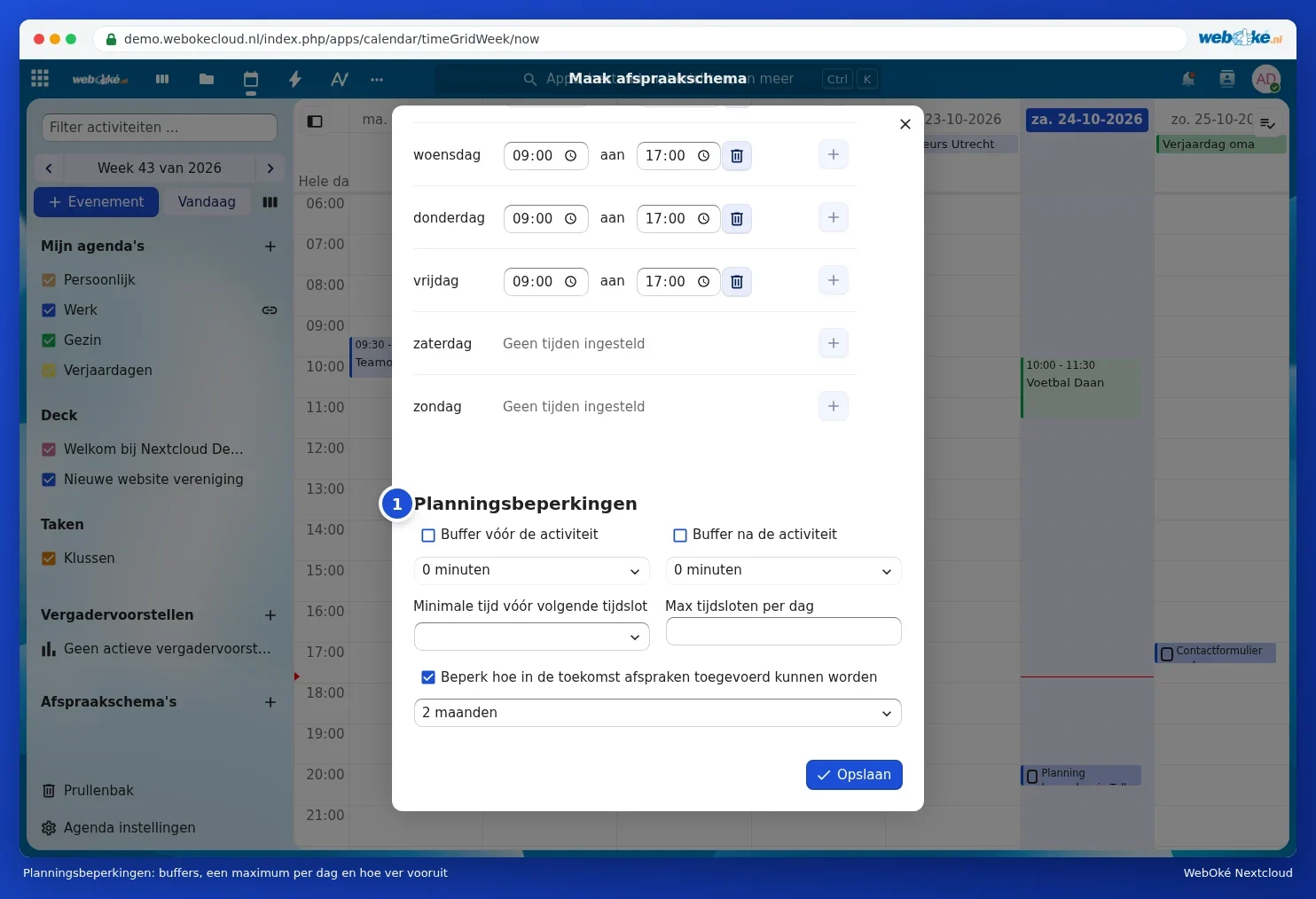
- Pod Omejitve načrtovanja (1) nastavite: medprostor pred ali po vsakem sestanku, najkrajši čas, preden lahko nekdo rezervira, največje število sestankov na dan in kako daleč vnaprej je mogoče rezervirati.
- Kliknite na Shrani.
Deljenje povezave
Vaš urnik sestankov je zdaj v Koledarju pod Urniki sestankov. Z miško se postavite nanj in odprite meni s tremi pikami:
- Predogled: oglejte si stran za naročanje, kot jo vidi stranka.
- Kopiraj povezavo: povezava do Vaše strani za naročanje, da jo pošljete naprej.
- Podvoji: ustvarite drug urnik na podlagi tega urnika, na primer za daljši pogovor.
- Uredi in Izbriši.

Povezavo pošljite po e-pošti, jo dodajte v svoj podpis ali na svojo spletno stran (glejte Een openbare agenda of afsprakenpagina in uw website plaatsen).
Tako nekdo rezervira sestanek
- Stranka odpre povezavo in vidi proste termine.
- Izbere datum in časovni termin, vnese svoje ime in e-poštni naslov, po želji z opombo, ter klikne na Rezerviraj sestanek.
- Stranka prejme e-pošto za potrditev sestanka. Šele po tej potrditvi je sestanek dokončno dogovorjen.
- Sestanek se vnese v Vaš koledar za rezervacije in o tem prejmete obvestilo.


Nasvet: preverite, ali je Vaš e-poštni naslov naveden v Vašem profilu (glejte Izpolnitev profila: ime, slika, e-poštni naslov, jezik in časovni pas). Vaš Nextcloud pošilja potrditve v Vašem imenu.