
Poglavje 9 · 9.8
Naloge: seznami, roki in podrejene naloge
Z aplikacijo Naloge vodite sezname opravil, sami ali skupaj z drugimi. Seznam nalog je v Vašem Nextcloudu nekakšen koledar, zato naloge z datumom vidite tudi v Koledarju in jih lahko uporabljate na svojem telefonu (glejte Naloge na telefonu: Spomini na iPhone, Tasks.org na Android).

Ustvarjanje seznama
Levo kliknite Dodaj seznam (3), vnesite ime in izberite barvo. Na vrhu so pametni seznami (4), ki jih Vaš Nextcloud samodejno napolni: Pomembno (naloge z zvezdico), Danes, Teden, Vse, Trenutno in Končano.
Dodajanje naloge
- Levo kliknite na seznam (2).
- Vnesite nalogo v polje Voeg een taak toe aan (1) in pritisnite Enter.
- Kliknite na nalogo, da odprete podrobnosti.
Roki, prednost in opombe
Desno vidite podrobnosti naloge:

- Datum zapadlosti (1): kdaj mora biti naloga zaključena. Z možnostjo Nastavi datum začetka izberete tudi, kdaj začnete.
- Prednost (2): od nizke do visoke. Zvezdica na seznamu nalogo označi kot pomembno.
- % dokončano (3): kako daleč ste.
- Opombe (4): na zavihku poleg Podrobnosti zapišete dodatno razlago, na primer kaj točno je treba narediti.
- Dodaj opomnik (5): prejmete obvestilo.
Nalogo označite kot opravljeno s kvadratkom pred njo. Končane naloge izginejo s seznama; na dnu seznama jih lahko znova prikažete.
Podrejene naloge
Je naloga sestavljena iz več korakov? Odprite meni s tremi pikicami za nalogo in izberite Dodaj podrejeno nalogo. Podrejene naloge so prikazane zamaknjeno pod glavno nalogo. Nalogo lahko tudi povlečete z miško na drugo nalogo, da iz nje naredite podrejeno nalogo.
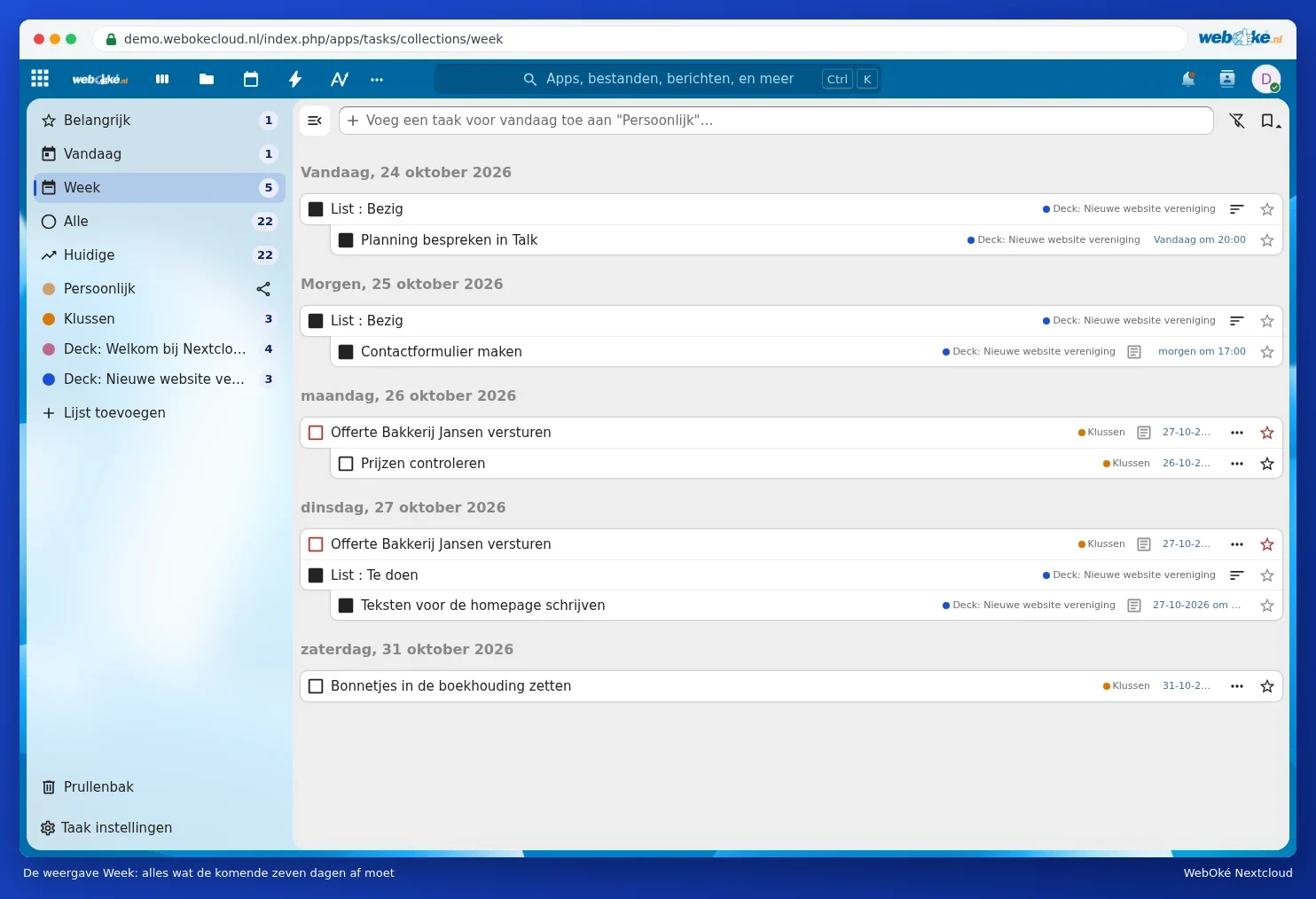
Vaš teden na enem mestu
Kliknite Teden, da vidite vse, kar mora biti opravljeno v naslednjih sedmih dneh, iz vseh Vaših seznamov.
Deljenje seznama
Kliknite gumb za deljenje poleg seznama, da ga delite z nekom v Vašem Nextcloudu. Tako skupaj delate na enem seznamu, na primer za nakupovanje ali hišna opravila. Kako to deluje, če imate pri sodelavcih mešano iPhone in Android telefone, preberite v Naloge z vašega iPhona in naprave Android hkrati.
Nasvet: uporabljate Deck za svoje projekte? Kartice z datumom zapadlosti vidite tudi v svojem Koledarju in tukaj, v Nalogah, pri seznamu z imenom table (glejte Deck: zbirke, seznami in kartice ter skupna uporaba in Deck-zbirka z roki v Vašem koledarju).