
Poglavje 16 · 16.7
Znanec odhaja: varen prevzem datotek, koledarja in map v souporabi
Vprašanje: "Sodelavec zapušča podjetje. Kako zagotovim, da ohranimo njegove datoteke, koledar in mape v souporabi, in da po tem nima več dostopa?"
Sledite korakom v tem vrstnem redu. Najpomembnejše pravilo: uporabnika izbrišite šele, ko je vse preneseno. Izbrisan uporabnik je z vsemi svojimi datotekami, koledarji in stiki dokončno izgubljen.
1. korak: prenos, dokler je znanec še prisoten
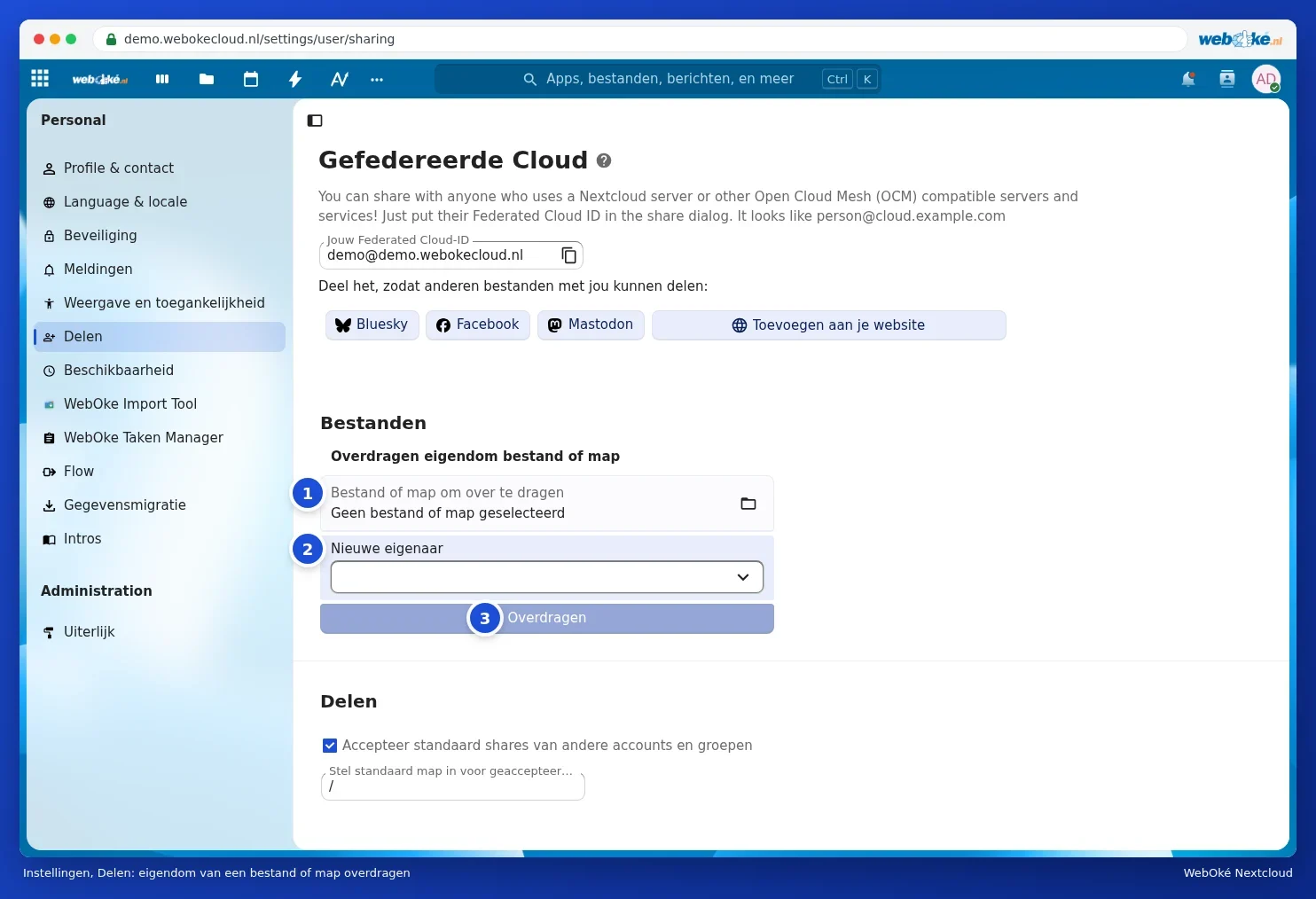
- Znanec prenese svoje datoteke prek Nastavitve, Souporaba, blok Datoteke: izbere glavno mapo ali pomembne mape pri Bestand of map om over te dragen, naslednika pri Nov lastnik, in klikne Prenos. Glejte Prenos lastništva, ko sodelavec odide.
- Naslednik sprejme prenos prek obvestila v Nextcloud.
- Koledarje in adresarje naslednik prevzame tako, da jih da v souporabo ali jih izvozi in uvozi. Glejte Souporaba, javna objava in vstavljanje koledarjev na spletno mesto in Stiki: ustvarjanje, skupine, uvažanje in izvažanje.
- Pri pogovorih v Pogovoru Talk, Deck tablah in obrazcih, katerih lastnik je, dodelite pravice skrbnika tudi drugi osebi.
2. korak: zaprtje dostopa
- Kot skrbnik pojdite v Mijn WebOké, Moji produkti in Vaš paket Nextcloud.
- Pri uporabniku v bloku Upravljanje uporabnikov izberite Onemogoči. Znanec se po tem ne more več prijaviti, vendar njegovi podatki ostanejo shranjeni.
- Poskrbite, da se odjavi iz svojih naprav, ali mu prekličite dostop z njegovih naprav. Glejte Naprave in seje ogled, preklic ali daljinski izbris.
3. korak: ali je znanec že odšel?
Če znanec ni mogel ničesar več prenesti, lahko kot skrbnik sami zavarujete datoteke:
- Najprej ponovno omogočite uporabnika, če ste ga onemogočili.
- V Mijn WebOké pri uporabniku izberite Spremeni geslo in nastavite novo geslo.
- Prijavna koda po e-pošti gre na e-poštni naslov uporabnika. Če do njega nimate dostopa, prilagodite e-poštni naslov prek Uredi podatke, ali pa za pomoč prosite podporo WebOké.
- Prijavite se kot ta uporabnik in prenesite datoteke, kot je opisano v 1. koraku.
- Po tem uporabnika ponovno onemogočite.
Pozor: prijavite se v račun (bivšega) sodelavca samo, če je to v skladu z Vašimi dogovori in pravili o zasebnosti. Če ste v dvomih, se najprej posvetujte.
4. korak: urejanje
- Preverite, ali so vse pomembne datoteke pri nasledniku in ali mape v souporabi še vedno delujejo za preostanek ekipe.
- Šele nato pri uporabniku v Mijn WebOké izberite Izbriši. Tega dejanja ni mogoče razveljaviti.
- Prihaja nov sodelavec? Ustvarite novega uporabnika in, če ima Vaš paket Pisarna, ponovno dodelite licenco za Pisarno.
Nasvet: tovrstna opravila preprečite z uporabo skupinskih map: te pripadajo ekipi in ne eni osebi. Glejte Ekipne mape: skupna mapa, ki pripada ekipi in Mapa društva ali družine, ki ne izgine, ko nekdo preneha.