
Poglavje 16 · 16.19
Deck-zbirka z roki v Vašem koledarju
Vprašanje: svoj projekt načrtujemo v Deck, vendar bi rad/rada roke videl/videla tudi v svojem koledarju in na telefonu. Je to mogoče?
Da. Deck lahko katero koli zbirko prikaže kot svoj koledar in seznam opravil. Naloge z nastavljenim datumom preteka se nato prikažejo v aplikaciji Koledar, v aplikaciji Naloge, prek povezave s koledarjem pa tudi na Vašem telefonu.
Korak 1: nalogam nastavite datum preteka
Odprite nalogo in izpolnite polje Nastavi datum preteka. V Vašem koledarju se prikažejo samo naloge z nastavljenim datumom preteka. Glejte Deck: zbirke, seznami in kartice ter skupna uporaba.
Korak 2: zbirke dodajte v svoj koledar
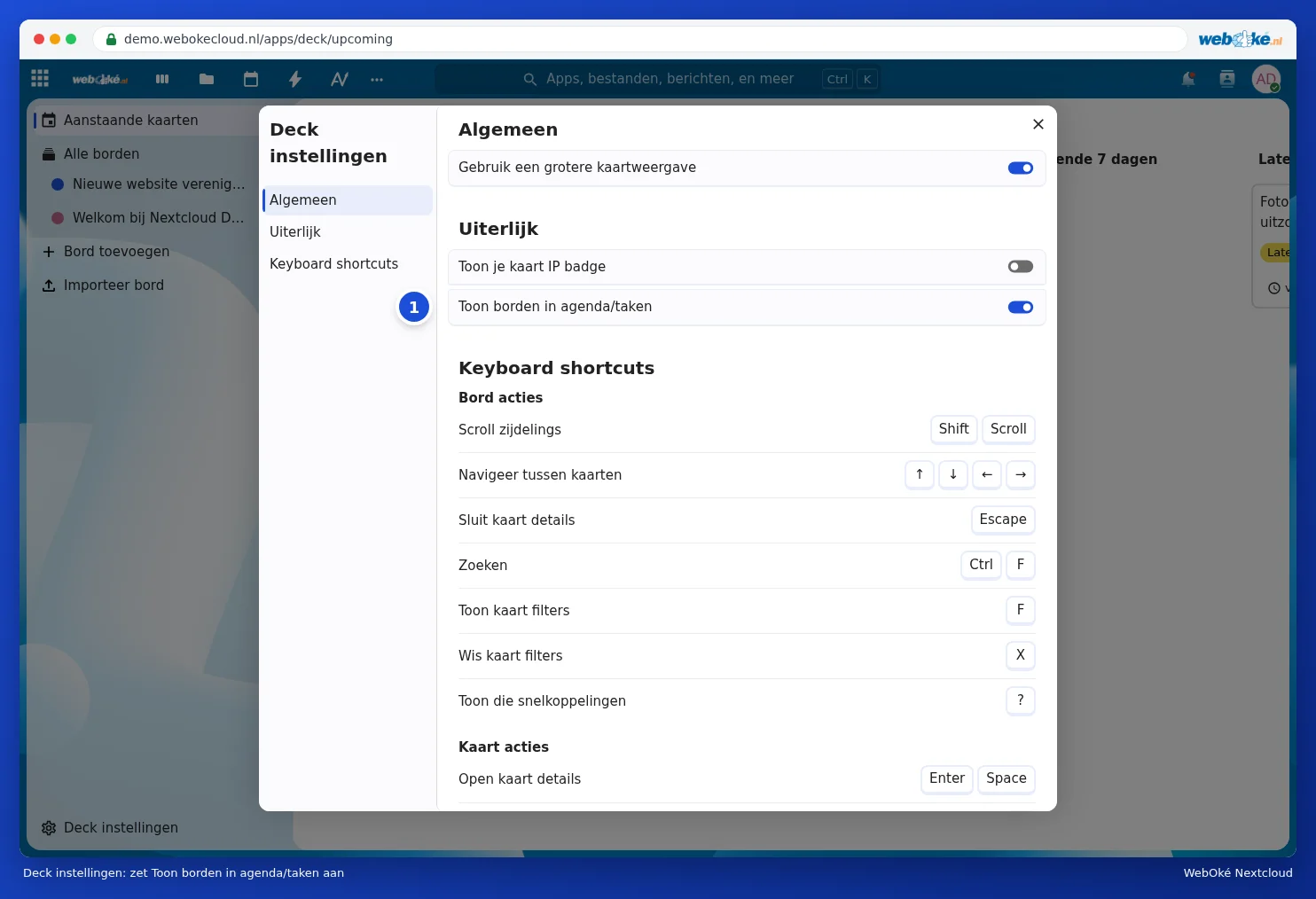
- Odprite Deck in spodaj levo kliknite na Nastavitve Deck.
- Vklopite Pokaži zbirke v koledarjem in med opravili (1).
- Zaprite okno.
Korak 3: oglejte si naloge v aplikacijah Koledar in Naloge
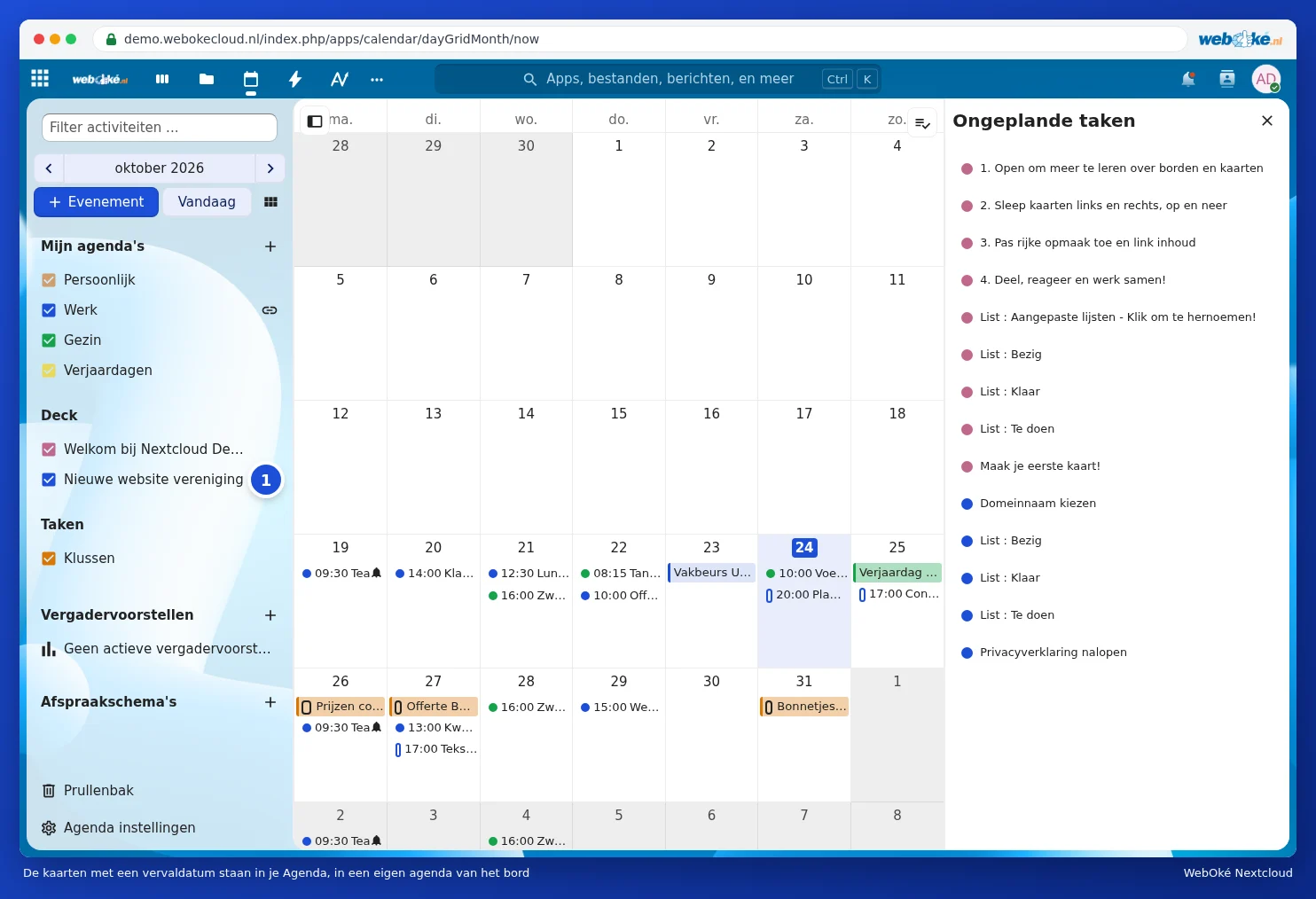
Odprite Koledar. Na levi strani je zdaj koledar z imenom Vaše zbirke (1). Naloge z nastavljenim datumom preteka so prikazane na svoj rok. Kliknite na nalogo v koledarju, da jo odprete.
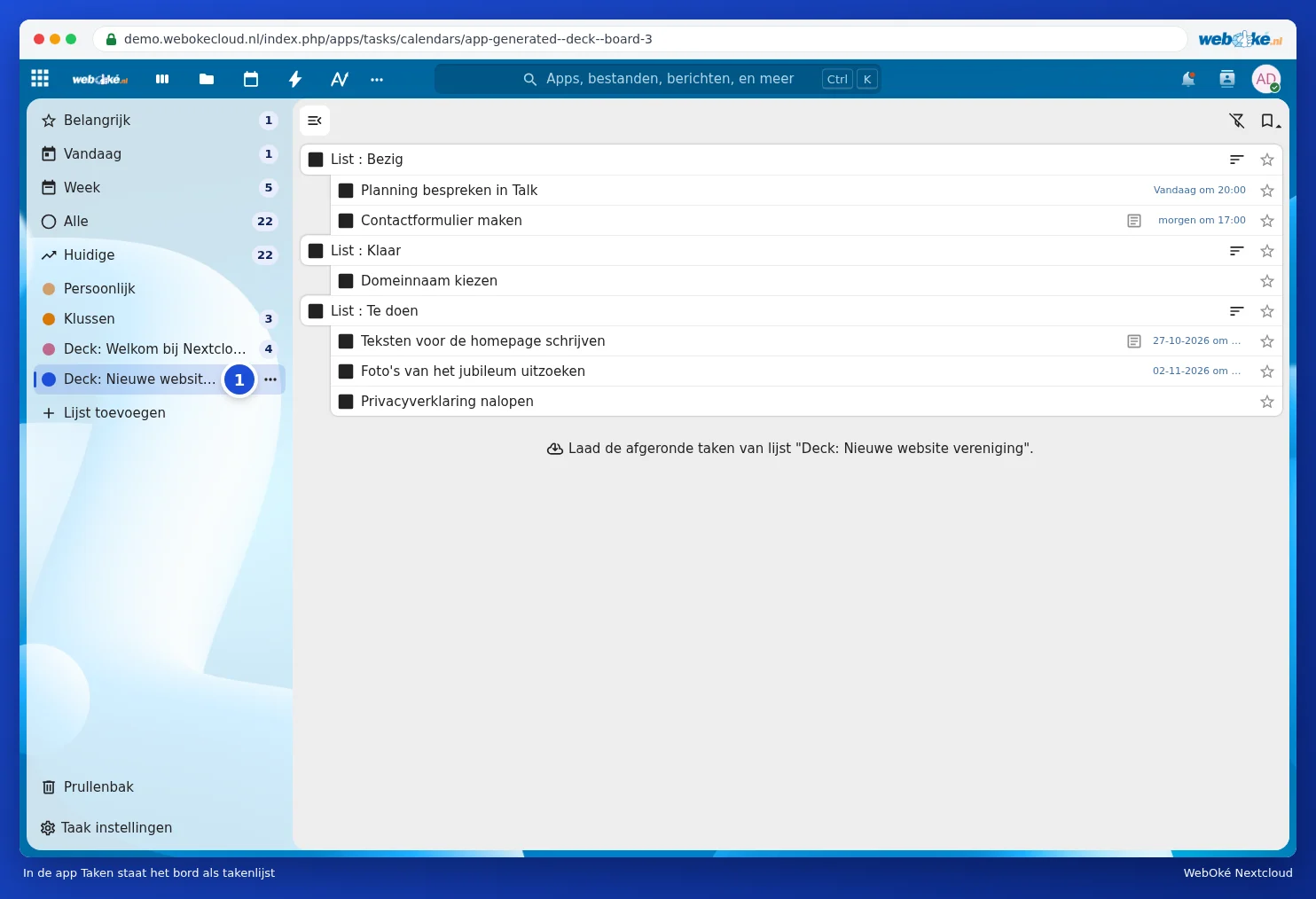
V aplikaciji Naloge je zbirka prikazana kot seznam opravil (1). Tako naloge vidite med svojimi drugimi opravili.
Korak 4: na Vašem telefonu
Če imate Nextcloud-koledar že na svojem telefonu (glejte Koledar in stiki na iPhonu in iPadu in Koledar in stiki na Androidu z DAVx5), se zbirka tam prikaže kot dodaten koledar ali seznam opravil. Če je ne vidite, jo vklopite v nastavitvah koledarja na telefonu, ali v DAVx5 pri seznamu koledarjev.
Dobro je vedeti
- Nalogo premaknete v Deck, ne v koledarju. Koledar se samodejno posodobi.
- Vsak, s komer delite zbirko, lahko to možnost vklopi sam in nato vidi iste roke.
- Želite samo svoje roke pri roki? Uporabite Prihajajoče naloge v Deck ali blok na svoji Nadzorni plošči. Glejte Nadzorno ploščo in aplikacije uporabljati skupaj.
- Če želite obvestilo o roku, vklopite Opomniki o datumu zapadlosti v meniju zbirke.