
Rozdział 9 · 9.6
Ustawianie godzin pracy i nieobecności
Niech Państwa współpracownicy wiedzą, kiedy Pan/Pani pracuje, a kiedy Pana/Pani nie ma. Ustawia się to w Ustawienia, Dostępność. Można tam również przejść przez Ustawienia Kalendarza, Ustawienia dostępności.
Godziny pracy
W sekcji Dostępność wprowadza się dla każdego dnia godziny pracy. Osoba zapraszana na spotkanie zobaczy wtedy w sekcji Znajdź czas, kiedy Pan/Pani nie pracuje (zob. Zapraszanie osób na spotkanie).
- Proszę kliknąć zdjęcie profilowe w prawym górnym rogu, wybrać Ustawienia, a następnie kliknąć po lewej stronie Dostępność.
- Proszę kliknąć plusik (2) obok danego dnia (1). Pojawi się blok od 9:00 do 17:00; proszę dostosować godziny. Jeśli pracują Państwo z przerwą lub w dwóch częściach, proszę dodać kolejny blok.
- Proszę powtórzyć tę czynność dla pozostałych dni roboczych i kliknąć Zapisz.
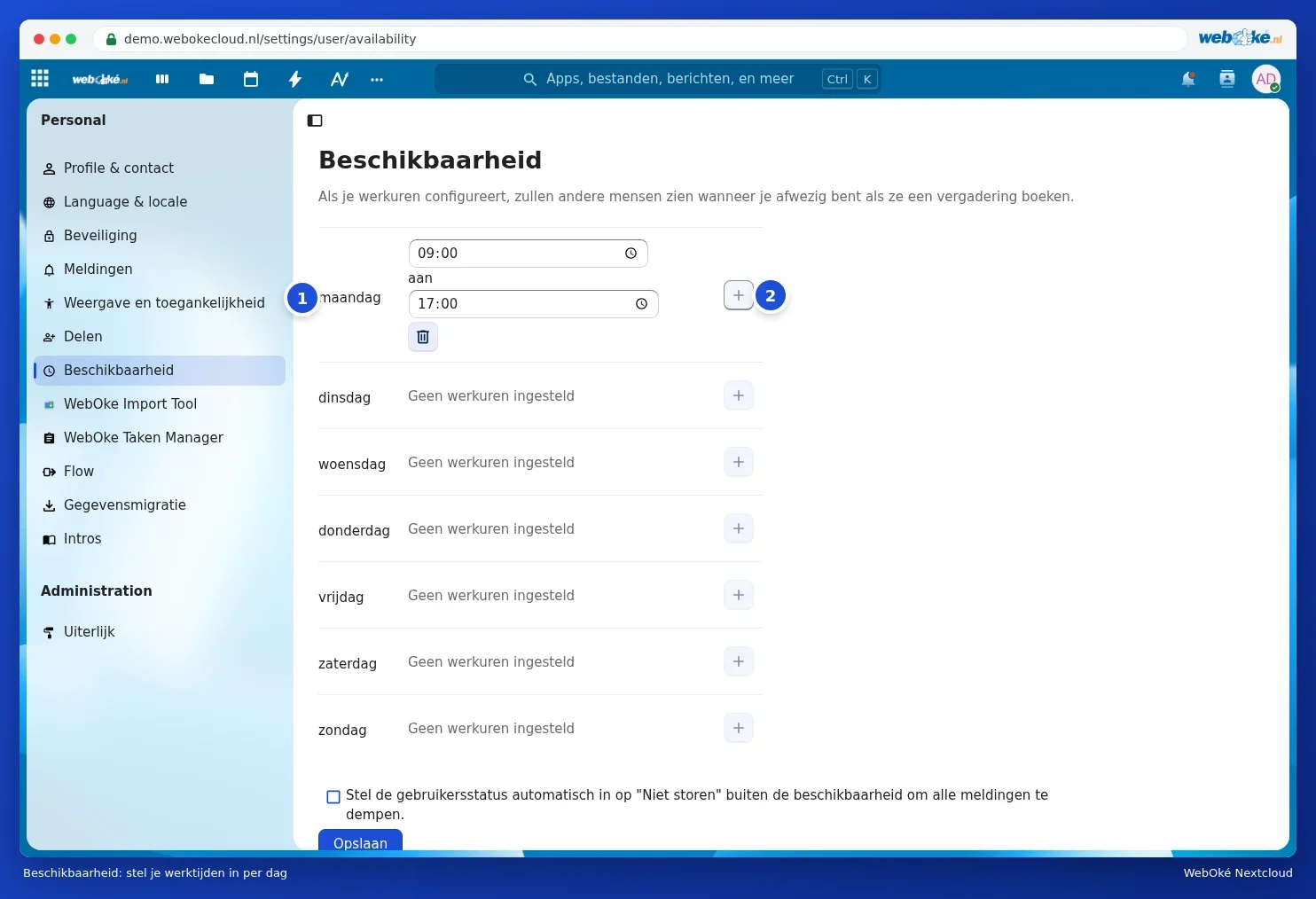
Jeśli zaznaczą Państwo opcję Automatycznie ustaw status użytkownika na "Nie przeszkadzać" poza godzinami dostępności, aby wyciszyć wszystkie powiadomienia, poza godzinami pracy nie będą Państwo otrzymywać powiadomień z Nextcloud. Więcej informacji o statusie można znaleźć w Ustawianie statusu: online, bezczynny lub nie przeszkadzać.
Nieobecność: urlop lub zwolnienie
Wyjeżdżają Państwo na jakiś czas? Na tej samej stronie, w sekcji Nieobecność, proszę wprowadzić swoją nieobecność:
- Proszę wybrać Pierwszy dzień oraz Ostatni dzień (włącznie) (1).
- Opcjonalnie proszę wybrać Zastępcę podczas nieobecności (2): współpracownika w Państwa Nextcloud, do którego mogą zwrócić się inni.
- Proszę wprowadzić Krótki status nieobecności (3), na przykład Na wakacjach. Będzie on widoczny dla innych obok Państwa imienia i nazwiska.
- Proszę napisać Długą wiadomość o nieobecności (4), zawierającą informację, kiedy Pan/Pani wróci i kto Pana/Panią zastępuje.
- Proszę kliknąć Zapisz (5).

Podczas Państwa nieobecności współpracownicy w Państwa Nextcloud zobaczą, że Pana/Pani nie ma, na przykład gdy wyślą Panu/Pani wiadomość w Talk. Jeśli wrócą Państwo wcześniej, proszę kliknąć Wyłącz nieobecność.
Uwaga: dotyczy to nieobecności w Państwa Nextcloud. Automatyczną odpowiedź na wiadomości e-mail trafiające do Państwa skrzynki pocztowej należy ustawić w samej skrzynce, na przykład w programie pocztowym lub w poczcie internetowej (webmail) swojego pakietu e-mail.