
Rozdział 11 · 11.4
Collectives: wspólna baza wiedzy dla Państwa zespołu lub stowarzyszenia
Dostępne w pakietach z Office. Collectives znajduje się w Państwa WebOké Nextcloud, gdy tylko w pakiecie znajduje się przynajmniej jedna licencja Office Suite. Wtedy każdy w Państwa pakiecie może korzystać z Collectives. Zobacz Jakie aplikacje zawiera mój pakiet?.
Kolektyw to wspólne źródło wiedzy: podręcznik dla stowarzyszenia, ustalenia w zespole lub rodzinna wiki z poradami dotyczącymi haseł i instrukcją obsługi pieca gazowego. Każdy w kolektywie może czytać i edytować strony. Strony mogą mieć podstrony, dzięki czemu powstaje przejrzysta struktura drzewa.
Tworzenie kolektywu
- Otwórz Kolektywy w menu aplikacji.
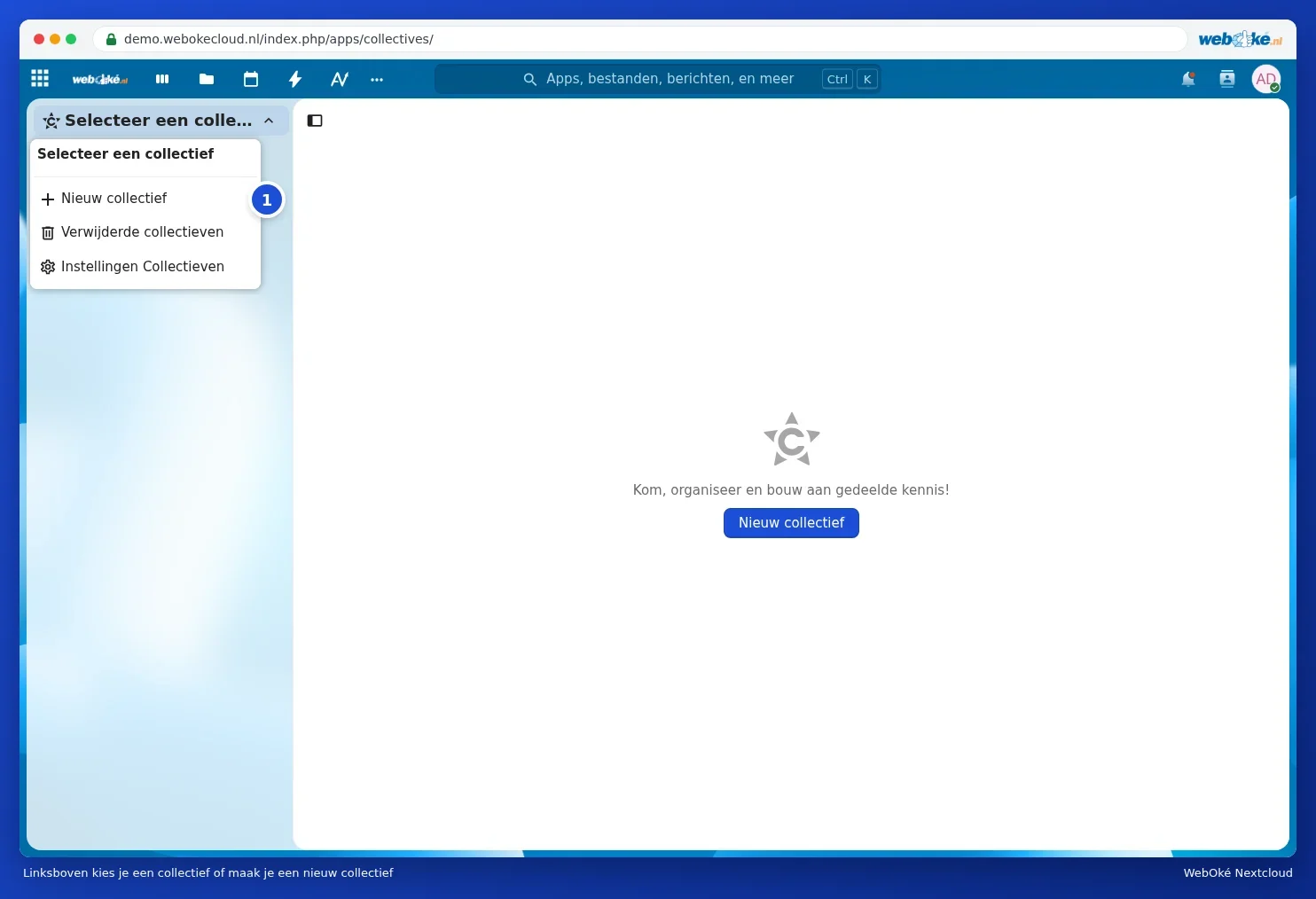
- Kliknij w lewym górnym rogu Wybierz kolektyw i wybierz Nowy kolektyw (1). Jeśli nie mają Państwo jeszcze żadnego kolektywu, przycisk Nowy kolektyw znajduje się również na środku ekranu.
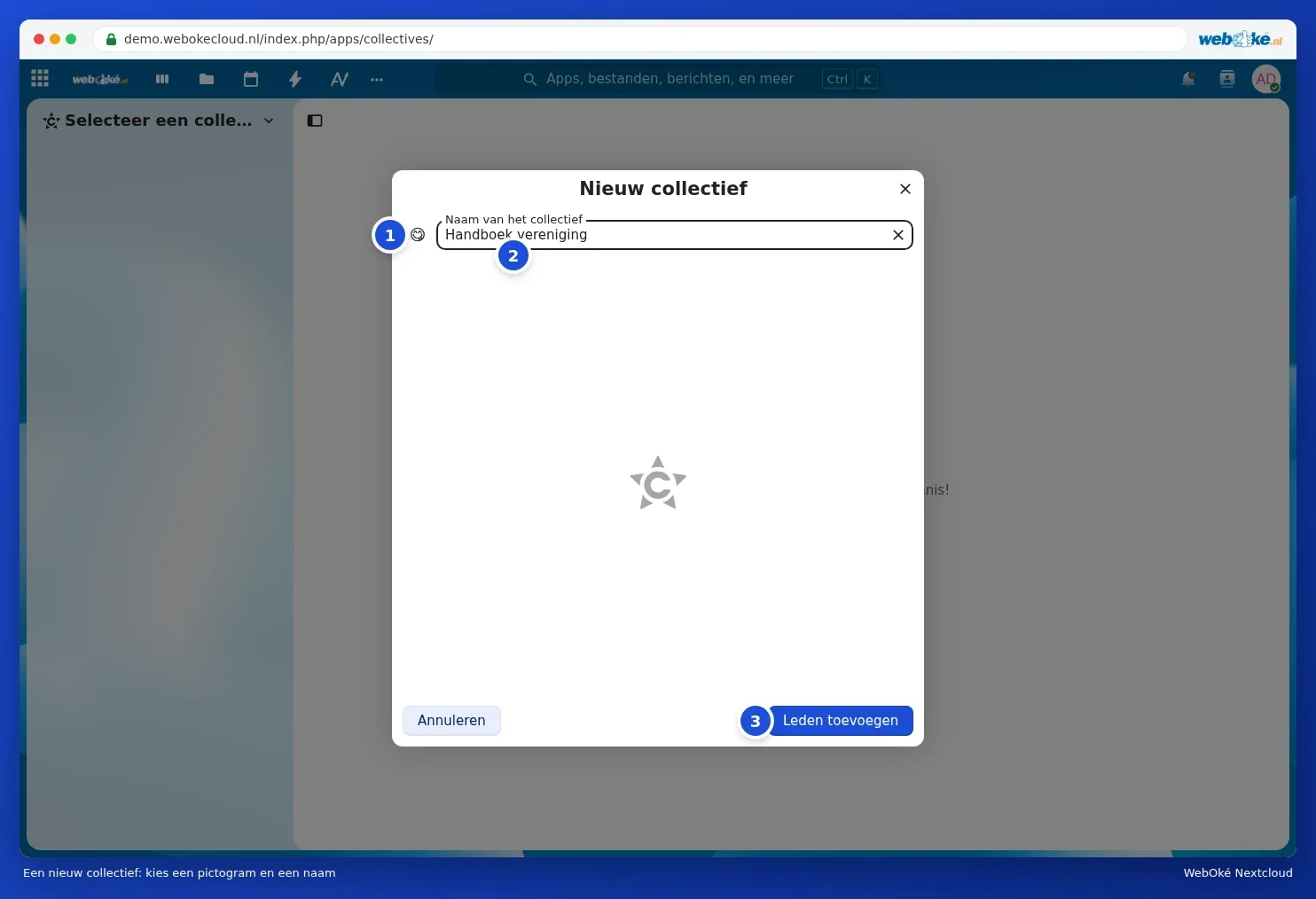
- W oknie Nowy kolektyw wybierają Państwo za pomocą ikony uśmiechniętej buźki (1) ikonę i wpisują przy polu Nazwa kolektywu (2) nazwę.
- Kliknij Dodaj członków (3).
- Wpisz przy polu Przeszukaj konta, grupy, zespoły (1) nazwy osób, grup lub zespołów, które mają należeć do kolektywu, i kliknij na nie. U góry widzą Państwo, kto już się w nim znajduje.
- Kliknij Utwórz (2). Jeśli nie chcą Państwo jeszcze nikogo dodawać, przycisk nosi nazwę Utwórz bez członków.

Do każdego kolektywu należy zespół o tej samej nazwie. Każdy, kogo Państwo później dodadzą do tego zespołu, trafi również do kolektywu. Zobacz Tworzenie zespołów i udostępnianie folderu całemu zespołowi na temat zespołów.
Pisanie stron

- Każdy kolektyw zaczyna się od Strony głównej. Kliknij w prawym górnym rogu Edycja (3) i zacznij pisać. Wszystko zapisuje się automatycznie.
- Za pomocą znaku plus u góry listy, Dodaj stronę (2), tworzą Państwo nową stronę. Za pomocą znaku plus przy danej stronie tworzą Państwo podstronę, dzięki czemu powstaje drzewo z rozdziałami.
- Za pomocą opcji Szukaj stron (1) znajdą Państwo stronę lub słowo na wszystkich stronach.
- Formatowanie działa tak samo jak w aplikacjach Notatki i Tekst: nagłówki, listy, tabele, obrazy i linki do innych stron.
- Jeśli dwie osoby pracują jednocześnie nad stroną, widzą Państwo wzajemne zmiany natychmiast.
- W sekcji Członkowie widać, kto należy do kolektywu. Za pomocą opcji Zarządzaj członkami (4) dodają Państwo osoby lub je usuwają.
- Usuniętą stronę mogą Państwo przywrócić w sekcji Usunięte strony w lewym dolnym rogu. Za pomocą opcji Ostatnio zmieniony przez u góry strony otwierają Państwo historię wersji.
Gdzie znajdują się strony?
Każda strona to zwykły plik tekstowy (markdown) w Państwa Nextcloud, w ukrytym folderze .Collectives. Nie muszą Państwo tam nic robić: proszę zawsze pracować w aplikacji Collectives. Starszą wersję strony przywracają Państwo za pomocą opcji Ostatnio zmieniony przez u góry strony.
Udostępnianie osobom spoza Państwa Nextcloud
Kolektyw lub pojedynczą stronę można udostępnić za pomocą publicznego linku. Domyślnie osoba z linkiem może tylko czytać. W ten sposób można na przykład umieścić online regulamin stowarzyszenia bez tworzenia osobnej strony internetowej.
Porządkowanie kolektywu
Właściciel może usunąć kolektyw za pomocą trzech kropek obok nazwy w lewym górnym rogu. Znajdzie się on wtedy w sekcji Usunięte kolektywy w menu wyboru w lewym górnym rogu; tam można go jeszcze przywrócić lub usunąć na stałe, ewentualnie razem z zespołem, który do niego należy.