
Rozdział 11 · 11.2
Tworzenie notatek i korzystanie z nich na telefonie
Dzięki aplikacji Notatki szybko zapiszesz coś ważnego: listę zakupów, pomysły, notatki ze spotkania. Notatki znajdują się w Państwa własnej instancji Nextcloud i są identyczne na telefonie oraz komputerze. Notatki są dostępne w każdym pakiecie WebOké.

Tworzenie notatki
- Otwórz Notatki z menu aplikacji.
- Kliknij Nowa notatka (1).
- Wpisz tekst (4). Pierwszy wiersz stanie się tytułem notatki. Zapis odbywa się automatycznie.
Można korzystać z formatowania: pogrubienia, nagłówków, list i pól wyboru. Wpisz na przykład - i spację, aby utworzyć listę wypunktowaną, lub # i spację, aby utworzyć nagłówek. Przyciski u góry działają tak samo. Aby zobaczyć wszystkie możliwości, kliknij na stronie startowej Notatek Utwórz przykładową notatkę z Markdown.
Porządkowanie za pomocą kategorii
Z lewej strony znajdują się kategorie (2), działające jak foldery. Za pomocą ikony folderu ze znakiem plusa obok Kategorie utworzysz nową kategorię. Notatkę przypisuje się do kategorii za pomocą trzech kropek przy notatce na liście i opcji Zmień kategorię. Wszystkie notatki pokazuje wszystko; Bez kategorii pokazuje notatki bez przypisanej kategorii.
Za pomocą pola wyszukiwania Szukaj notatek (3) szybko znajdziesz potrzebną notatkę. Te same trzy kropki pozwalają wybrać opcję Dodaj do ulubionych; ulubione notatki wyświetlane są na górze listy.
Wskazówka: opcja Zen mode w lewym dolnym rogu ukrywa wszystko oprócz tekstu. Przydatne do spokojnego pisania.
Gdzie przechowywane są notatki?
Każda notatka to zwykły plik tekstowy (.md lub .txt) w katalogu Notatki w Plikach. Każda kategoria to podfolder, na przykład Przykład Unii (1). Notatkami można więc udostępniać, przywracać je z Usuniętych plików lub przywracać starszą wersję, tak samo jak w przypadku innych plików. Zobacz Przywracanie usuniętego pliku z Usuniętych plików i Przywracanie starszej wersji i nadawanie nazw wersjom.

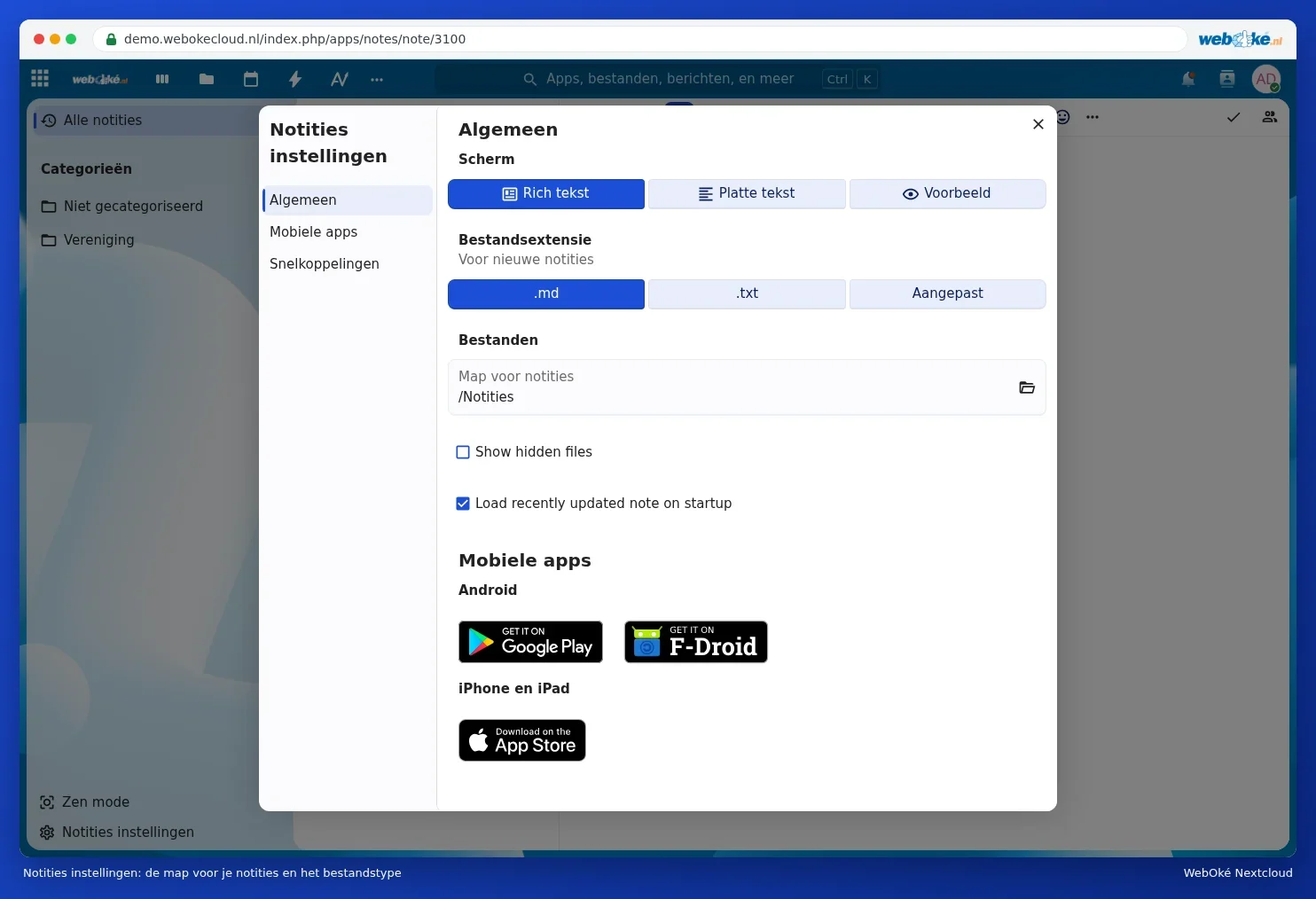
W sekcji Ustawienia Notatek w lewym dolnym rogu wybierzesz sposób wyświetlania notatek (Tekst sformatowany, Zwykły tekst lub Podgląd), czy nowe notatki mają format .md czy .txt, oraz w jakim katalogu będą przechowywane (Katalog notatek).
Notatki na telefonie
Zainstaluj aplikację Nextcloud Notes. W sekcji Ustawienia Notatek, Aplikacje mobilne znajdują się przyciski prowadzące do Google Play i F-Droid (Android) oraz App Store (iPhone i iPad).
- Otwórz aplikację i wybierz logowanie za pomocą konta Nextcloud.
- Wprowadź adres swojej instancji Nextcloud. Na Androidzie można też wybrać konto z aplikacji Nextcloud, jeśli jest już zainstalowana na telefonie.
- Zaloguj się, podając nazwę użytkownika, hasło oraz kod z wiadomości e-mail lub aplikacji uwierzytelniającej. Tworzenie hasła aplikacji nie jest konieczne.
Notatki pojawią się od razu w aplikacji. To, co zapiszesz na telefonie, w ciągu kilku sekund pojawi się w przeglądarce, i odwrotnie. Można pisać również bez dostępu do internetu; aplikacja zsynchronizuje dane, gdy tylko połączenie zostanie przywrócone. Więcej o aplikacjach na telefon w Talk, Notatki i Tablica na telefonie.
Uwaga: nie należy edytować tej samej notatki jednocześnie na dwóch urządzeniach bez dostępu do internetu. W takim przypadku Nextcloud nie będzie w stanie określić, która wersja jest prawidłowa. W razie potrzeby przywróć wcześniejszą wersję za pomocą Plików.