
Rozdział 16 · 16.22
Goście na spotkaniu w Talk z poczekalnią (lobby)
Zobacz w krótkim filmie
Dostępne w pakietach z Office. Talk jest dostępny w Państwa WebOké Nextcloud, gdy pakiet obejmuje co najmniej jedną licencję Office Suite. Zobacz Jakie aplikacje zawiera mój pakiet?.
Pytanie: organizuję spotkanie online z osobami spoza organizacji, na przykład wieczór dla członków lub rozmowę z klientem. Nie chcę, aby goście znaleźli się w spotkaniu, zanim ja tam będę. Czy jest to możliwe?
Tak. Dzięki funkcji lobby goście i zwykli uczestnicy czekają w poczekalni, dopóki moderator nie otworzy spotkania. Moderatorzy (Państwo oraz osoby, którym nadadzą Państwo rolę moderatora) mogą wejść zawsze.
Krok 1: włączenie dostępu dla gościa
Proszę otworzyć rozmowę, wybrać przez trzy kropki Ustawienia rozmowy i w sekcji Administracja przy opcji Dostęp dla gościa włączyć przełącznik. Proszę skopiować link. Zobacz Zapraszanie gości przez link (bez konta).
Krok 2: włączenie poczekalni
- W Ustawieniach rozmowy proszę przejść do sekcji Zebranie.
- Proszę włączyć opcję Włącz poczekalnię, ogranicz rozmowę do moderatorów (1).
- Opcjonalnie można podać Czas rozpoczęcia spotkania (2). Osoby czekające zobaczą wtedy, o której godzinie spotkanie się rozpocznie.

Wskazówka: jeśli tworzą Państwo nową rozmowę, proszę wybrać jako typ rozmowy Webinarium. Wtedy poczekalnia jest włączona od razu.
Co widzi gość
Gość otwiera link i widzi, że czeka w poczekalni. Może od razu wpisać swoje imię oraz przetestować kamerę i mikrofon. Czatowanie i rozmowa głosowa nie są jeszcze możliwe.
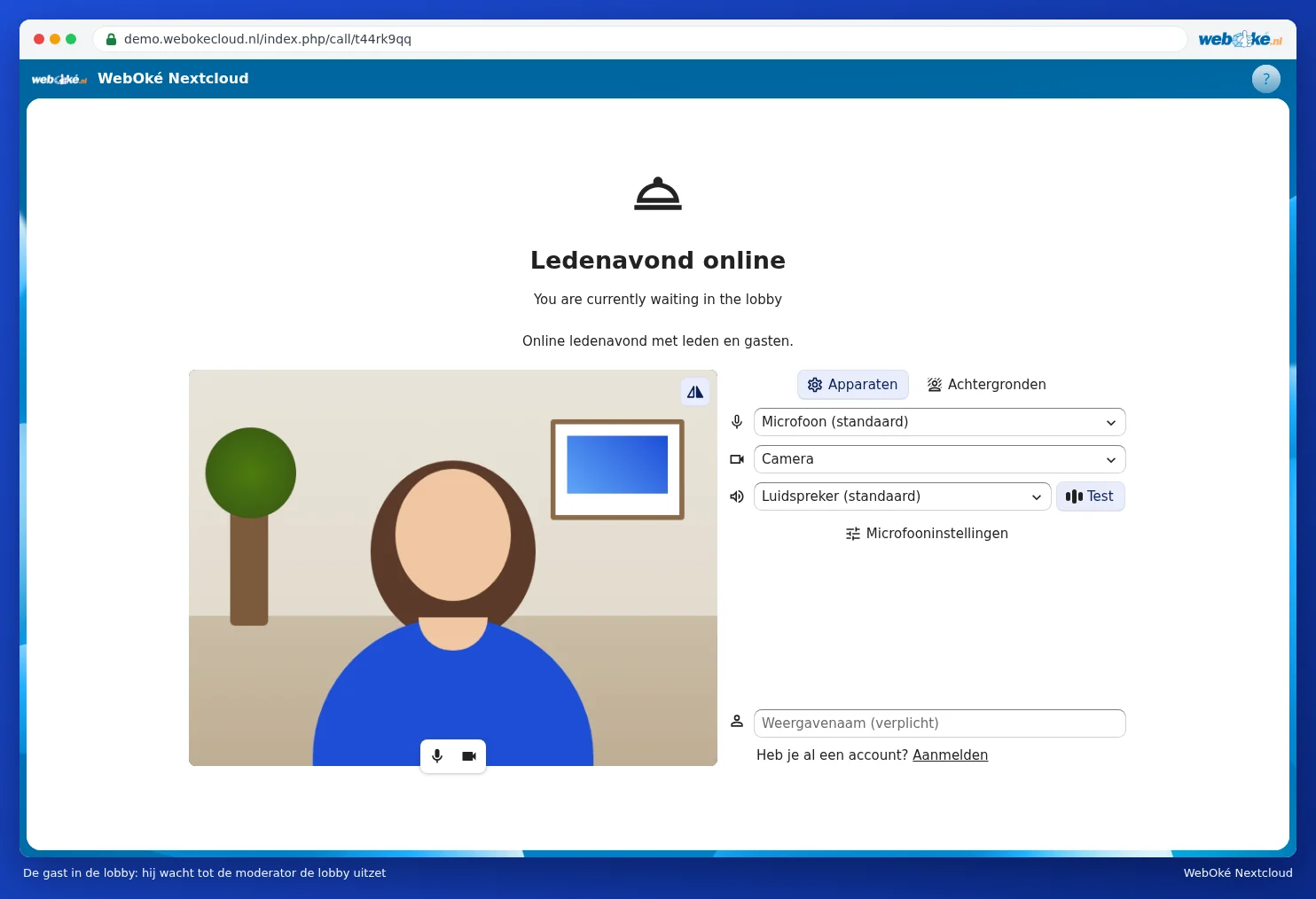
Krok 3: otwarcie spotkania
Jako moderator widzą Państwo na pasku bocznym, kto czeka w poczekalni (2). Mają Państwo dwie możliwości:
- Proszę kliknąć Wyłącz poczekalnię (1), aby wpuścić wszystkich jednocześnie.
- Proszę wpuścić jedną osobę za pomocą przycisku obok jej imienia (3). Pozostali będą nadal czekać.

Uwaga: zwykli uczestnicy posiadający konto również czekają w poczekalni. Jeśli współpracownicy mają od razu wejść do spotkania, proszę nadać im rolę moderatora przez trzy kropki przy ich imieniu.
Po spotkaniu
- Proszę wyłączyć dostęp dla gościa lub usunąć rozmowę, aby link przestał działać.
- Jeśli chcą Państwo zachować listę uczestników, proszę podczas rozmowy wybrać przez trzy kropki Pobierz listę obecności (zobacz Videorozmowy i spotkania: kamera, mikrofon, tło i podnoszenie ręki).
- Nagrywanie rozmów nie jest możliwe w Państwa WebOké Nextcloud.