
Rozdział 3 · 3.3
Konfiguracja aplikacji uwierzytelniającej i zapisywanie kodów zapasowych
Aplikacja uwierzytelniająca generuje na Państwa telefonie co 30 sekund nowy sześciocyfrowy kod. Ten kod wpisują Państwo podczas logowania zamiast kodu z wiadomości e-mail. Jest to szybsze i działa również wtedy, gdy poczta chwilowo nie działa. Znane bezpłatne aplikacje to Microsoft Authenticator, Google Authenticator, Aegis (Android) oraz funkcja uwierzytelniania w menedżerach haseł, takich jak Bitwarden, 1Password czy Proton Pass. W Nextcloud nazywa się to TOTP.
Krok 1: Włączenie TOTP
- Jeśli jeszcze Państwo tego nie zrobili, zainstalujcie aplikację uwierzytelniającą na swoim telefonie.
- Przejdźcie Państwo w swoim Nextcloud do ustawień bezpieczeństwa: kliknijcie na swoje zdjęcie profilowe, wybierzcie Ustawienia i kliknijcie po lewej stronie na Bezpieczeństwo.
- Przy TOTP (aplikacja uwierzytelniająca) zaznaczcie Państwo pole Włącz TOTP (1).

Krok 2: Skanowanie kodu QR
- Czy Nextcloud prosi najpierw o podanie hasła? Wpiszcie je Państwo w celu potwierdzenia. Dzieje się tak przy każdej ważnej zmianie w zabezpieczeniach konta.
- Pojawi się kod QR (1) z tekstem Jako szybką procedurę zeskanuj ten kod QR za pomocą aplikacji TOTP. Otwórzcie Państwo swoją aplikację uwierzytelniającą, wybierzcie opcję dodania nowego konta i zeskanujcie kod.
- Państwa aplikacja wyświetli teraz sześciocyfrowy kod dla WebOké Nextcloud.
- Pod kodem QR Nextcloud poprosi o kod testowy (2): Po skonfigurowaniu aplikacji musisz wprowadzić kod testowy, aby upewnić się, że wszystko działa poprawnie. Wpiszcie kod z Państwa aplikacji w odpowiednim polu i kliknijcie Weryfikuj. Dopiero wtedy TOTP zostanie faktycznie włączone.
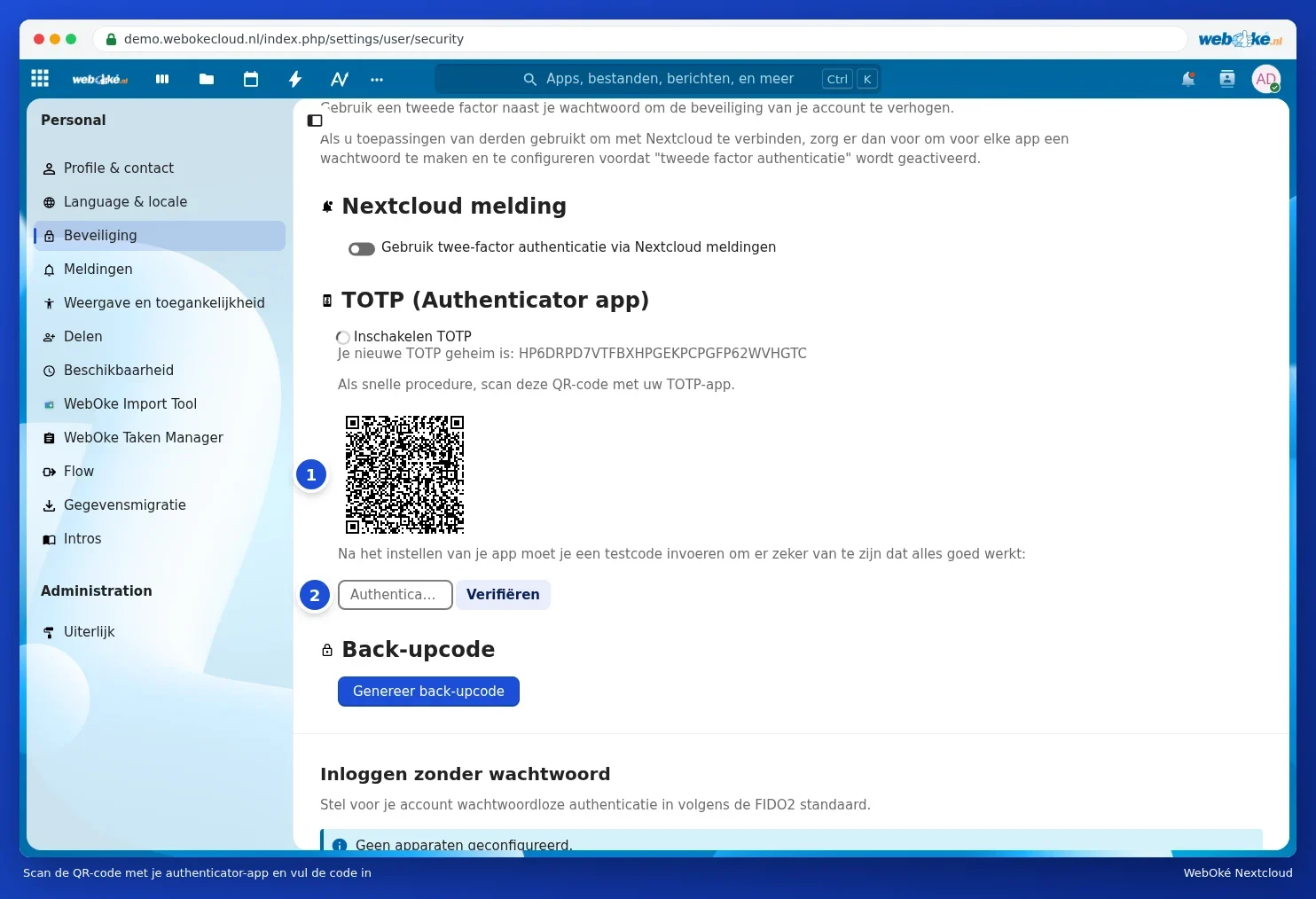
Wskazówka: Nie mogą Państwo zeskanować kodu, na przykład dlatego, że Nextcloud jest otwarty na tym samym telefonie? Nad kodem QR znajduje się również tajny klucz w postaci tekstu, po słowach Twój nowy tajny klucz TOTP to:. Wpiszcie go Państwo lub wklejcie w swojej aplikacji. Menedżery haseł, takie jak Bitwarden i 1Password, również automatycznie pobierają ten klucz.
Krok 3: Tworzenie i zapisywanie kodów zapasowych
Jeśli zgubią Państwo telefon, nie będą już mieli dostępu do aplikacji uwierzytelniającej. Właśnie do tego służą kody zapasowe: dziesięć kodów, z których każdy działa tylko jeden raz.
- Na tej samej stronie przy opcji Kody zapasowe kliknijcie Generowanie kodów zapasowych (1).
- Zobaczą Państwo dziesięć kodów. Zapiszcie je za pomocą Zapisz kody zapasowe lub wydrukujcie za pomocą Drukuj kody zapasowe.
- Przechowujcie je Państwo w bezpiecznym miejscu, nie na tym samym telefonie co aplikacja uwierzytelniająca. Na przykład wydrukowane przy ważnych dokumentach lub w menedżerze haseł.

Jeśli włączyli Państwo TOTP, ale nie utworzyli jeszcze kodów zapasowych, Nextcloud przypomni o tym powiadomieniem przy dzwonku: Generowanie kodów zapasowych.
Uwaga: Kody zapasowe widoczne są tylko raz. Jeśli później wygenerują Państwo nowe kody, stare przestaną działać.
Logowanie za pomocą aplikacji uwierzytelniającej
Jeśli oprócz kodu e-mail mają Państwo również włączone TOTP, Nextcloud po podaniu hasła zapyta, której metody drugiego kroku chcą Państwo użyć. Wybierzcie aplikację uwierzytelniającą i wpiszcie kod wyświetlany w danym momencie przez aplikację. Jeśli zgubili Państwo telefon, wybierzcie Użyj kodu zapasowego i wpiszcie jeden z kodów zapasowych. Kod użyty w ten sposób należy skreślić na swojej liście.
Uwierzytelnianie bez hasła
Pod sekcją weryfikacji dwuetapowej znajdą Państwo również opcję Uwierzytelnianie bez hasła. Za pomocą Dodaj urządzenie WebAuthn (1) można tam powiązać klucz bezpieczeństwa (na przykład YubiKey) lub klucz dostępu (passkey) ze swojego komputera lub telefonu. Następnie na ekranie logowania będą mogli Państwo wybrać opcję Zaloguj się za pomocą urządzenia. Jest to dodatkowa możliwość: hasło i inne metody logowania nadal działają jak dotychczas.

Nowy telefon
Przechodzą Państwo na nowy telefon? Najpierw przenieście swoje konta w aplikacji uwierzytelniającej (większość aplikacji ma do tego funkcję) lub wyłączcie TOTP, a następnie włączcie je ponownie i zeskanujcie nowy kod QR przy użyciu nowego telefonu. Zróbcie to Państwo, zanim wyczyszczą lub oddadzą swój stary telefon.