
Rozdział 7 · 7.7
Chmurka: jak czytać status, aktywność i błędy
Chmurka Nextcloud znajduje się w systemie Windows w prawym dolnym rogu paska zadań (czasem po kliknięciu strzałki w górę), na komputerze Mac na górze paska menu, a w systemie Linux w obszarze powiadomień. Po ikonie od razu widać, jak przebiega synchronizacja.
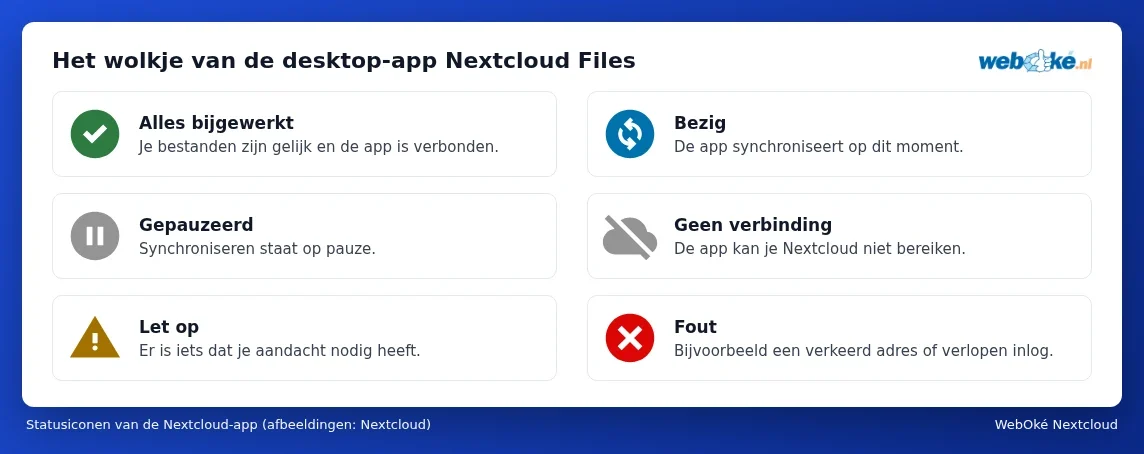
| Ikona | Znaczenie | Co należy zrobić? |
|---|---|---|
| Zielona z białym znakiem wyboru | Wszystko jest zaktualizowane, a aplikacja jest połączona. | Nic. |
| Niebieska z dwiema obracającymi się strzałkami | Aplikacja jest w trakcie synchronizacji. | Prosimy chwilę poczekać. W przypadku dużej liczby lub dużych plików może to potrwać dłużej. |
| Szara z dwiema kreskami | Synchronizacja jest wstrzymana, zazwyczaj dlatego, że sami Państwo to zrobili. | Proszę kliknąć prawym przyciskiem myszy na chmurkę i wybrać Wznów synchronizację. W ustawieniach aplikacji, przy koncie, opcja ta nazywa się Wznów synchronizację. |
| Szara, przekreślona chmurka | Brak połączenia z Państwa Nextcloud. | Proszę sprawdzić połączenie internetowe. Czy Nextcloud działa poprawnie w przeglądarce? Zob. Synchronizacja na komputerze się zacina. |
| Żółty trójkąt z wykrzyknikiem | Coś wymaga Państwa uwagi, na przykład plik, którego nie udało się zsynchronizować. | Proszę kliknąć na chmurkę i przeczytać komunikat. |
| Czerwona z białym krzyżykiem | Błąd w ustawieniach, na przykład nieprawidłowy adres lub wygasłe logowanie. | Proszę kliknąć na chmurkę i w razie potrzeby zalogować się ponownie. |
Okno chmurki
Proszę kliknąć (lewym przyciskiem myszy) na chmurkę. Otworzy się okno z:
- Na górze Państwa imię i nazwisko oraz zdjęcie profilowe. Po kliknięciu pojawia się menu konta: dodanie konta, wstrzymanie lub wznowienie synchronizacji, wylogowanie oraz Ustawienia aplikacji. Tam widoczny jest też Państwa status (dostępny, nieobecny, nie przeszkadzać), podobnie jak w przeglądarce.
- Przyciski do otwierania lokalnego folderu oraz Nextcloud w przeglądarce, a także aplikacji Nextcloud, takich jak Talk.
- Listę aktywności: które pliki zostały właśnie zsynchronizowane, powiadomienia z Nextcloud (na przykład plik udostępniony Państwu przez kogoś) oraz ostrzeżenia. Plik, który nie został zsynchronizowany, jest tam widoczny wraz z podanym powodem.
Kliknięcie prawym przyciskiem myszy na chmurkę (Windows) wyświetla krótkie menu, w którym można otworzyć okno, wstrzymać synchronizację, otworzyć ustawienia lub zamknąć aplikację.
Często spotykane komunikaty
| Komunikat (czasem po angielsku) | Co oznacza | Rozwiązanie |
|---|---|---|
| Nazwa pliku jest nieprawidłowa lub zawiera niedozwolone znaki | Nazwa zawiera znaki, których system Windows nie rozpoznaje, lub kończy się spacją bądź kropką. | Proszę zmienić nazwę w przeglądarce. Zob. Uporządkowanie plików z niedozwolonymi znakami, aby Windows znów synchronizował. |
| Plik jest używany lub zablokowany | Plik jest otwarty w innym programie. | Proszę zamknąć program; aplikacja spróbuje ponownie automatycznie. |
| Konflikt lub Rozwiąż konflikt | Ten sam plik został zmieniony w dwóch miejscach jednocześnie. | Zob. Kopie konfliktu: co to jest i jak ją rozwiązać. |
| Za mało miejsca na dysku na serwerze | Przestrzeń dyskowa w Państwa WebOké Nextcloud jest pełna. | Proszę zwolnić miejsce lub rozszerzyć przestrzeń, zob. Przestrzeń dyskowa pełna: zwolnienie miejsca lub rozszerzenie. |
| Serwer jest w trybie konserwacji | WebOké aktualizuje Państwa Nextcloud. | Prosimy chwilę poczekać; aplikacja wznowi działanie automatycznie. |
| Komunikat o konieczności ponownego zalogowania lub czerwone kółko z krzyżykiem | Dostęp aplikacji został cofnięty lub hasło zostało zmienione. | Proszę kliknąć na chmurkę i wybrać Zaloguj; ponownie przejdą Państwo przez kroki logowania w przeglądarce. |
Wskazówka: chcą Państwo zgłosić problem do WebOké? Proszę wykonać zrzut ekranu okna chmurki wraz z komunikatem i podać wersję aplikacji. Można ją znaleźć w ustawieniach aplikacji. Zob. Jak zgłosić problem w WebOké.