
Rozdział 16 · 16.7
Odejście kolegi/koleżanki z pracy: bezpieczne przejęcie plików, kalendarza i udostępnionych folderów
Pytanie: "Pracownik odchodzi z firmy. Jak zadbać o to, żebyśmy zachowali jego pliki, kalendarz i udostępnione foldery, a on sam nie miał już do nich dostępu?"
Prosimy wykonać poniższe kroki w podanej kolejności. Najważniejsza zasada: proszę usunąć użytkownika dopiero wtedy, gdy wszystko zostało przejęte. Usunięty użytkownik znika bezpowrotnie wraz ze wszystkimi plikami, kalendarzami i kontaktami.
Krok 1: przekazanie danych, gdy kolega/koleżanka jest jeszcze dostępny/a
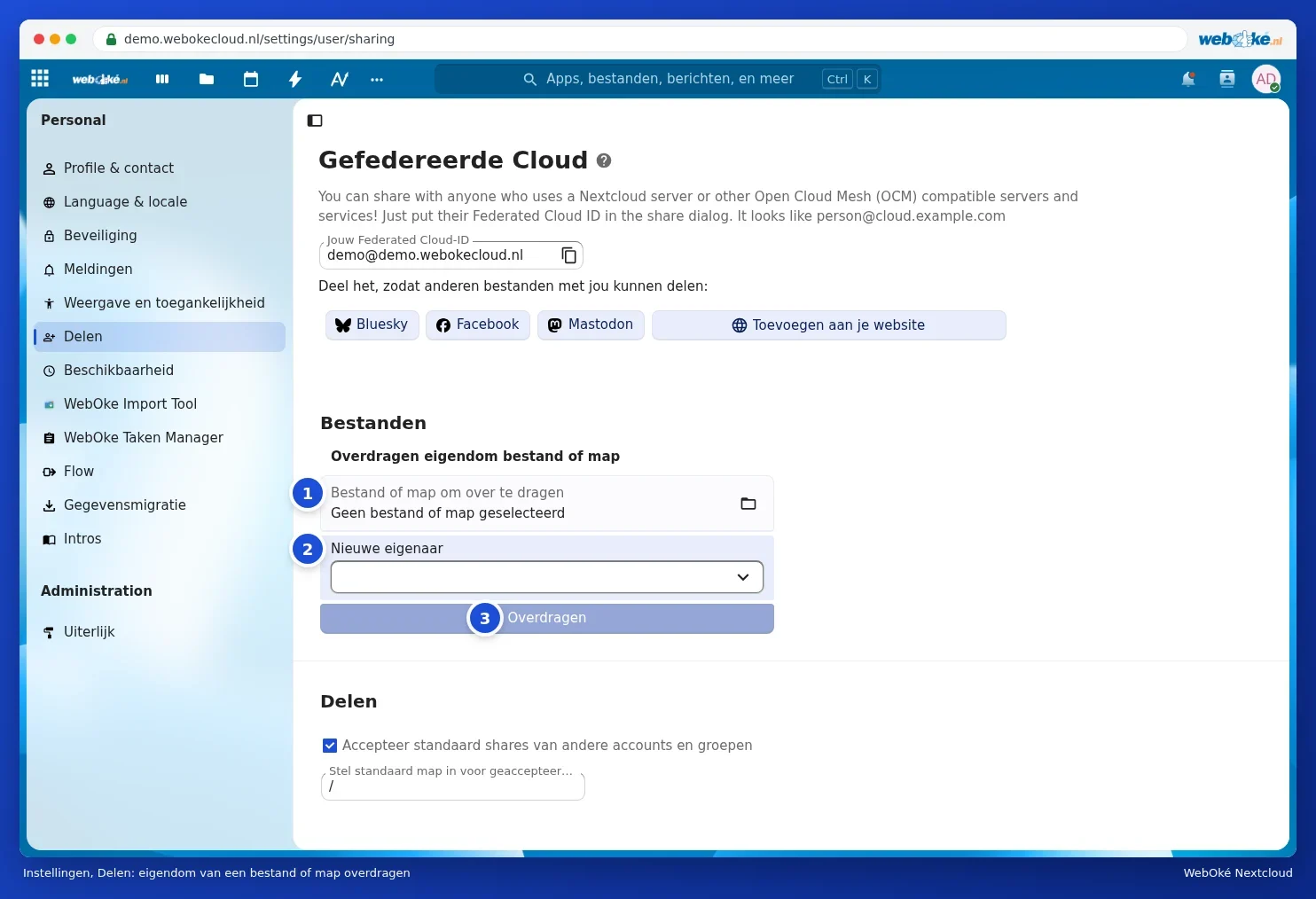
- Kolega/koleżanka przekazuje swoje pliki przez Ustawienia, Udostępnianie, blok Pliki: należy wybrać folder główny lub najważniejsze foldery w polu Plik lub folder do przeniesienia, wskazać następcę w polu Nowy właściciel, a następnie kliknąć Przenieś. Zobacz Przeniesienie własności, gdy współpracownik odchodzi.
- Następca akceptuje przekazanie przez powiadomienie w Nextcloud.
- Kalendarze i książki adresowe następca przejmuje przez udostępnienie ich lub przez eksport i import. Zobacz Udostępnianie kalendarzy, publikowanie i umieszczanie ich na stronie internetowej i Kontakty: tworzenie, grupy, importowanie i eksportowanie.
- W przypadku rozmów w Talk, tablic Deck i formularzy, których jest właścicielem: należy nadać uprawnienia administratora również innej osobie.
Krok 2: zamknięcie dostępu
- Jako administrator proszę przejść do Mijn WebOké, Moje produkty i swojego pakietu Nextcloud.
- Przy danym użytkowniku, w bloku Zarządzanie użytkownikami, proszę wybrać Wyłącz. Kolega/koleżanka nie będzie już mógł/mogła się zalogować, ale jego/jej dane pozostaną zachowane.
- Proszę poprosić go/ją o wylogowanie się na własnych urządzeniach lub cofnąć dostęp z jego/jej urządzeń. Zobacz Przeglądanie, cofanie dostępu lub zdalne czyszczenie urządzeń i sesji.
Krok 3: kolega/koleżanka już odszedł/odeszła?
Jeśli kolega/koleżanka nie zdążył/a niczego przekazać, jako administrator można samodzielnie zabezpieczyć pliki:
- Jeśli użytkownik był wyłączony, proszę najpierw włączyć go ponownie.
- W Mijn WebOké przy danym użytkowniku proszę wybrać Zmień hasło i ustawić nowe hasło.
- Kod logowania wysyłany jest e-mailem na adres użytkownika. Jeśli nie mają Państwo do niego dostępu, proszę zmienić adres e-mail przez Edytuj dane lub poprosić o pomoc pomoc techniczną WebOké.
- Proszę zalogować się jako ten użytkownik i przekazać pliki tak, jak w kroku 1.
- Następnie proszę ponownie wyłączyć użytkownika.
Uwaga: proszę logować się na konto (byłego) pracownika wyłącznie wtedy, gdy jest to zgodne z wewnętrznymi ustaleniami i zasadami ochrony prywatności. W razie wątpliwości proszę to najpierw omówić.
Krok 4: porządkowanie
- Proszę sprawdzić, czy wszystkie ważne pliki znajdują się u następcy oraz czy udostępnione foldery nadal działają dla reszty zespołu.
- Dopiero potem, w Mijn WebOké przy danym użytkowniku, proszę wybrać Usuń. Tej czynności nie można cofnąć.
- Pojawia się nowy współpracownik? Proszę utworzyć nowego użytkownika, a jeśli pakiet zawiera Biuro, ponownie przypisać licencję Biuro.
Wskazówka: aby uniknąć takich sytuacji w przyszłości, warto korzystać z folderów zespołowych: należą one do zespołu, a nie do jednej osoby. Zobacz Foldery zespołów: wspólny folder, który należy do zespołu i Katalog stowarzyszenia lub rodziny, który nie znika, gdy ktoś rezygnuje.