
Rozdział 4 · 4.2
Wysyłanie i pobieranie, także dużych plików, całych katalogów i plików zip
Pliki umieszcza się w WebOké Nextcloud poprzez ich wysłanie. Można to zrobić za pomocą przycisku Nowy lub przeciągając je z komputera do okna przeglądarki.
Wysyłanie plików lub katalogu za pomocą przycisku Nowy
- W Pliki przejdź do katalogu, w którym mają się znaleźć pliki.
- Kliknij Nowy.
- Wybierz Wyślij pliki (1), aby wybrać jeden lub kilka pojedynczych plików, albo Wyślij katalogi (2), aby wysłać cały katalog wraz z zawartością.
- Wybierz pliki lub katalog na swoim komputerze i kliknij Otwórz lub Wyślij (nazwa przycisku zależy od komputera i przeglądarki).
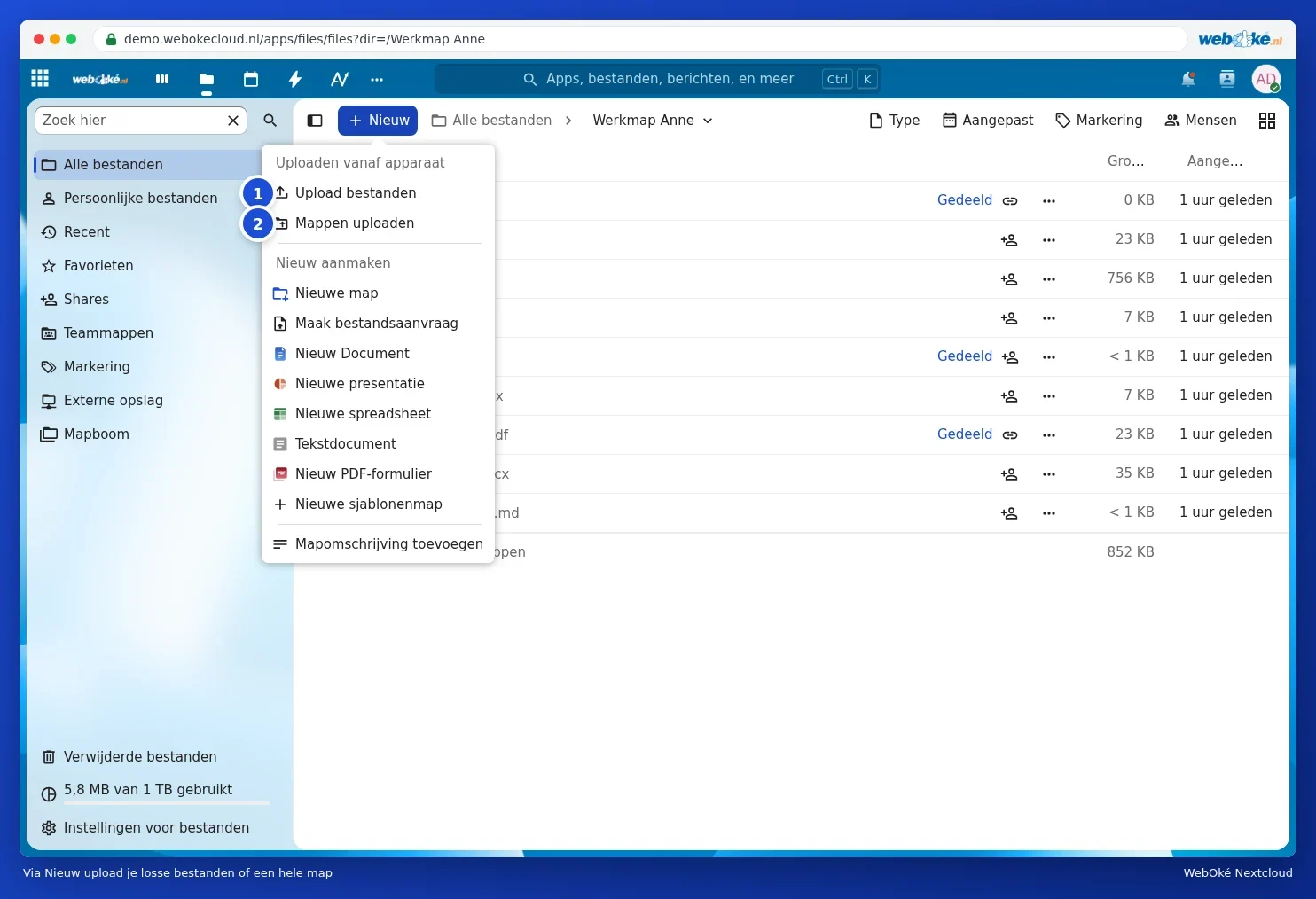
U dołu ekranu widoczny jest pasek postępu. W międzyczasie można normalnie pracować w Nextcloud, ale nie należy zamykać karty przed zakończeniem wysyłania.
Przeciąganie i upuszczanie
Jeszcze szybszy sposób: przeciągnij pliki lub katalogi z Eksploratora plików (Windows) lub Findera (Mac) na listę plików w przeglądarce. Jeśli upuszczą Państwo pliki nad katalogiem znajdującym się na liście, trafią one do tego katalogu.
Duże pliki
WebOké Nextcloud wysyła duże pliki w częściach. Dzięki temu film o rozmiarze kilku gigabajtów można wysłać zwykłą drogą przez przeglądarkę. Należy pamiętać, że czas wysyłania zależy od możliwości łącza internetowego. Jeśli trzeba przenieść bardzo dużo plików lub bardzo duże pliki, albo jeśli połączenie internetowe bywa niestabilne, zalecamy skorzystanie z aplikacji komputerowej Nextcloud Files (Dlaczego aplikacja desktopowa? Przeglądarka, aplikacja czy dysk sieciowy). Po przerwaniu połączenia aplikacja ta automatycznie wznawia wysyłanie.
Uwaga: jeśli plik ma taką samą nazwę jak plik już znajdujący się w katalogu, Nextcloud zapyta, co zrobić: zastąpić istniejący plik, pominąć nowy, czy zachować oba. W przypadku zastąpienia, poprzednia wersja pozostaje zapisana w Wersje (patrz Przywracanie starszej wersji i nadawanie nazw wersjom).
Pobieranie
- Jeden plik: kliknij plik prawym przyciskiem myszy (lub kliknij trzy kropki) i wybierz Pobierz.
- Cały katalog: przy katalogu również wybierz Pobierz. Otrzymają Państwo wówczas jeden plik zip zawierający cały katalog.
- Kilka plików naraz: zaznacz pliki za pomocą pól wyboru po lewej stronie listy. U góry widoczna jest liczba zaznaczonych plików oraz przyciski takie jak Dodaj do ulubionych, Zarządzaj etykietami i Przenieś lub kopiuj. Kliknij trzy kropki (1) i wybierz Pobierz (2): wszystkie pliki zostaną pobrane razem jako archiwum zip. W tym samym menu znajduje się opcja Usuń pliki.

Wskazówka: plik zip w systemie Windows rozpakowuje się, klikając prawym przyciskiem myszy i wybierając Wyodrębnij wszystko; na komputerze Mac wystarczy dwukrotnie kliknąć plik.