
Rozdział 10 · 10.2
Rozpoczynanie rozmowy: jeden na jednego, grupa lub zespół @@OMSCHRIJWING@@
Dostępne w pakietach z Office. Talk jest dostępny w Pana/Pani WebOké Nextcloud, gdy do pakietu przypisana jest co najmniej jedna licencja Office Suite. Wtedy z Talk może korzystać każdy w ramach danego pakietu, również użytkownicy bez własnej licencji. Jeśli nie mają Państwo Office, Talk nie będzie widoczny w menu. Zob. Jakie aplikacje zawiera mój pakiet?.
W Talk wszystko jest rozmową: czat z jednym współpracownikiem, grupa dla Państwa projektu czy stały pokój spotkań. W każdej rozmowie można czatować i dzwonić.
Rozmowa jeden na jednego
- W polu wyszukiwania w lewym górnym rogu proszę wpisać imię i nazwisko danej osoby.
- W wynikach wyszukiwania proszę kliknąć daną osobę. Talk od razu otworzy rozmowę tylko między Państwem a tą osobą.
- Proszę wpisać wiadomość na dole i nacisnąć Enter.
Tworzenie rozmowy grupowej
- Proszę kliknąć przycisk obok pola wyszukiwania (1) i wybrać Utwórz nową rozmowę (2). Opcja Dołącz do otwartych rozmów (3) pokazuje rozmowy, które inni otworzyli dla wszystkich.

- Otworzy się okno Utwórz nową rozmowę grupową. W polu Nazwa (1) proszę wpisać jasną nazwę, na przykład nazwę Państwa projektu. Opis i obraz nie są obowiązkowe.
- W polu Typ rozmowy proszę zwykle wybrać Domyślny: wiadomości, wątki i połączenia. W tym celu należy przewinąć okno w dół. Webinarium ma od razu poczekalnię, co jest przydatne przy spotkaniu z osobami spoza organizacji (zob. Goście na spotkaniu w Talk z poczekalnią (lobby)).
- Proszę kliknąć Dodaj uczestników (3) i wybrać osoby, które mają należeć do rozmowy. Można też kliknąć Utwórz rozmowę i dodać uczestników później.

Ekran rozmowy

- Na dole proszę wpisać wiadomość (1). Klawisz Enter wysyła wiadomość, kombinacja Shift + Enter rozpoczyna nową linię. Ikona uśmiechniętej buźki dodaje emoji, a mikrofon po prawej stronie umożliwia nagranie wiadomości głosowej.
- Za pomocą plusa (2) można udostępnić plik, utworzyć nowy dokument lub rozpocząć ankietę. Zob. Udostępnianie plików i wspólne przeglądanie ich w rozmowie.
- Przyciskiem Rozpocznij połączenie (3) rozpoczyna się rozmowę (wideo). Zob. Videorozmowy i spotkania: kamera, mikrofon, tło i podnoszenie ręki.
- Pod trzema kropkami (4) znajdują się Ustawienia rozmowy, tryb pełnoekranowy oraz osobne pokoje spotkań (breakout rooms).
- Po prawej stronie widoczni są Uczestnicy (5), a pod Udostępnione elementy wszystko, co zostało udostępnione w rozmowie. Krzyżyk zamyka ten pasek boczny.
Dodawanie uczestników: osoby, grupy i zespoły
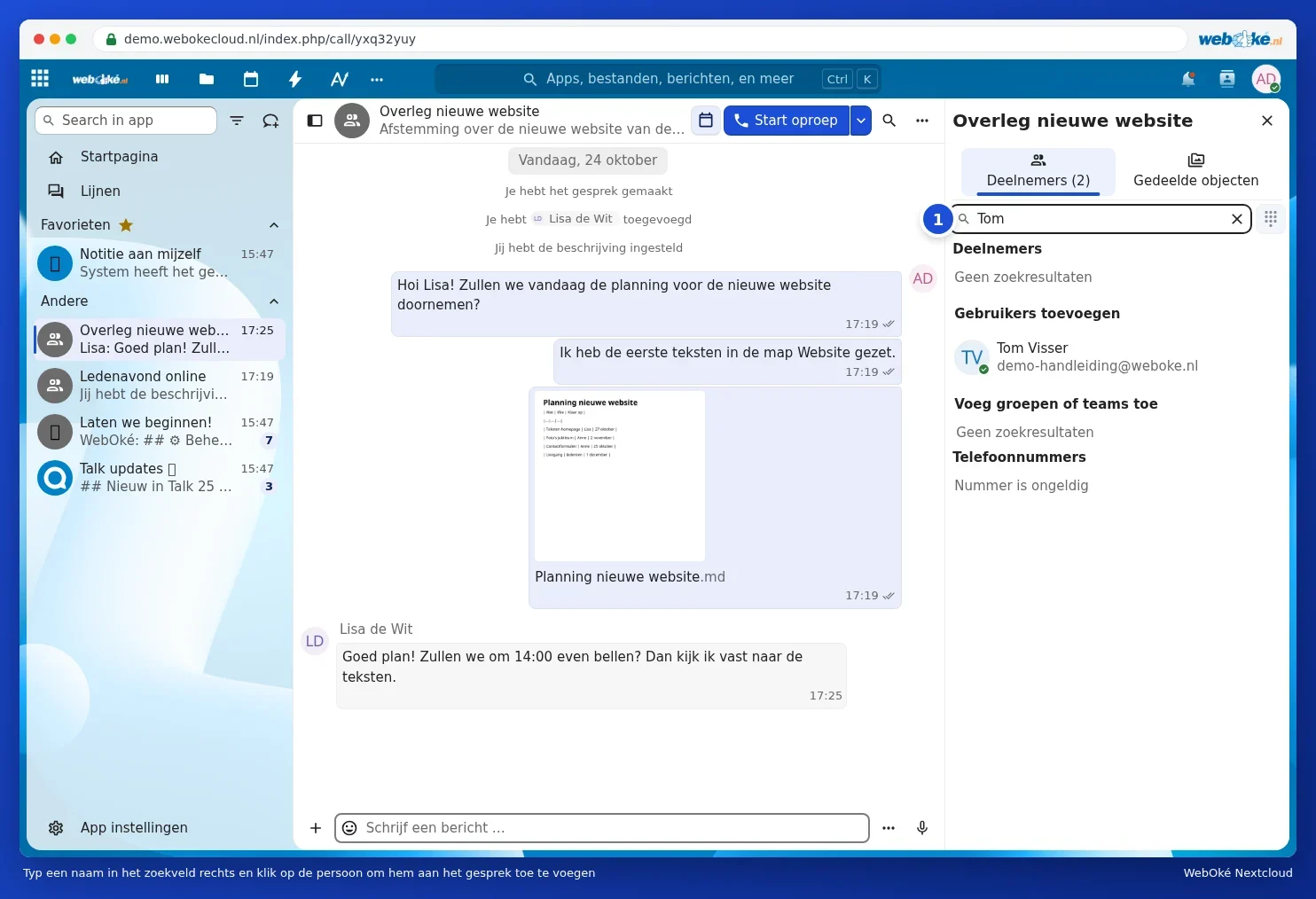
W polu wyszukiwania Wyszukaj lub dodaj uczestników (1) proszę wpisać nazwę. Pod Dodaj użytkowników znajdują się osoby z Państwa Nextcloud, a pod Dodaj grupy lub zespoły Państwa grupy i zespoły. Proszę kliknąć daną pozycję, aby ją dodać. Po dodaniu zespołu w rozmowie uczestniczyć będą również osoby, które dołączą do tego zespołu później. Informacje o tym, jak utworzyć zespół, znajdą Państwo w Tworzenie zespołów i udostępnianie folderu całemu zespołowi.
Wspomnienie o kimś
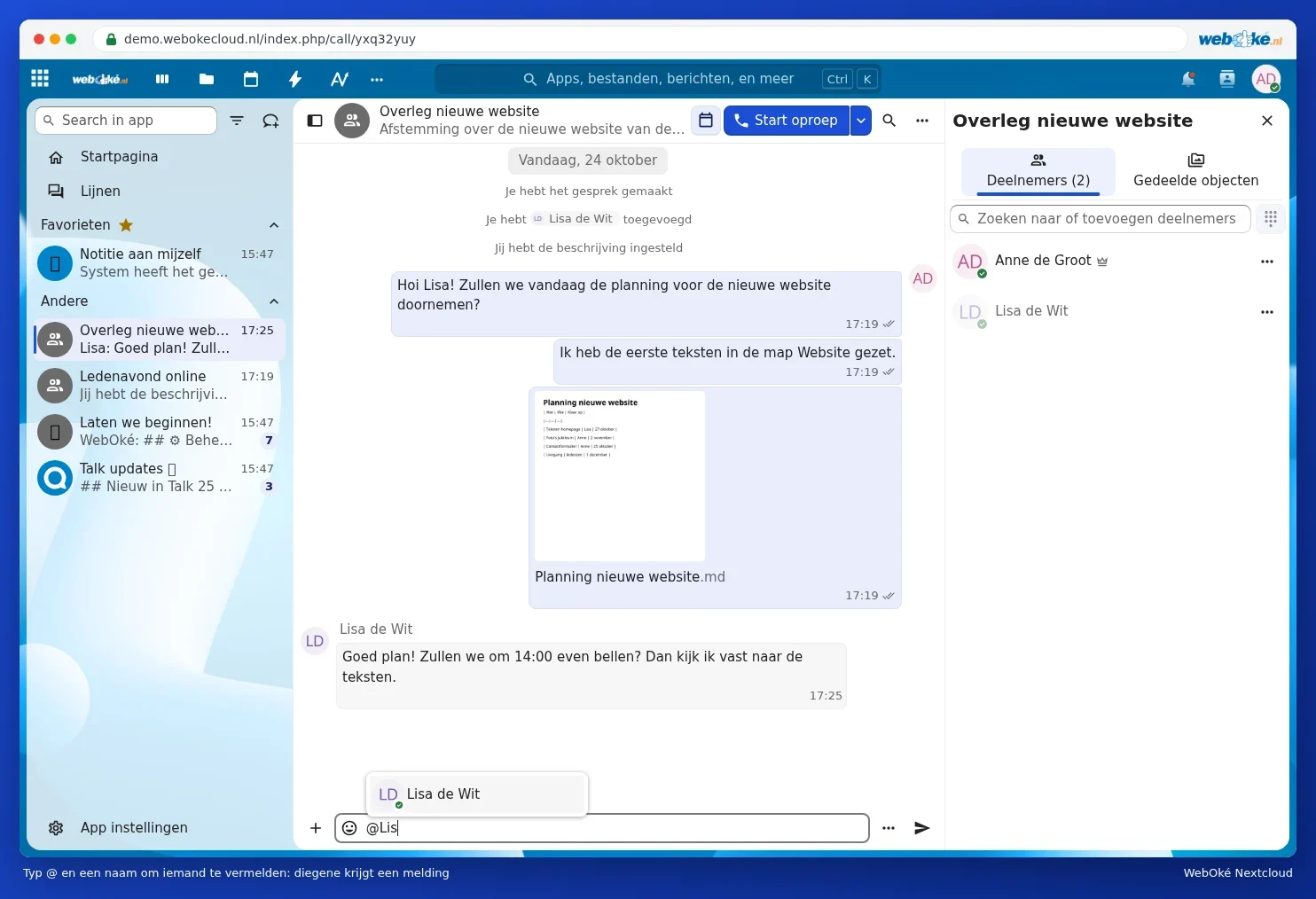
Proszę wpisać @ i pierwsze litery imienia. Następnie proszę wybrać osobę z listy. Osoba ta otrzyma powiadomienie, nawet jeśli w ustawieniach powiadomień dla tej rozmowy ma wybraną opcję Tylko, gdy @-wspomniano. Za pomocą @all wspominają Państwo wszystkich uczestników rozmowy.
Przydatne funkcje w rozmowie
- Reagowanie na wiadomość: proszę najechać kursorem myszy na wiadomość. Można wtedy dodać reakcję emoji, odpowiedzieć (pierwotna wiadomość zostanie wtedy pokazana) lub za pomocą trzech kropek ustawić przypomnienie, edytować lub usunąć wiadomość.
- Wysyłanie później: proszę kliknąć trzy kropki obok pola wiadomości i wybrać Wyślij później. Opcja Wyślij bez powiadomienia pozwala wysłać wiadomość bez powiadamiania o niej pozostałych uczestników.
- Wątki: jeśli rozmowa robi się ożywiona, warto rozpocząć wątek dotyczący jednego tematu. Wszystkie wątki widoczne są po lewej stronie pod Wątki.
- Wyszukiwanie: za pomocą lupy na górze można wyszukiwać w wiadomościach danej rozmowy. Pole wyszukiwania na górze Nextcloud przeszukuje również Talk.
- Ulubione: proszę najechać kursorem na rozmowę na liście po lewej stronie, kliknąć trzy kropki i oznaczyć ją jako ulubioną. Taka rozmowa będzie się wtedy zawsze wyświetlać na górze listy.
Opuszczanie lub usuwanie rozmowy
Proszę otworzyć Ustawienia rozmowy i przejść do sekcji Strefa niebezpieczeństwa. Za pomocą Opuść konwersację można opuścić rozmowę samemu, pozostali uczestnicy mogą kontynuować. Opcja Usunąć rozmowę usuwa rozmowę dla wszystkich, a Usuń wszystkie wiadomości czatu usuwa tylko wiadomości. Te dwie ostatnie opcje są dostępne tylko dla moderatora, zazwyczaj osoby, która utworzyła rozmowę.