
Rozdział 16 · 16.19
Tablica Deck z terminami w Pana/Pani kalendarzu
Pytanie: planujemy nasz projekt w Deck, ale chciałbym/chciałabym widzieć terminy również w moim kalendarzu i na telefonie. Czy to możliwe?
Tak. Deck może wyświetlać każdą tablicę jako osobny kalendarz i listę zadań. Karty z terminem pojawiają się wtedy w aplikacji Kalendarz, w aplikacji Zadania, a dzięki połączeniu z kalendarzem również na telefonie.
Krok 1: nadaj kartom termin
Proszę otworzyć kartę i wypełnić pole Ustaw termin. Tylko karty z terminem trafiają do kalendarza. Zob. Deck: tablice, listy i karty oraz wspólne korzystanie.
Krok 2: dodaj tablice do kalendarza
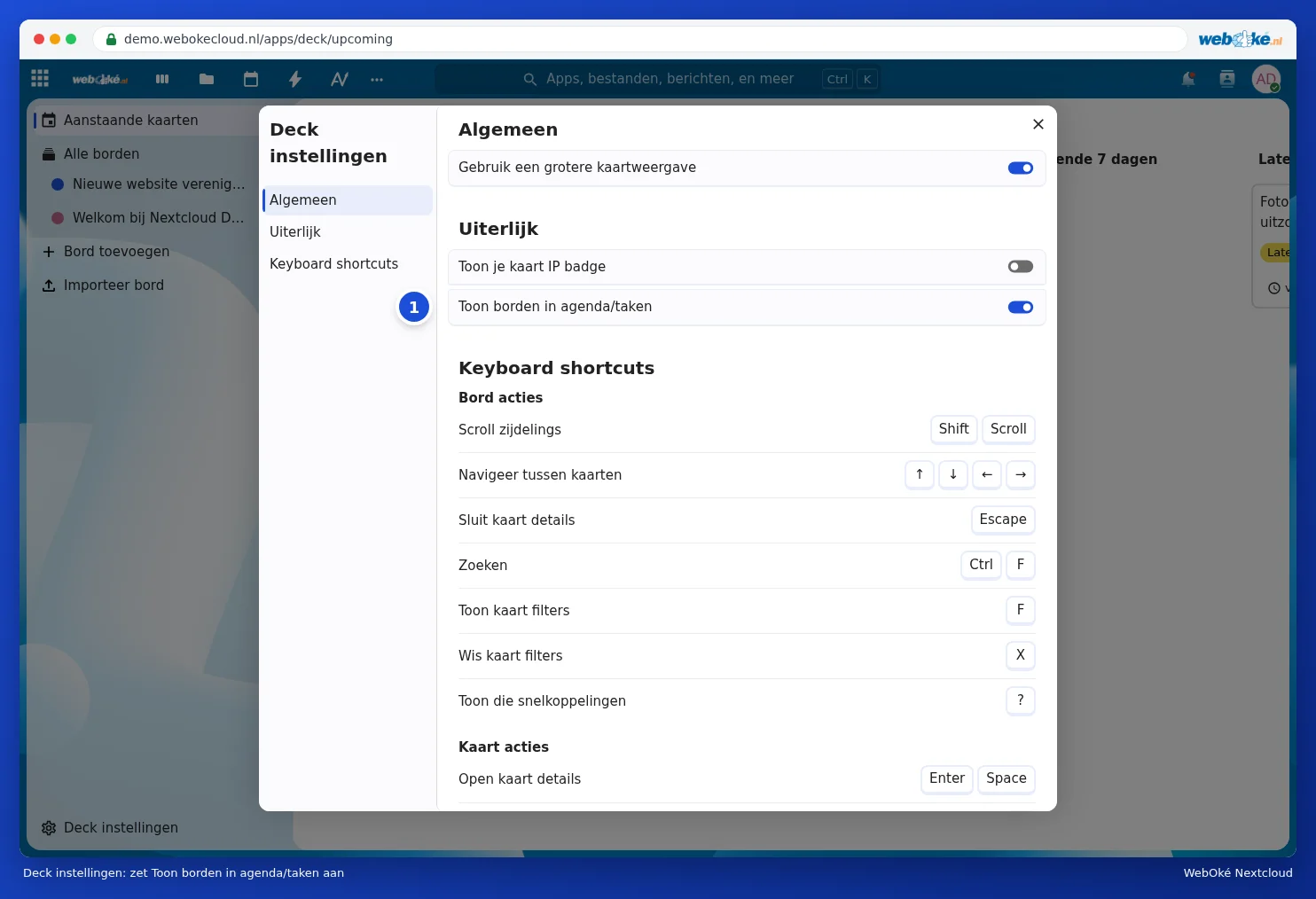
- Proszę otworzyć Tablica i kliknąć w lewym dolnym rogu Ustawienia Tablicy.
- Proszę włączyć opcję Pokaż tablice w kalendarzu/zadaniach (1).
- Proszę zamknąć okno.
Krok 3: wyświetl karty w Kalendarzu i Zadaniach
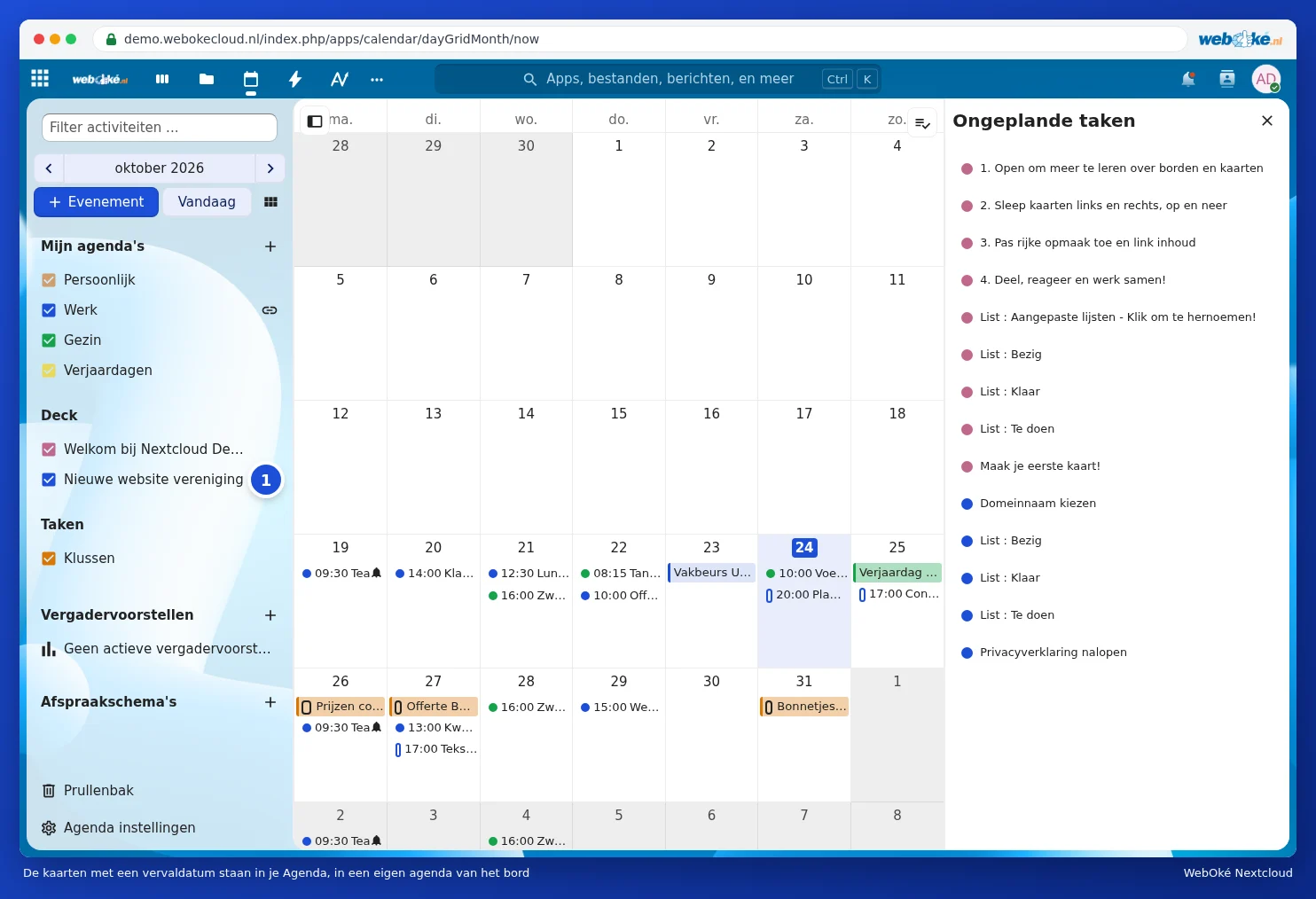
Proszę otworzyć Kalendarz. Po lewej stronie widoczny jest teraz kalendarz o nazwie Pana/Pani tablicy (1). Karty z terminem są wyświetlane w dniu ich terminu. Aby otworzyć kartę, proszę kliknąć na nią w kalendarzu.
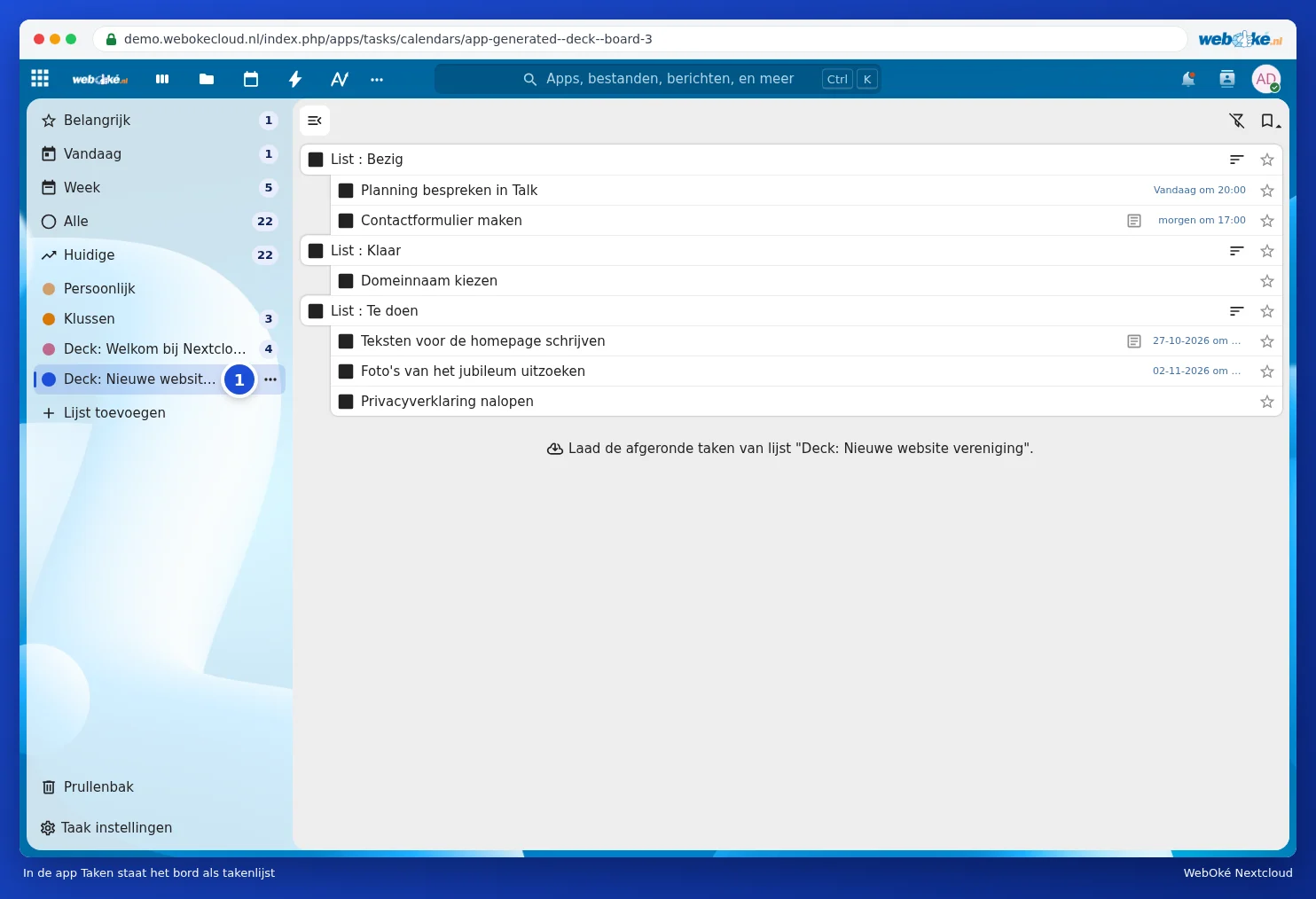
W aplikacji Zadania tablica widoczna jest jako lista zadań (1). Dzięki temu karty widać wśród innych zadań.
Krok 4: na telefonie
Jeśli kalendarz Nextcloud jest już skonfigurowany na telefonie (zob. Kalendarz i kontakty na iPhonie i iPadzie i Kalendarz i kontakty na Androidzie za pomocą DAVx5), tablica pojawi się tam jako dodatkowy kalendarz lub lista zadań. Jeśli jej nie widać, proszę włączyć ją w ustawieniach kalendarza telefonu albo w aplikacji DAVx5, na liście kalendarzy.
Warto wiedzieć
- Kartę przenosi się w Deck, nie w kalendarzu. Kalendarz zostaje zaktualizowany automatycznie.
- Każda osoba, z którą współdzielona jest tablica, może samodzielnie włączyć tę opcję i zobaczy wtedy te same terminy.
- Jeśli potrzebne są tylko najbliższe terminy, proszę skorzystać z opcji Nadchodzące karty w Deck lub z odpowiedniego bloku na Pulpicie. Zob. Pulpit i aplikacje razem: jak z nich korzystać.
- Aby otrzymywać powiadomienie o zbliżającym się terminie, proszę włączyć opcję Przypomnienia o terminach w menu tablicy.