
Rozdział 10 · 10.1
Czym jest Talk i kto ma do niego dostęp?
Dostępne w pakietach z Biurem. Talk jest dostępny w Państwa WebOké Nextcloud, gdy do pakietu przypisana jest co najmniej jedna licencja Office Suite. Wówczas z Talk może korzystać każdy użytkownik w ramach pakietu, również ci bez własnej licencji. Jeśli nie mają Państwo Biura, Talk nie będzie widoczny w menu. Zob. Jakie aplikacje zawiera mój pakiet?.
Talk to aplikacja do czatu i połączeń w Państwa WebOké Nextcloud. Można wysyłać wiadomości do współpracowników, członków rodziny lub innych osób ze swojego stowarzyszenia, dzwonić z obrazem lub bez, udostępniać swój ekran oraz zapraszać gości za pomocą linku. Wszystko odbywa się za pośrednictwem własnej instancji Nextcloud na naszych serwerach w UE, a więc nie przez Microsoft Teams, Zoom czy WhatsApp.
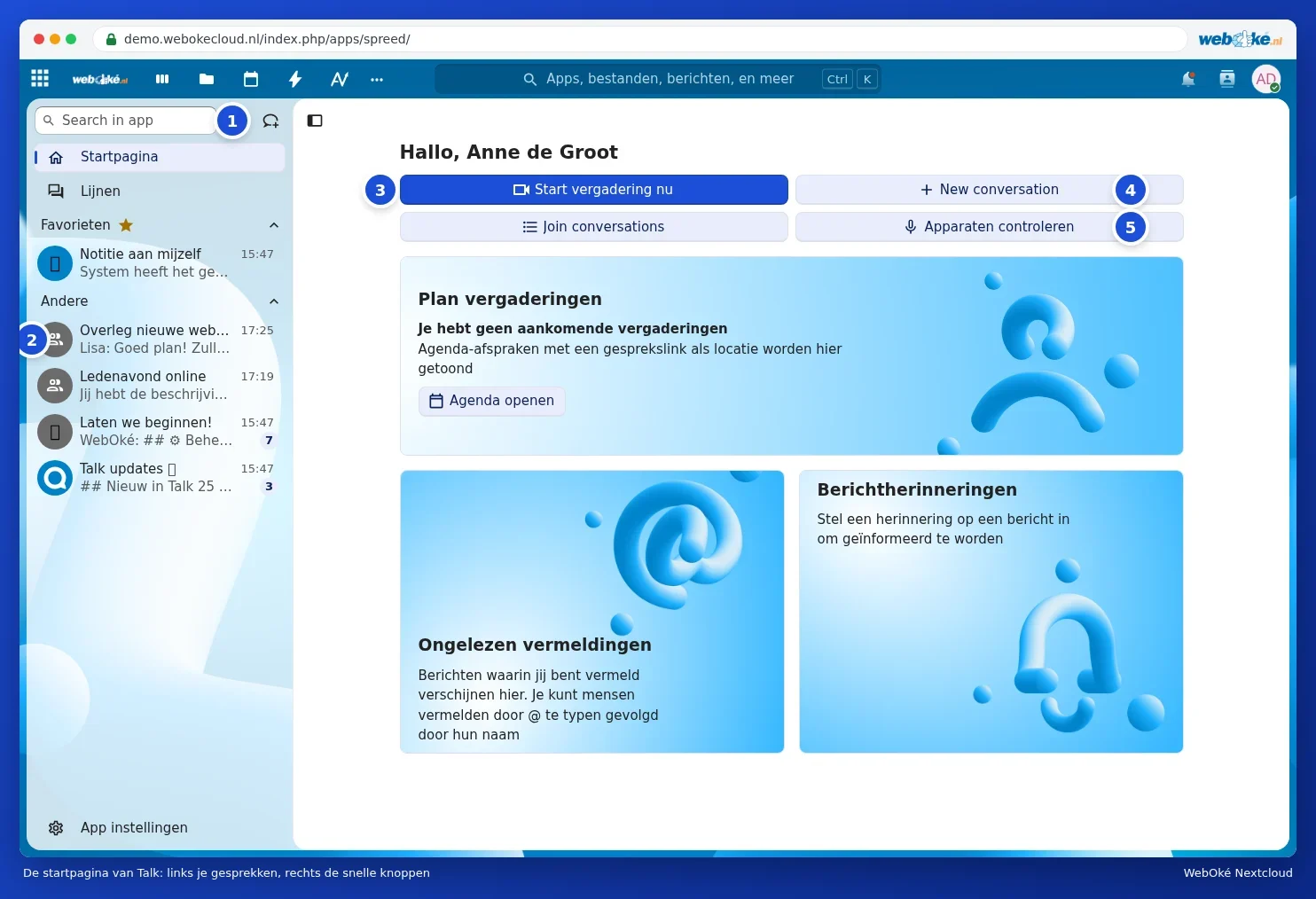
Otwieranie Talk
Proszę kliknąć u góry ikonę Talk (dymek z lupą) lub wybrać Talk z menu aplikacji dostępnego pod trzema kropkami. Zostaną Państwo przekierowani na Stronę główną aplikacji Talk.
- W polu wyszukiwania Search in app (1) można wyszukać rozmowę lub osobę. Obok znajduje się przycisk do utworzenia nowej rozmowy.
- Po lewej stronie znajdują się Państwa rozmowy (2), z najnowszymi na górze. Liczba przy rozmowie oznacza liczbę nieprzeczytanych wiadomości. Rozmowy oznaczone jako ulubione znajdują się na górze, w sekcji Ulubione.
- Rozpocznij spotkanie (3) natychmiast tworzy spotkanie wraz z linkiem, który można przesłać dalej.
- New conversation (4) tworzy nową rozmowę. Join conversations pokazuje otwarte rozmowy, do których można dołączyć.
- Sprawdź urządzenia (5) pozwala przetestować kamerę, mikrofon i głośnik przed rozpoczęciem połączenia.
Wskazówka: część przycisków na Stronie głównej jest jeszcze w języku angielskim (New conversation, Join conversations). Wynika to z samego Nextcloud; gdy tylko tłumaczenie będzie gotowe, pojawią się automatycznie w Państwa języku.
Co można zrobić w Talk?
| Co | Jak | Więcej informacji |
|---|---|---|
| Czat z jedną osobą lub grupą | Utworzenie rozmowy i wysyłanie wiadomości, w tym emoji, reakcji i wiadomości głosowych | Rozpoczynanie rozmowy: jeden na jednego, grupa lub zespół @@OMSCHRIJWING@@ |
| Połączenia głosowe i wideokonferencje | Kliknięcie Rozpocznij połączenie w rozmowie | Videorozmowy i spotkania: kamera, mikrofon, tło i podnoszenie ręki |
| Pokazywanie swojego ekranu | Udostępnianie ekranu podczas połączenia | Udostępnianie ekranu |
| Dołączanie osób bez konta | Udostępnienie linku dla gości | Zapraszanie gości przez link (bez konta) |
| Udostępnianie plików i wspólne przeglądanie | Za pomocą plusa obok pola wiadomości | Udostępnianie plików i wspólne przeglądanie ich w rozmowie |
| Talk na telefonie | Aplikacja Nextcloud Talk | Talk na telefonie i powiadomienia |
Z kim mogę się skontaktować?
- Z każdym w ramach własnego Nextcloud. Do rozmowy można dodać wszystkich użytkowników w swoim pakiecie, w tym grupy i zespoły.
- Osoby bez konta mogą dołączyć jako goście za pomocą linku. Potrzebują do tego jedynie przeglądarki. Zob. Zapraszanie gości przez link (bez konta).
- Użytkowników innego Nextcloud (na przykład u innego dostawcy) nie można dodać bezpośrednio. Proszę wysłać im link dla gości.
Uwaga: nagrywanie rozmów nie jest możliwe w Państwa WebOké Nextcloud. Nie ma również możliwości dzwonienia na zwykły numer telefonu. Jeśli chcą Państwo coś zarejestrować, proszę sporządzić notatki we wspólnym dokumencie lub w Tworzenie notatek i korzystanie z nich na telefonie.
Co się stanie, jeśli Biuro zostanie usunięte z pakietu?
Wówczas Talk zniknie z menu. Rozmowy i wiadomości pozostaną zachowane. Jeśli ponownie włączą Państwo Biuro, pojawią się one z powrotem. Licencje Biura można zarządzać w Mijn WebOké, zob. Przyznawanie i dokupywanie licencji Office.