
Rozdział 6 · 6.2
Przywracanie starszej wersji i nadawanie nazw wersjom
Zobacz w krótkim filmie
Za każdym razem, gdy plik zostaje zmieniony, WebOké Nextcloud zapisuje poprzedni stan jako wersję. Czy usunęli Państwo coś, co jednak jest potrzebne, albo współpracownik nadpisał dokument? W takim razie w prosty sposób przywracają Państwo starszą wersję.
Przeglądanie wersji pliku
- Kliknij plik prawym przyciskiem myszy i wybierz Szczegóły.
- Otwórz w panelu bocznym zakładkę Wersje (1).

U góry znajduje się Obecna wersja (2). Poniżej znajdują się starsze wersje (3), wraz z informacją, kto wprowadził zmianę, kiedy oraz jaki jest rozmiar pliku. Najstarsza wersja nazywa się Początkowa wersja. Kliknij starszą wersję, aby ją obejrzeć.
Co można zrobić z wersją?
Kliknij trzy kropki obok starszej wersji:
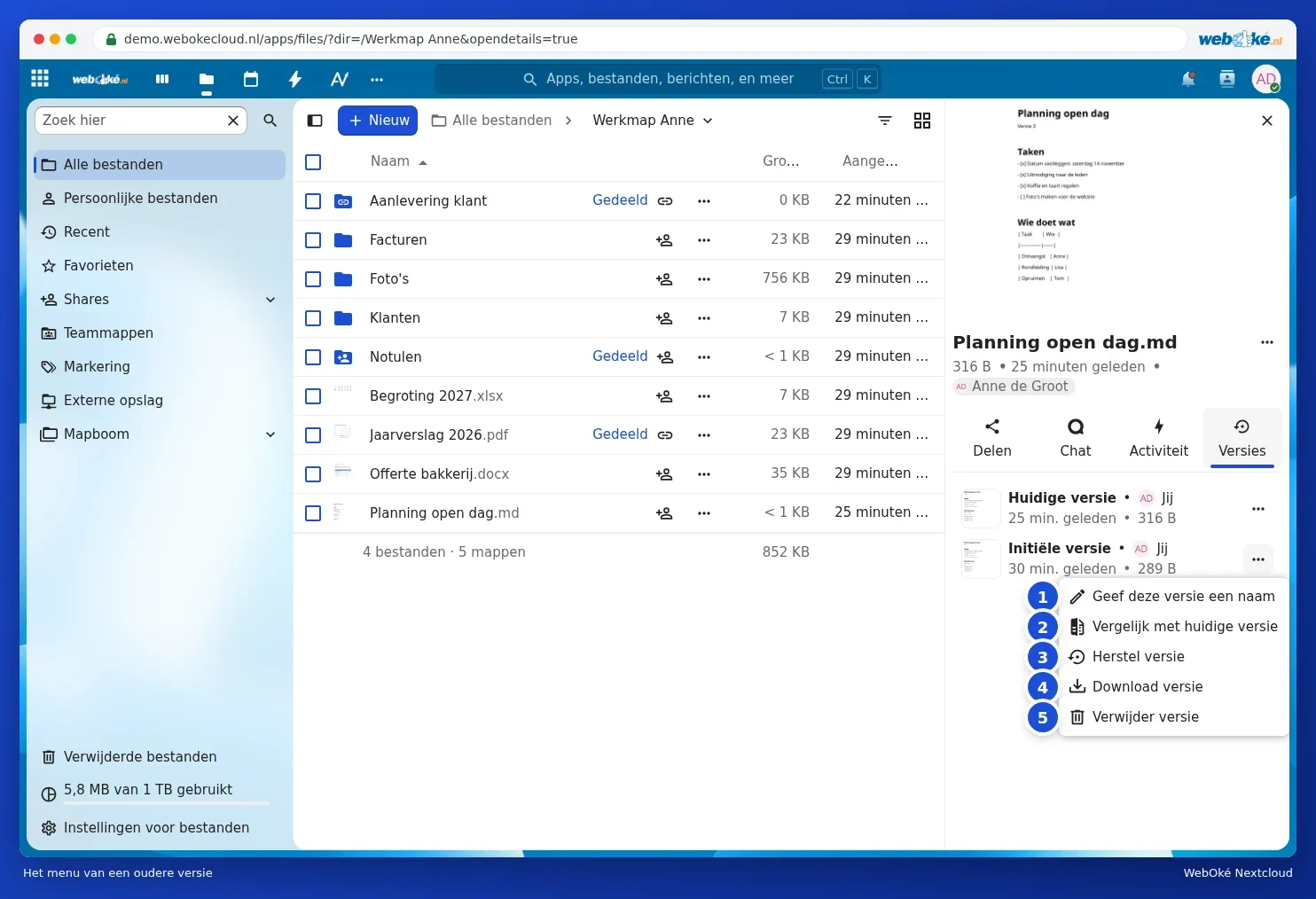
- Nazwij tę wersję (1): na przykład "Złożone w urzędzie gminy". Dzięki temu łatwo ją Państwo później odnajdą. Wersja z nazwą pozostaje zachowana, nawet jeśli starsze wersje są automatycznie usuwane.
- Porównaj z aktualną wersją (2): widzą Państwo starą i obecną wersję obok siebie.
- Przywróć wersję (3): stara wersja ponownie staje się obecną. Wersja, którą Państwo zastępują, również zostaje zachowana jako wersja. Nic więc nie tracą Państwo.
- Pobierz wersję (4): zapisanie starej wersji osobno na swoim komputerze.
- Usuń wersję (5): usunięcie wersji, która nie jest już potrzebna.
Wskazówka: jeśli pracują Państwo w Euro-Office, Euro-Office posiada również własną historię wersji. Zob. instrukcję Euro-Office.
Uwaga: wersje istnieją wyłącznie dla plików znajdujących się w Państwa WebOké Nextcloud. Plik, który znajduje się tylko na komputerze i nigdy nie był synchronizowany, nie posiada wersji.