
Rozdział 11 · 11.1
Deck: tablice, listy i karty oraz wspólne korzystanie
Zobacz w krótkim filmie
Deck to tablica zadań, nazywana też kanban. Tworzy Pan/Pani tablicę dla projektu, z listami takimi jak Do zrobienia, W trakcie i Gotowe. Każde zadanie to karta, którą przesuwa się z listy na listę. Dzięki temu od razu widać, kto co robi i co jeszcze trzeba zrobić. Deck jest dostępny w każdym pakiecie WebOké.

Ekran Deck
- Po lewej stronie znajdują się Państwa tablice. Za pomocą opcji Dodaj tablicę (1) tworzy Pan/Pani nową tablicę: nadaje jej nazwę i kolor.
- Każda kolumna to lista (2). Liczba za nazwą oznacza liczbę kart.
- Karta (3) pokazuje tytuł, etykiety, datę wygaśnięcia oraz osobę, która nad nią pracuje. Mała ikona oznacza, że dodano do niej opis, załącznik lub komentarz.
- Za pomocą kafelka ze znakiem plus (4) na górze listy dodaje Pan/Pani kartę. Proszę wpisać tytuł i nacisnąć Enter.
- Za pomocą opcji Dodaj listę (5) tworzy Pan/Pani nową kolumnę.
- Za pomocą opcji Otwórz szczegóły (6) otwiera Pan/Pani panel boczny tablicy, aby ją udostępnić i zarządzać etykietami.
Kartę przenosi się, przeciągając ją myszką na inną listę lub miejsce. Listy również można przeciągać, aby zmienić ich kolejność. Za pomocą opcji Search cards w prawym górnym rogu wyszukuje Pan/Pani wśród wszystkich kart tablicy, a za pomocą ikony lejka filtruje Pan/Pani po etykiecie, osobie lub dacie wygaśnięcia.
Wypełnianie karty
Proszę kliknąć kartę. Karta otworzy się w oknie z zakładkami Szczegóły, Załączniki, Komentarze i Aktywność.
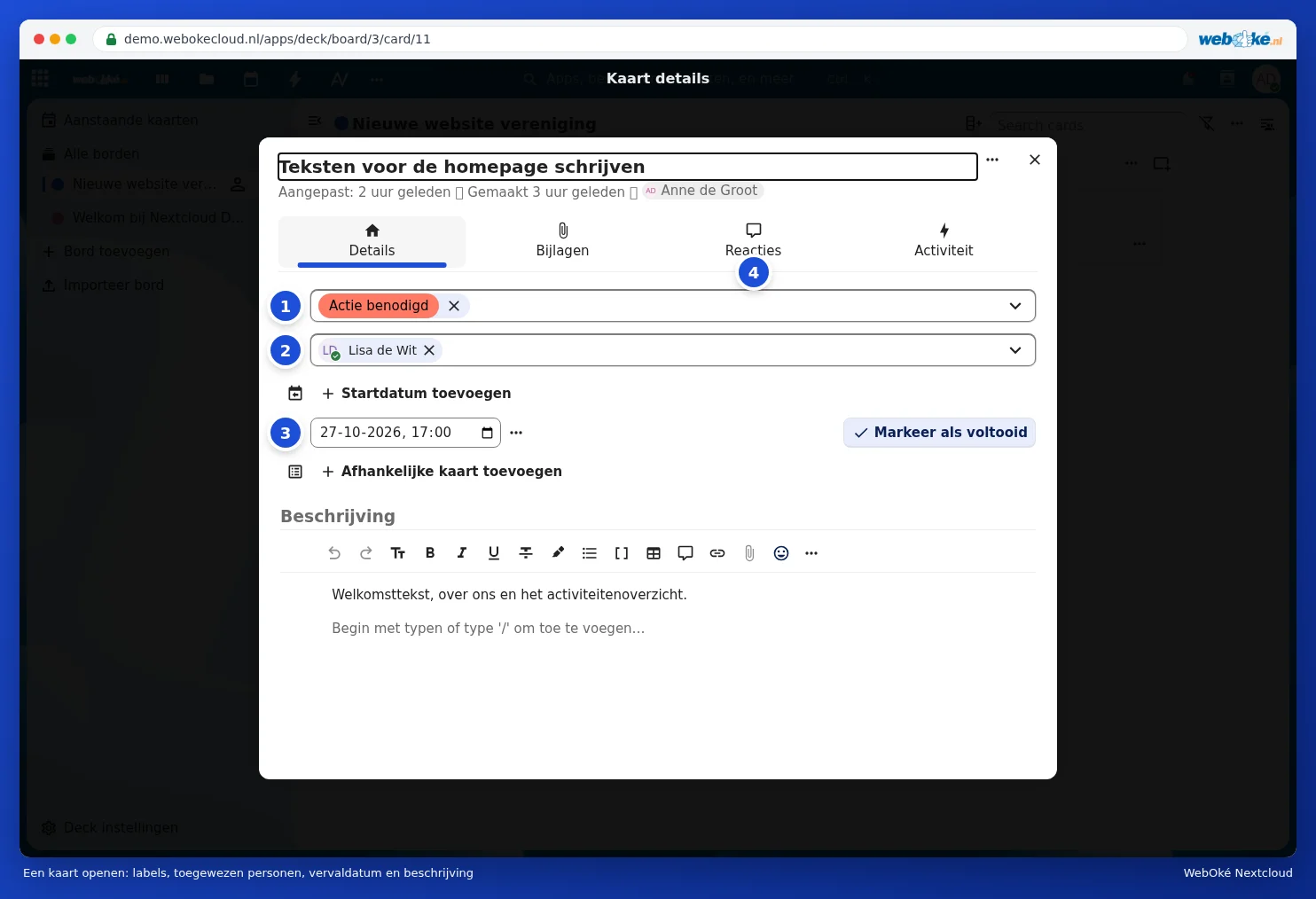
- Etykiety (1): kolory służące do grupowania kart. Domyślnie dostępne są: Ukończone, Do sprawdzenia, Wymagana akcja i Później. Własne etykiety tworzy Pan/Pani w panelu bocznym tablicy.
- Przydziel (2): wybiera Pan/Pani, kto zajmie się zadaniem. Ta osoba otrzyma powiadomienie.
- Data wygaśnięcia (3): termin wykonania. Za pomocą opcji Dodaj datę rozpoczęcia podaje Pan/Pani również datę rozpoczęcia. Za pomocą opcji Oznacz jako wykonane odhacza Pan/Pani kartę.
- W sekcji Komentarze (4) omawia Pan/Pani zadanie, a w sekcji Załączniki dodaje Pan/Pani pliki. Proszę wpisać opis w dużym polu; można używać formatowania, list i pól wyboru.
Udostępnianie tablicy innym osobom
- Proszę kliknąć w prawym górnym rogu Otwórz szczegóły. Panel boczny tablicy otworzy się na zakładce Udostępnij.
- Proszę kliknąć pole pod Select account (1) i wpisać nazwę współpracownika, grupy lub zespołu. Proszę kliknąć nazwę.
- Dla każdej osoby (2) wybiera Pan/Pani, co może robić. Dzięki opcji Może modyfikować może ona tworzyć i edytować karty. Za pomocą trzech kropek nadaje Pan/Pani również prawo do udostępniania lub zarządzania tablicą (listami i etykietami) albo usuwa Pan/Pani daną osobę.
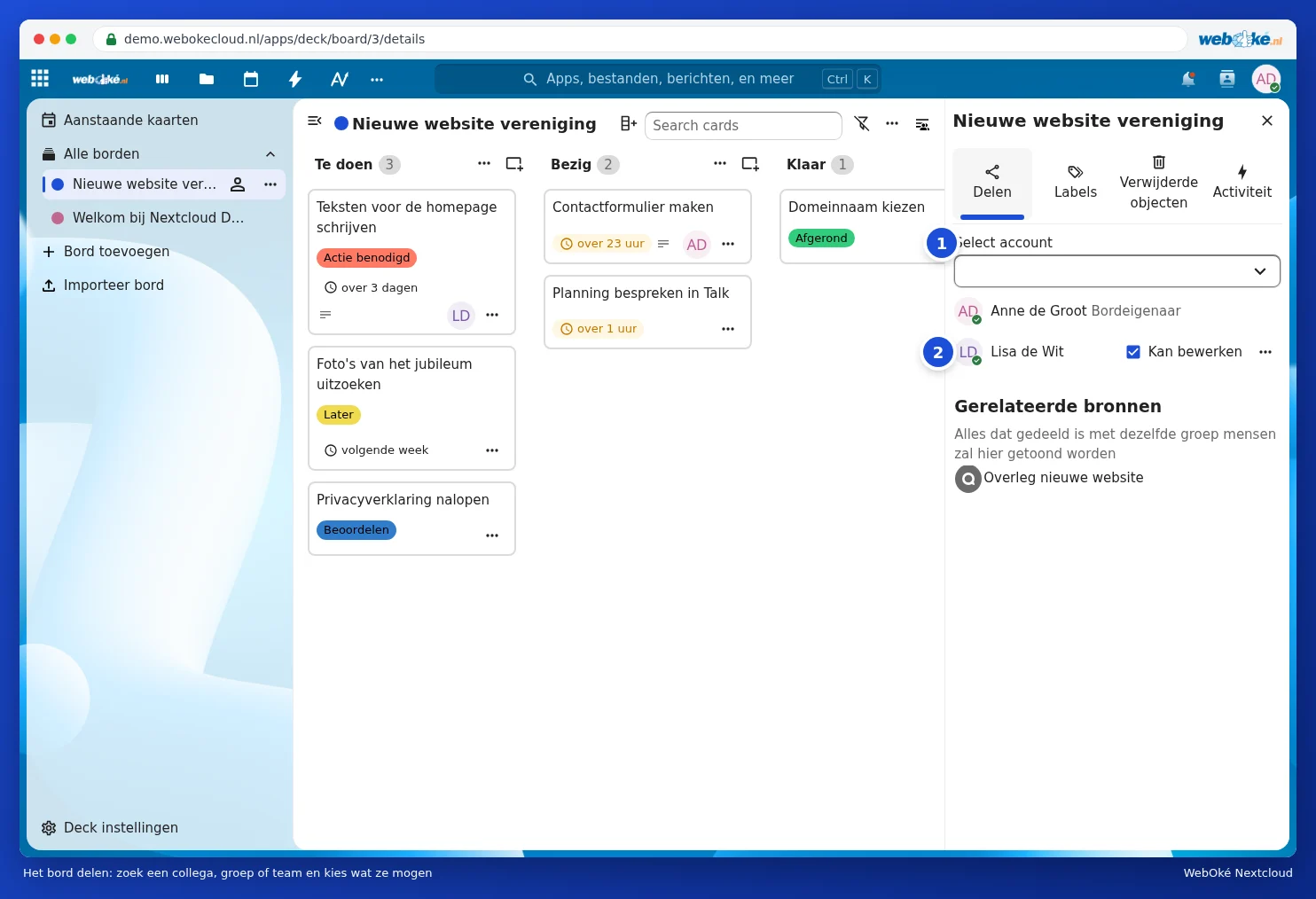
W tym samym panelu bocznym, w sekcji Etykiety, zarządza Pan/Pani etykietami tablicy, a w sekcji Usunięte pozycje znajdzie Pan/Pani usunięte listy i karty. Każda osoba, z którą udostępnia Pan/Pani tablicę, zobaczy ją w swoim własnym Deck, w sekcji Wszystkie tablice. Udostępnianie osobom bez konta nie jest możliwe w Deck; w tym celu należy skorzystać z udostępnionego folderu lub Talk z linkiem dla gościa.
Menu tablicy
Proszę kliknąć po lewej stronie trzy kropki przy tablicy (1). Tablicę można edytować, klonować, archiwizować lub usunąć. Za pomocą opcji Przypomnienia o terminach (2) wybiera Pan/Pani, czy ma otrzymywać powiadomienie o kartach, które niedługo się przeterminują. Opcja Eksportuj tablicę (3) tworzy plik z całej tablicy, jako kopię zapasową lub do zaimportowania w innym Nextcloud za pomocą opcji Importuj tablicę.

Wszystkie terminy w jednym miejscu
W sekcji Nadchodzące karty znajdują się karty z datą wygaśnięcia ze wszystkich Państwa tablic, podzielone na kategorie: Wygasł, Dzisiaj, Jutro, Następne 7 dni i Później. O tym, jak umieścić te karty w Kalendarzu lub na Pulpicie, przeczytają Państwo w Pulpit i aplikacje razem: jak z nich korzystać i Tablica Deck z terminami w Pana/Pani kalendarzu.
Deck na telefonie
Na Android można korzystać z aplikacji Nextcloud Deck, aplikacji tworzonej przez społeczność. Logowanie odbywa się za pomocą adresu Państwa Nextcloud, podobnie jak w przypadku aplikacji Nextcloud. Na iPhonie i iPadzie Deck jest używany w przeglądarce. Zobacz również Talk, Notatki i Tablica na telefonie.
Wskazówka: tablica przydaje się również w domu: jako tablica zakupów, tablica remontowa lub tablica z zadaniami dla dzieci.