
Rozdział 9 · 9.16
Czytanie i pisanie poczty, foldery oraz zapisywanie załączników do Plików @@OMSCHRIJWANIE@@
Czy Państwa skrzynka pocztowa została połączona (zob. Dodawanie skrzynki pocztowej do aplikacji E-mail)? Wtedy w aplikacji E-mail pracują Państwo tak jak w każdym programie pocztowym. Wszystko, co Państwo zrobią, dzieje się naprawdę w skrzynce pocztowej: przeczytana wiadomość jest przeczytana również na telefonie, przeniesiona wiadomość znajduje się wszędzie w nowym folderze.
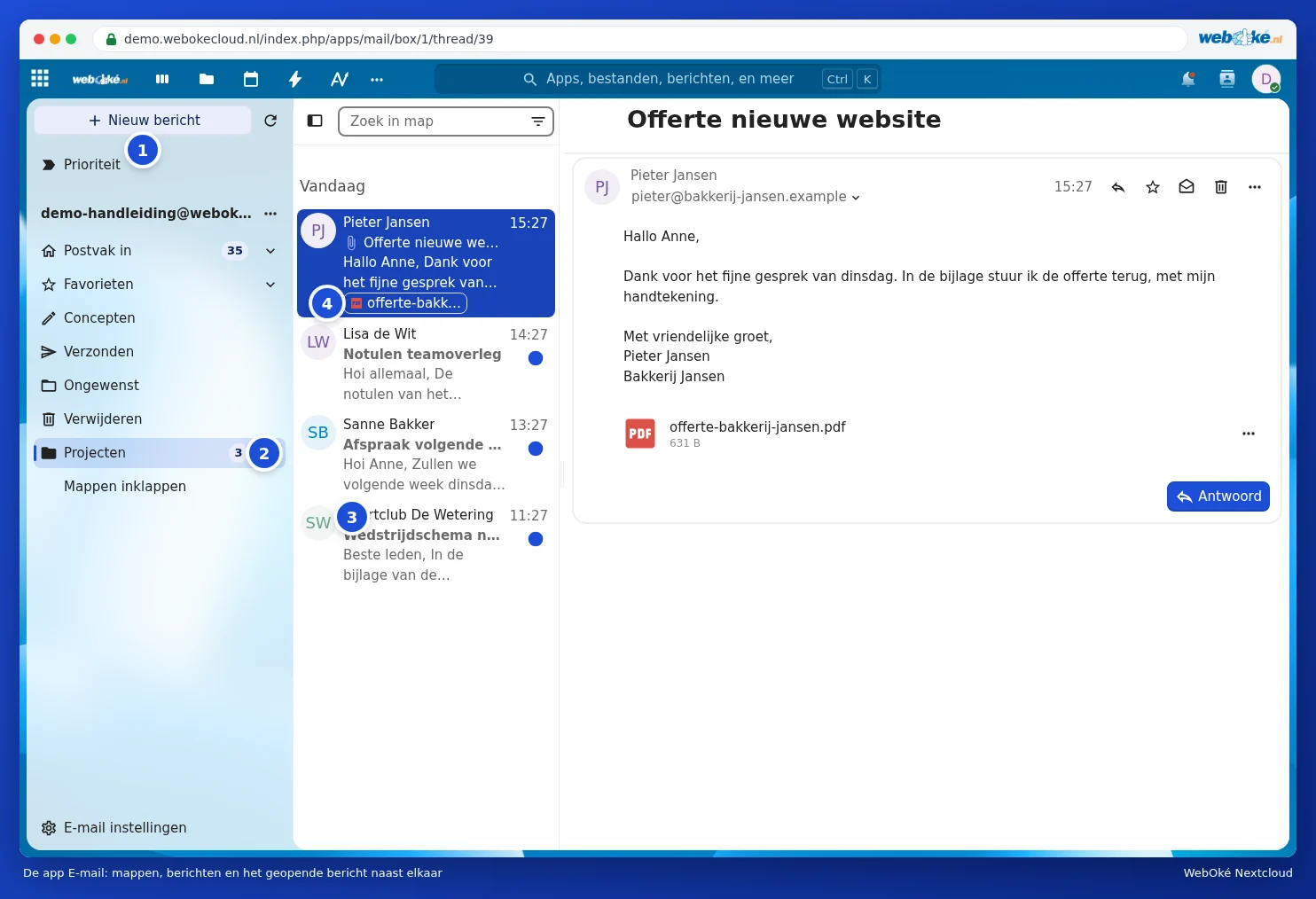
Ekran
- Nowa wiadomość (1): napisanie wiadomości e-mail.
- Po lewej stronie znajdują się Państwa foldery (2), takie jak Skrzynka odbiorcza, Ulubione, Wersje robocze, Wysłane i Kosz. Własne foldery widoczne są po kliknięciu Pokaż wszystkie foldery. Za pomocą opcji Dodaj katalog w menu konta tworzą Państwo nowy folder.
- Na środku znajdują się wiadomości (3), po prawej stronie otwarta wiadomość.
- Całkiem na górze znajduje się Priorytet skrzynki odbiorczej: tam aplikacja gromadzi wiadomości, które są dla Państwa najważniejsze.
Czytanie i odpowiadanie na wiadomość
Proszę kliknąć wiadomość, aby ją otworzyć. Za pomocą opcji Odpowiedz pod wiadomością można od razu odpowiedzieć. W prawym górnym rogu wiadomości znajdują się przyciski umożliwiające odpowiedź, oznaczenie gwiazdką, oznaczenie jako nieprzeczytane oraz usunięcie. W menu z trzema kropkami znajdą Państwo między innymi Przekaż dalej, Oznacz jako spam oraz Przenieś do innego folderu. Wiadomość można także przeciągnąć do folderu w lewej kolumnie.
Pisanie nowej wiadomości
- Proszę kliknąć Nowa wiadomość. W prawym dolnym rogu otworzy się okno wiadomości.
- Przy polu Do (1) proszę wpisać nazwę lub adres e-mail. Aplikacja zaproponuje nazwy z Państwa listy kontaktów. Za pomocą opcji Do/Ukryte Do wiadomości (Cc/Bcc) dodają Państwo kolejnych odbiorców.
- Proszę uzupełnić temat i treść wiadomości. Za pomocą spinacza (2) dodają Państwo załącznik, również bezpośrednio z Plików Nextcloud.
- Proszę kliknąć Wyślij (3).
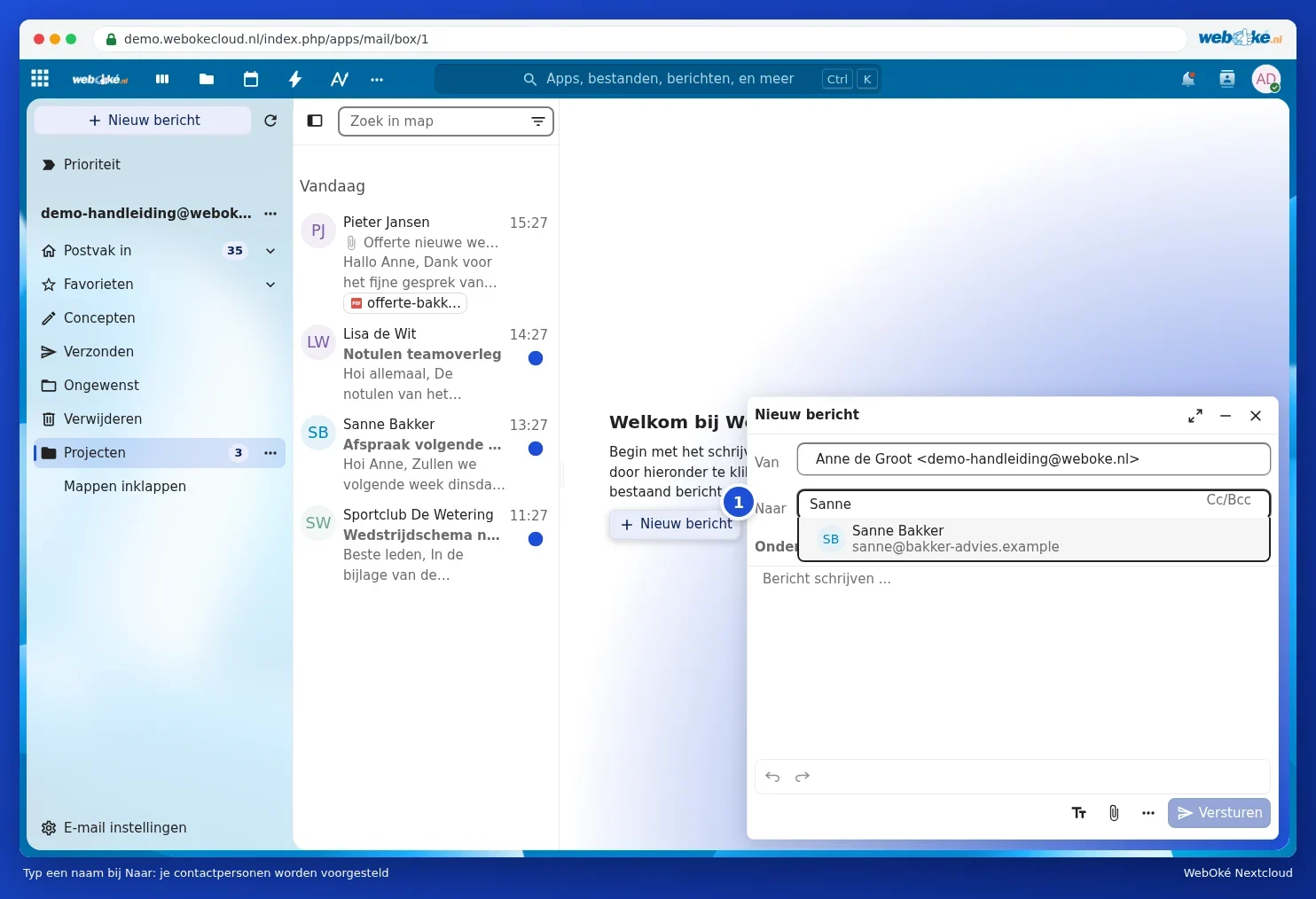

Jeśli zamkną Państwo okno bez wysłania, aplikacja zapisze wiadomość w folderze Wersje robocze.
Wskazówka: dużych plików lepiej nie wysyłać jako załącznik. Proszę udostępnić je z poziomu Nextcloud za pomocą linku (zob. Tworzenie linku publicznego: odczyt, edycja, hasło, data ważności i limit pobrań). Aplikacja E-mail może zrobić to również automatycznie podczas dodawania załącznika.
Zapisywanie załącznika do Plików
- Proszę otworzyć wiadomość z załącznikiem.
- Proszę kliknąć trzy kropki obok załącznika i wybrać Zapisz do Plików (1). Jeśli jest więcej załączników, można je zapisać jednocześnie za pomocą opcji Zapisz wszystko do Plików.
- Proszę wybrać folder w swoim Nextcloud i kliknąć Wybierz.


Załącznik znajdzie się następnie po prostu wśród Państwa plików, a więc będzie dostępny również na komputerze i telefonie. Dokument otwierają Państwo za pomocą Euro-Office, zob. instrukcję Euro-Office.
Podpis i automatyczna odpowiedź
Swój podpis ustawiają Państwo w menu konta, w sekcji Ustawienia konta, pod Podpis. Znajduje się tam również Automatyczna wiadomość zwrotna, jeśli skrzynka pocztowa ją obsługuje.
Czy aplikacja działa wolno?
Za pierwszym razem aplikacja wczytuje całą skrzynkę pocztową. Przy skrzynce z dziesiątkami tysięcy wiadomości może to zająć trochę czasu, później działa szybciej. Jeśli aplikacja nadal działa wolno lub zawiesza się przy jakimś folderze, prosimy o kontakt z WebOké (zob. Jak zgłosić problem w WebOké) z podaniem, o który folder chodzi.