
Rozdział 10 · 10.3
Videorozmowy i spotkania: kamera, mikrofon, tło i podnoszenie ręki
Zobacz w krótkim filmie
Dostępne w pakietach z Office. Talk jest dostępny w Państwa WebOké Nextcloud, gdy na pakiecie znajduje się co najmniej jedna licencja Office Suite. Wtedy z Talk może korzystać każdy w ramach pakietu, także użytkownicy bez własnej licencji. Jeśli nie mają Państwo Office, Talk nie będzie widoczny w menu. Zob. Jakie aplikacje zawiera mój pakiet?.
W każdej rozmowie mogą Państwo dzwonić, z wideo lub bez. Potrzebna jest tylko przeglądarka (Chrome, Edge, Firefox lub Safari) albo aplikacja Talk na telefonie. Nie trzeba niczego instalować.
Najpierw przetestuj urządzenia
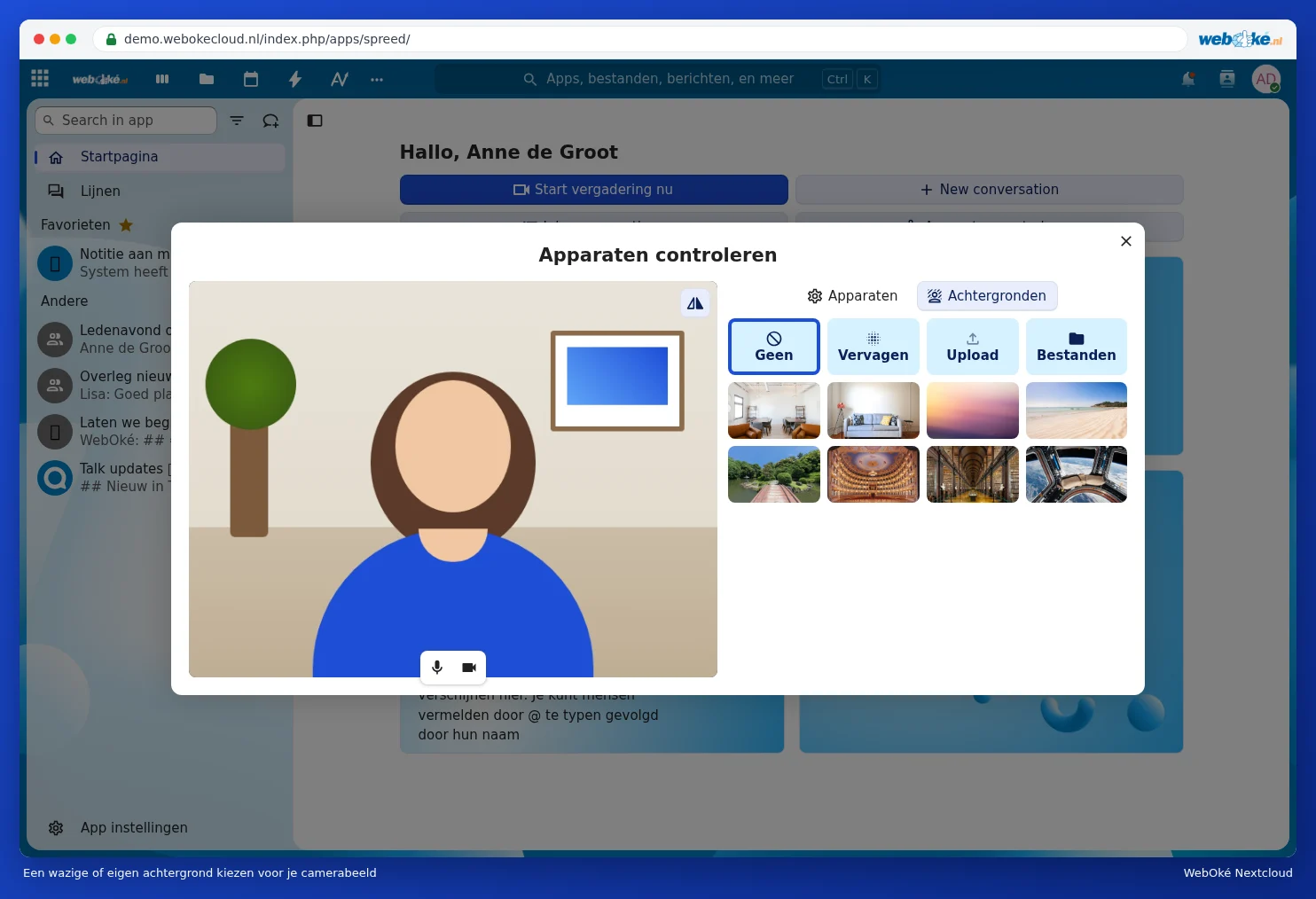
Na Stronie głównej Talk kliknij Sprawdź urządzenia. Zobaczą Państwo obraz z własnej kamery i wybiorą, której kamery, mikrofonu i głośnika ma używać Talk. Przyciskiem Test sprawdzą Państwo, czy głośnik działa. Za pierwszym razem przeglądarka zapyta, czy Talk może korzystać z kamery i mikrofonu: kliknij Akceptuj.

W sekcji Tła mogą Państwo rozmazać tło przyciskiem Plama, wybrać jedno z domyślnych teł lub ustawić własne zdjęcie za pomocą Wyślij lub Pliki. Dzięki temu nikt nie zobaczy Państwa kuchni ani nieposprzątanego biurka.
Rozpoczynanie lub dołączanie do połączenia
- Otwórz rozmowę i kliknij w prawym górnym rogu Rozpocznij połączenie. Jeśli połączenie jest już w toku, przycisk jest zielony i nosi nazwę Dołącz do połączenia.
- Otworzy się okno Sprawdź urządzenia. Zobaczą Państwo obraz z własnej kamery. Przyciskami pod obrazem (1) włączą lub wyłączą Państwo mikrofon i kamerę, aby nie znaleźć się niespodziewanie na obrazie.
- Pozostaw zaznaczoną opcję Powiadom wszystkich uczestników o tym połączeniu (2), jeśli pozostali mają otrzymać powiadomienie o połączeniu.
- Kliknij Rozpocznij połączenie (3).

Wskazówka: chcą Państwo zadzwonić bez powiadamiania wszystkich? Kliknij strzałkę obok Rozpocznij połączenie i wybierz Rozpocznij połączenie po cichu. Uczestnicy zobaczą wtedy tylko w czacie, że trwa połączenie.
Podczas połączenia

- Mikrofon włączony lub wyłączony (1). Skrót klawiszowy: M. Strzałką obok wybierają Państwo inny mikrofon.
- Kamera włączona lub wyłączona (2). Skrót klawiszowy: V.
- Tło (3): rozmażą Państwo tło lub wybiorą inne.
- Udostępnianie ekranu (4), zob. Udostępnianie ekranu.
- Reakcje (5): wyślij kciuk, brawa lub inną reakcję, bez włączania mikrofonu.
- Rozłącz się (6), aby zakończyć połączenie. Jeśli są Państwo moderatorem, strzałką obok mogą Państwo wybrać Zakończ połączenie dla wszystkich.
- Pod trzema kropkami (7) znajdują się między innymi Wycisz innych, Sprawdź urządzenia, Skonfiguruj pokoje podgrup, Pobierz listę obecności i Ustawienia rozmowy.
Chcą Państwo coś powiedzieć, nie przerywając nikomu? Podnieś rękę skrótem klawiszowym R. Przy imieniu pojawi się wtedy ikona ręki, tak jak powyżej u Lisy. Naciśnij R jeszcze raz, aby opuścić rękę.

Podczas połączenia mogą Państwo nadal normalnie pisać na czacie: znajduje się on po prawej stronie w panelu bocznym. W lewym dolnym rogu przyciskami przełączają Państwo między widokiem pełnoekranowym (skrót klawiszowy F) a widokiem siatki, w którym wszyscy są pokazani w takim samym rozmiarze.
Planowanie spotkania
Utwórz wydarzenie w Kalendarzu i wklej link do rozmowy Talk w polu Lokalizacja. Takie wydarzenia pojawiają się na Stronie głównej Talk w sekcji Planowanie spotkań oraz pod ikoną kalendarza na górze rozmowy. Jak utworzyć wydarzenie i zaprosić osoby, przeczytają Państwo w Kalendarz: widoki, umawianie spotkań, powtarzanie i przypomnienia i Zapraszanie osób na spotkanie.
Duże grupy i oddzielne pomieszczenia
- W dużej rozmowie nie widzą Państwo wszystkich jednocześnie na obrazie. Talk pokazuje wtedy przede wszystkim osobę mówiącą w większym rozmiarze.
- Za pomocą Skonfiguruj pokoje podgrup (przez trzy kropki) podzielą Państwo uczestników na oddzielne pomieszczenia spotkań, na przykład dla grup roboczych. Później mogą Państwo ponownie połączyć wszystkich w jedną grupę.
- W Ustawieniach rozmowy, w sekcji Uprawnienia, decydują Państwo, czy uczestnicy mogą samodzielnie korzystać z mikrofonu, kamery i udostępniania ekranu. Wybierz Ograniczone, jeśli mówić mogą tylko moderatorzy, na przykład podczas prezentacji.
Nie udaje się nawiązać połączenia, nikt Państwa nie widzi lub przycisk połączenia jest szary? Zajrzyj do Kamera lub mikrofon nie działa, albo przycisk połączenia jest szary.