
Capitolo 7 · 7.2
Installare Nextcloud Files su Windows
Ecco come installare l'app desktop Nextcloud Files su un computer Windows e collegarla al Suo WebOké Nextcloud. Ci vogliono circa dieci minuti.
Fase 1: scaricare
- Vada su www.weboke.nl/download e clicchi, alla voce Nextcloud Files, su Windows (1). Oppure utilizzi direttamente questo link: Nextcloud Files per Windows.
- Il download avviene direttamente da Nextcloud. Il file si chiama ad esempio Nextcloud-35.0.0-x64.msi e viene salvato nella Sua cartella Download.

Fase 2: installare
- Faccia doppio clic sul file scaricato.
- Segua i passaggi del programma di installazione. Può lasciare le impostazioni proposte così come sono.
- Windows chiederà se l'app può apportare modifiche. Clicchi su Sì. Per farlo Le servono i diritti di amministratore sul computer.
- Dopo l'installazione l'app si avvia automaticamente. Vedrà la finestra per accedere, e in basso a destra nella barra delle applicazioni comparirà la nuvoletta di Nextcloud. Se non vede la nuvoletta, clicchi sulla freccia verso l'alto accanto all'orologio.
Fase 3: collegare il Suo Nextcloud
Questa parte dell'app è ancora in gran parte in inglese, anche su un computer configurato in italiano. Qui sotto trova i nomi così come compaiono nell'app.
- Nella finestra Log in to Nextcloud, alla voce Server address, inserisca l'indirizzo del Suo WebOké Nextcloud, ad esempio https://demo.webokecloud.nl. Clicchi su Log in.
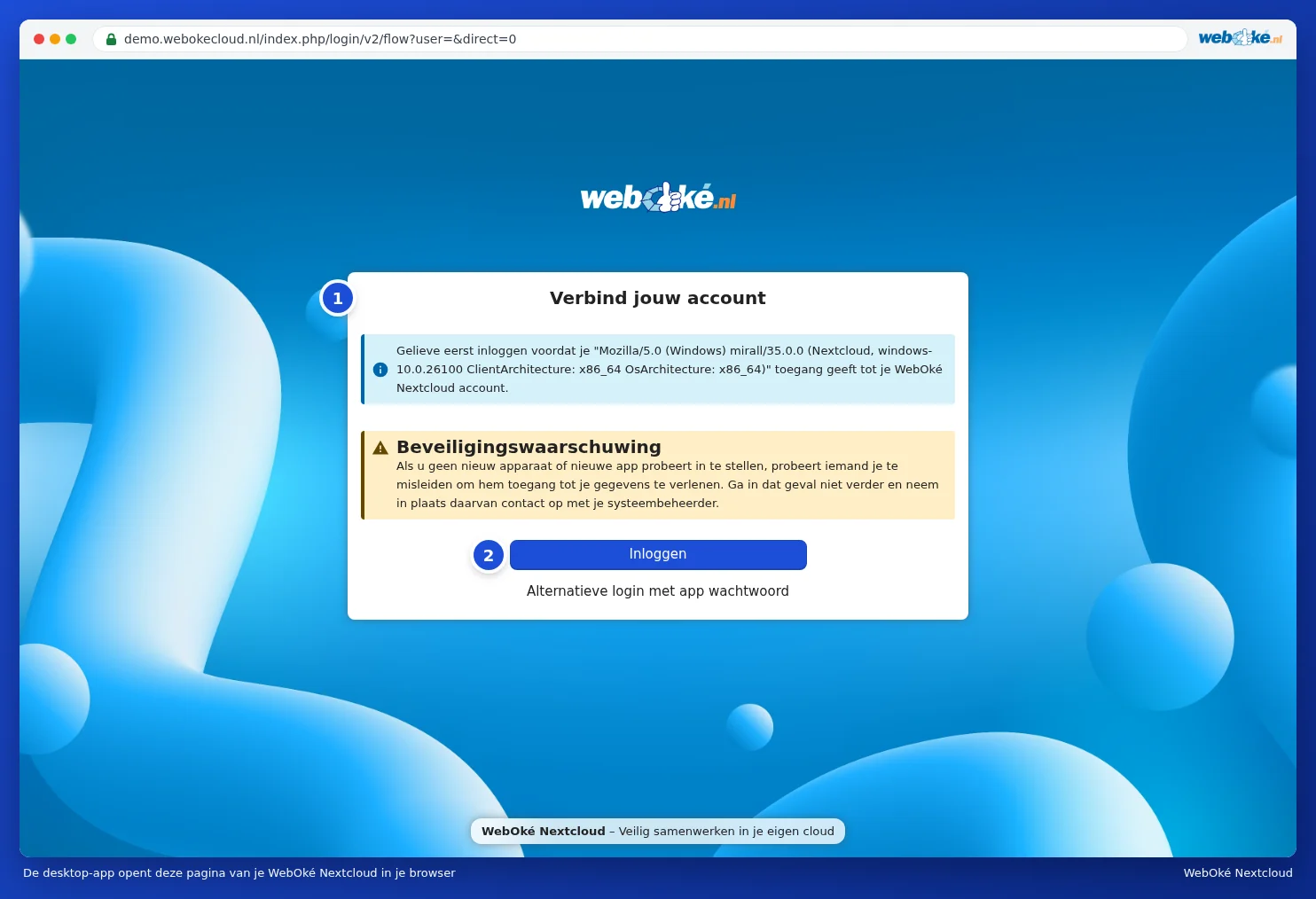
- L'app apre il Suo browser sulla pagina Connetti il tuo account (1). Clicchi su Accedi (2). Nel frattempo, nell'app vedrà Passa al browser. Se il browser non si apre automaticamente, clicchi nell'app su Copia link e incolli il link nel Suo browser.
Nella pagina compare un Avviso di sicurezza: conceda l'accesso solo se è Lei stesso a star configurando l'app in quel momento. Sopra di esso trova il nome con cui l'app si presenta; per l'app desktop si tratta di un nome tecnico piuttosto lungo che contiene "mirall" e "Nextcloud". È normale. - Se non ha ancora effettuato l'accesso, lo effettui con il Suo nome utente e la Sua password e inserisca il codice di accesso che riceve via e-mail o nella Sua app di autenticazione.
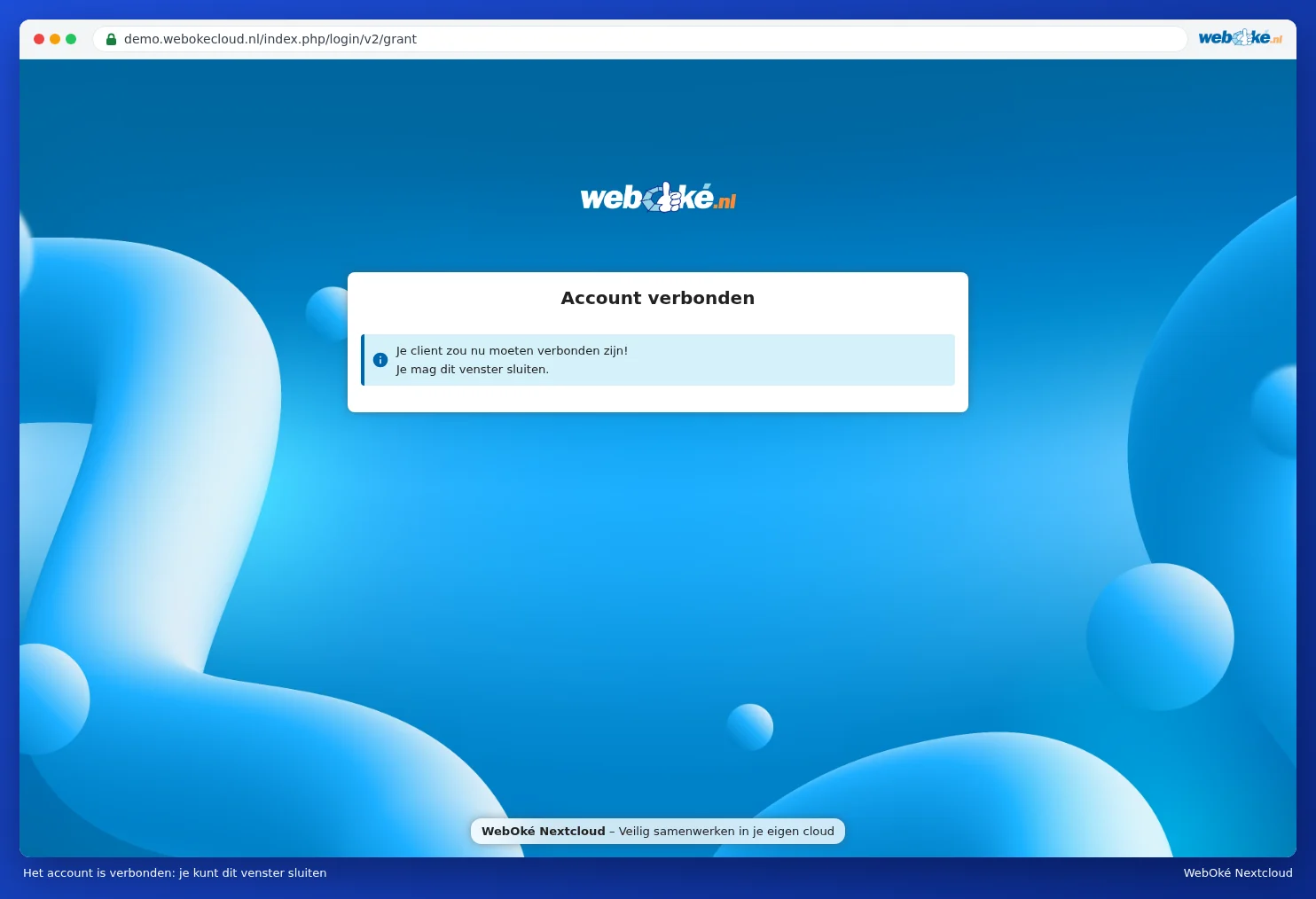
- Vedrà Accesso account, con il nome con cui ha effettuato l'accesso. Clicchi su Accorda accesso (3). Il browser confermerà quindi che l'account è stato collegato e che può chiudere la finestra.
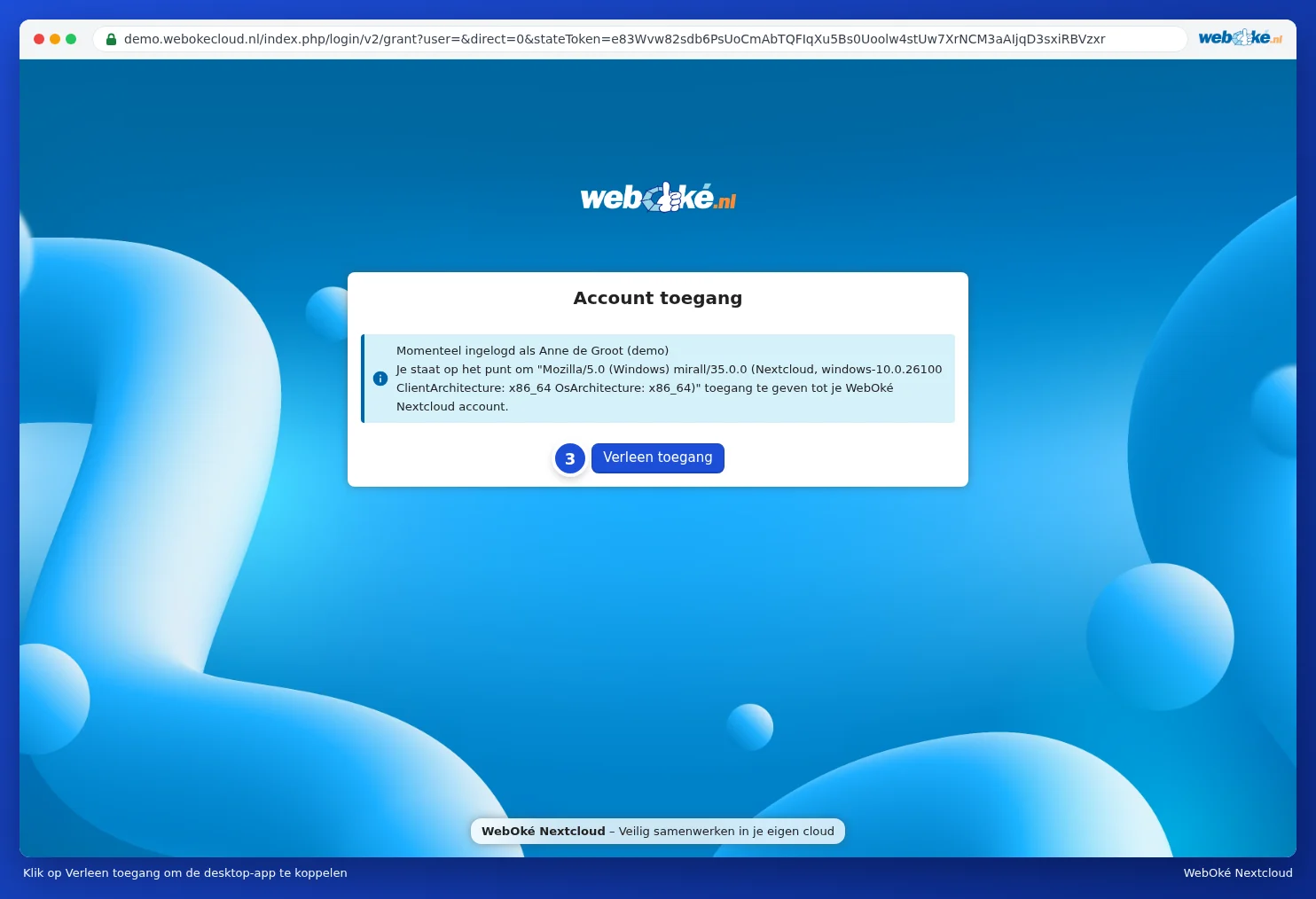
Quindi non deve creare alcuna password per app: ci pensa l'app stessa. Nel Suo Nextcloud ritroverà poi il computer in Impostazioni, Sicurezza, sotto Dispositivi e sessioni (si veda Visualizzare, revocare o cancellare da remoto dispositivi e sessioni).
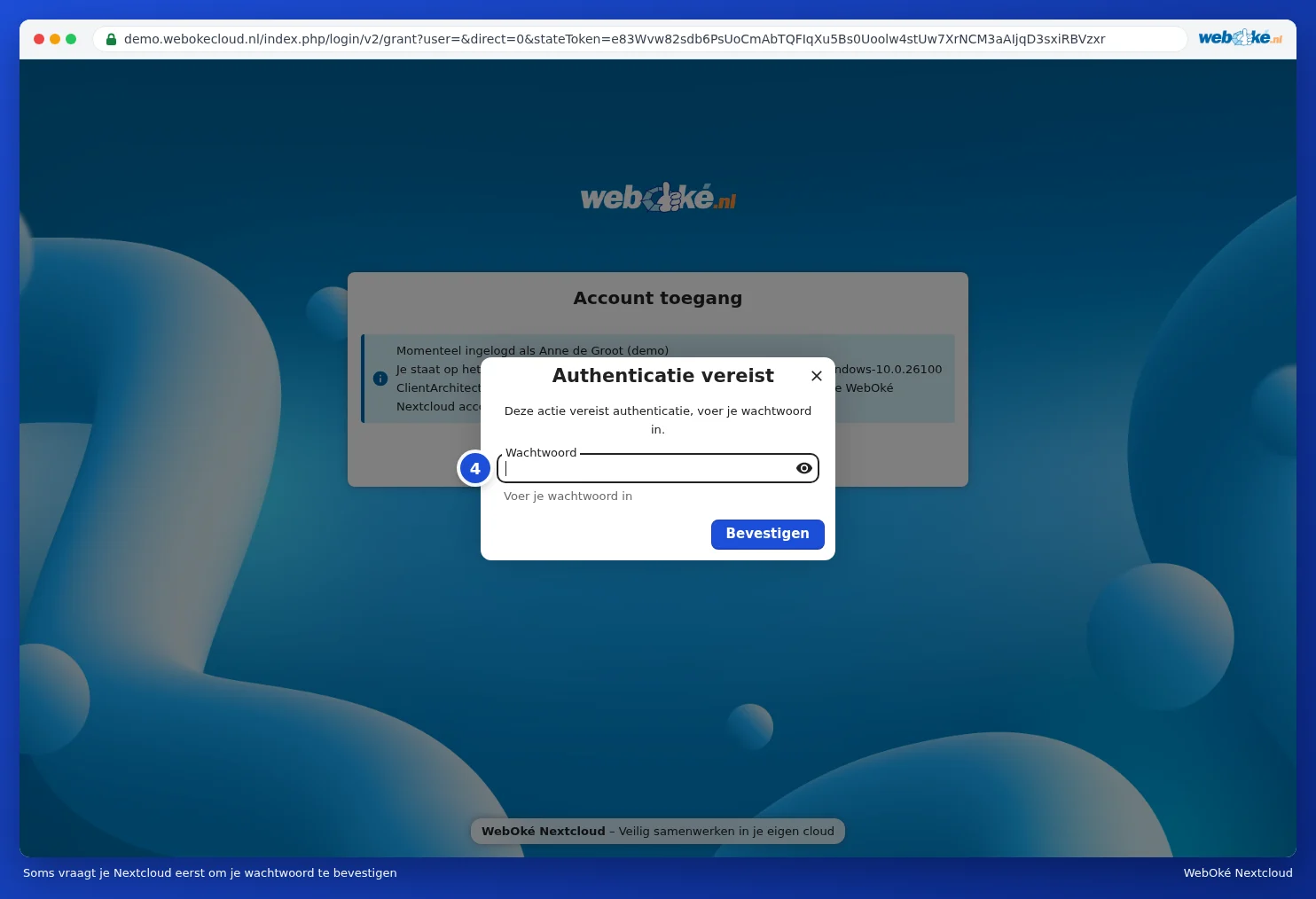
Se era già da un po' collegato nel browser, a volte il Suo Nextcloud Le chiederà prima di confermare la password: Autenticazione richiesta. Inserisca la Sua password abituale (4) e clicchi su Conferma.
Fase 4: scegliere cosa viene salvato sul Suo computer
Tornando nell'app, sceglie come vuole sincronizzare:
| Scelta nell'app | Cosa fa | Quando sceglierla |
|---|---|---|
| Virtual files (file virtuali) | Vede tutti i Suoi file e cartelle, ma un file viene scaricato solo quando lo apre. | Il nostro consiglio per la maggior parte delle persone, specialmente su un portatile. Si veda File virtuali: vede tutto, scarica solo ciò che apre. |
| Synchronize everything (sincronizza tutto) | Tutto il contenuto del Suo Nextcloud viene salvato come file reale sul Suo computer. | Se vuole avere sempre e ovunque accesso offline a tutti i Suoi file, e il Suo disco è abbastanza capiente. |
| Choose what to sync (scegli cosa sincronizzare) | Seleziona quali cartelle vengono salvate sul Suo computer. | Se ha bisogno solo di alcune cartelle su questo computer. Si veda Sincronizzazione selettiva: solo determinate cartelle. |
Alla voce Local sync folder vede dove verrà creata la cartella sul Suo computer. Per impostazione predefinita è la cartella Nextcloud nella Sua cartella utente. Se desidera un'altra posizione, clicchi su Choose. Scelga una cartella vuota su un disco normale; i file virtuali non funzionano su un disco di rete o direttamente nella cartella principale di un disco (come D:\). Clicchi poi su Connect (su un computer configurato in italiano questo pulsante può chiamarsi Connetti).
L'app inizia subito a lavorare. La durata della prima sincronizzazione dipende dalla quantità di file e dalla Sua connessione internet. Con i file virtuali il processo è rapido, perché in quel caso non viene ancora scaricato nulla.
Fase 5: trovare i Suoi file
- Apra Esplora file. A sinistra trova Nextcloud con la nuvoletta blu. Lì trova i Suoi file.
- Clicchi sulla nuvoletta in basso a destra nella barra delle applicazioni per vedere cosa sta facendo l'app. Trova spiegazioni su questa finestra in La nuvoletta: come leggere stato, attività ed errori.
- Da quel momento l'app si avvierà automaticamente quando accende il computer.
Suggerimento: in Esplora file, faccia clic destro su un file nella cartella Nextcloud. Sotto Nextcloud trova tra l'altro Opzioni di condivisione e Apri nel browser. In questo modo può condividere un file senza dover prima aprire il browser. (In Windows 11 queste opzioni a volte si trovano sotto Mostra più opzioni.)
Attenzione: Windows non consente alcuni caratteri nei nomi dei file, come : ? * " < > |. Se un nome di questo tipo è presente nel Suo Nextcloud, l'app salterà quel file. Scopra come risolvere il problema in File con caratteri non consentiti: come fare per far ripartire la sincronizzazione su Windows.
Aggiornamento
L'app verifica autonomamente se è disponibile una nuova versione e La avvisa. Può anche sempre scaricare la versione più recente tramite il pulsante nella nostra pagina di download e installarla sopra quella precedente. Le Sue impostazioni e la Sua cartella rimarranno invariate.