
Capitolo 7 · 7.7
La nuvoletta: come leggere stato, attività ed errori
La nuvoletta di Nextcloud si trova su Windows in basso a destra nella barra delle applicazioni (a volte dietro la freccia verso l'alto), su Mac in cima alla barra dei menu e su Linux nell'area di notifica. Dall'icona Lei può vedere a colpo d'occhio come procede la sincronizzazione.
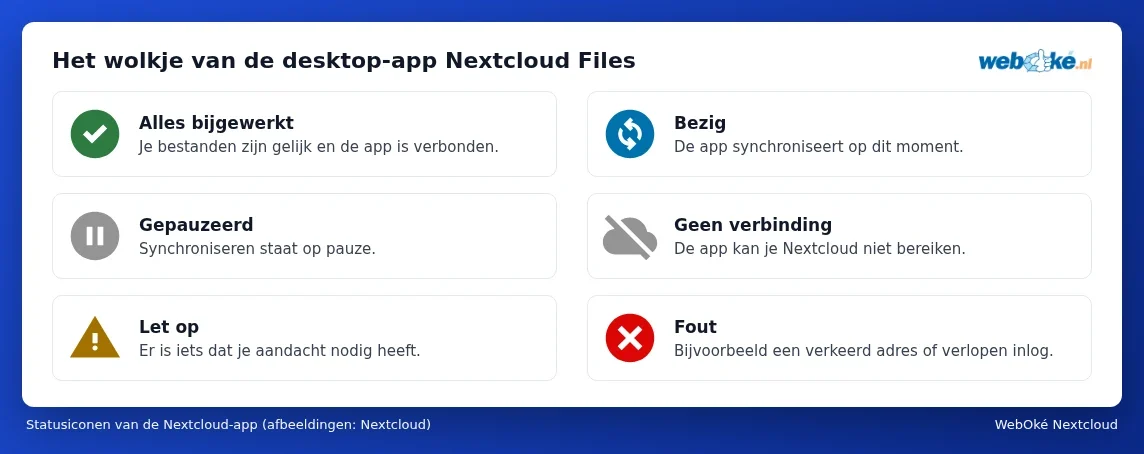
| Icona | Significato | Cosa fare? |
|---|---|---|
| Verde con segno di spunta bianco | Tutto è aggiornato e l'app è connessa. | Nulla. |
| Blu con due frecce rotanti | L'app sta sincronizzando. | Attenda. Con molti file o file di grandi dimensioni, può richiedere tempo. |
| Grigio con due trattini | La sincronizzazione è in pausa, solitamente perché l'ha messa in pausa Lei stesso. | Faccia clic con il tasto destro del mouse sulla nuvoletta e scelga Vervolg sync. Nelle impostazioni dell'app, accanto al Suo account, questa opzione si chiama Synchronisatie hervatten. |
| Nuvoletta grigia barrata | Nessuna connessione al Suo Nextcloud. | Controlli la Sua connessione internet. Il Suo Nextcloud funziona nel browser? Veda La sincronizzazione sul computer si blocca. |
| Triangolo giallo con punto esclamativo | C'è qualcosa che richiede la Sua attenzione, per esempio un file che non ha potuto essere sincronizzato. | Faccia clic sulla nuvoletta e legga il messaggio. |
| Rosso con crocetta bianca | Un errore nelle impostazioni, per esempio un indirizzo errato o un accesso scaduto. | Faccia clic sulla nuvoletta e, se necessario, effettui nuovamente l'accesso. |
La finestra della nuvoletta
Faccia clic (con il tasto sinistro del mouse) sulla nuvoletta. Si apre una finestra con:
- In cima il Suo nome e la foto del profilo. Faccia clic per aprire il menu del Suo account: aggiungere un account, mettere in pausa o riprendere la sincronizzazione, disconnettersi e le Impostazioni dell'app. Lì vede anche il Suo stato (online, assente, non disturbare), proprio come nel browser.
- Pulsanti per aprire la Sua cartella locale e il Suo Nextcloud nel browser, e le app del Suo Nextcloud, come Talk.
- L'elenco delle attività: quali file sono stati appena sincronizzati, le notifiche del Suo Nextcloud (come un file che è stato condiviso con Lei) e gli avvisi. Un file che non è stato sincronizzato viene elencato con il motivo.
Con il tasto destro del mouse sulla nuvoletta (Windows) ottiene un breve menu per aprire la finestra, mettere in pausa, aprire le impostazioni o chiudere l'app.
Messaggi che vede spesso
| Messaggio (a volte in inglese) | Cosa significa | Soluzione |
|---|---|---|
| Un file con un nome non valido, o con caratteri non consentiti | Il nome contiene caratteri che Windows non riconosce, oppure termina con uno spazio o un punto. | Lo rinomini nel browser. Veda File con caratteri non consentiti: come fare per far ripartire la sincronizzazione su Windows. |
| File in uso, o bloccato | Il file è aperto in un altro programma. | Chiuda il programma; l'app riproverà in seguito. |
| Conflitto, o Conflict oplossen | Lo stesso file è stato modificato in due posti contemporaneamente. | Veda Copie in conflitto: cosa sono e come risolverle. |
| Spazio su disco insufficiente sul server | Il Suo spazio di archiviazione nel Suo WebOké Nextcloud è pieno. | Liberi spazio o lo ampli, veda Spazio di archiviazione pieno: liberare spazio o ampliare. |
| Il server è in modalità di manutenzione | WebOké sta aggiornando il Suo Nextcloud. | Attenda; l'app riprenderà automaticamente in seguito. |
| Un messaggio che Le chiede di effettuare nuovamente l'accesso, o un cerchio rosso con una crocetta | L'accesso dell'app è stato revocato o la Sua password è stata modificata. | Faccia clic sulla nuvoletta e scelga Accedi; ripercorrerà i passaggi nel browser. |
Suggerimento: vuole segnalare un problema a WebOké? Faccia una schermata della finestra della nuvoletta, con il messaggio incluso, e indichi la versione dell'app. La trova nelle impostazioni dell'app. Veda Come segnalare un problema a WebOké.