
Capitolo 9 · 9.1
Il Calendario: visualizzazioni, creazione di appuntamenti, ricorrenze e promemoria
Lo veda in un breve video
Con l'app Calendario tiene traccia dei Suoi appuntamenti nel Suo WebOké Nextcloud. Può utilizzare più calendari contemporaneamente, ad esempio uno per il lavoro e uno per la famiglia, condividerli con altri e visualizzarli sul telefono. Apra il Calendario con l'icona del calendario nella barra in alto.

| N. | Elemento | Cosa se ne fa? |
|---|---|---|
| 1 | Evento | Creare un nuovo appuntamento. |
| 2 | Oggi | Torna a oggi. Con le frecce sopra scorre alla settimana precedente o successiva; clicchi sulla data in mezzo per scegliere un giorno. |
| 3 | Visualizza | Scelga tra Giorno, Settimana, Mese, Anno ed Elenco. |
| 4 | I miei calendari | I Suoi calendari. Con il segno di spunta attiva o disattiva la visualizzazione di un calendario; ogni calendario ha un colore proprio. |
| 5 | Cestino | Ripristinare appuntamenti e calendari eliminati. |
| 6 | Impostazioni Calendario | Fuso orario, importazione, gli indirizzi per il Suo telefono e altro ancora. |
Sotto i Suoi calendari personali vede anche le bacheche di Deck (schede con una scadenza) e le Sue liste di attività in Attività. Il calendario Compleanni viene creato automaticamente dal Suo Nextcloud, con i compleanni dei Suoi contatti.
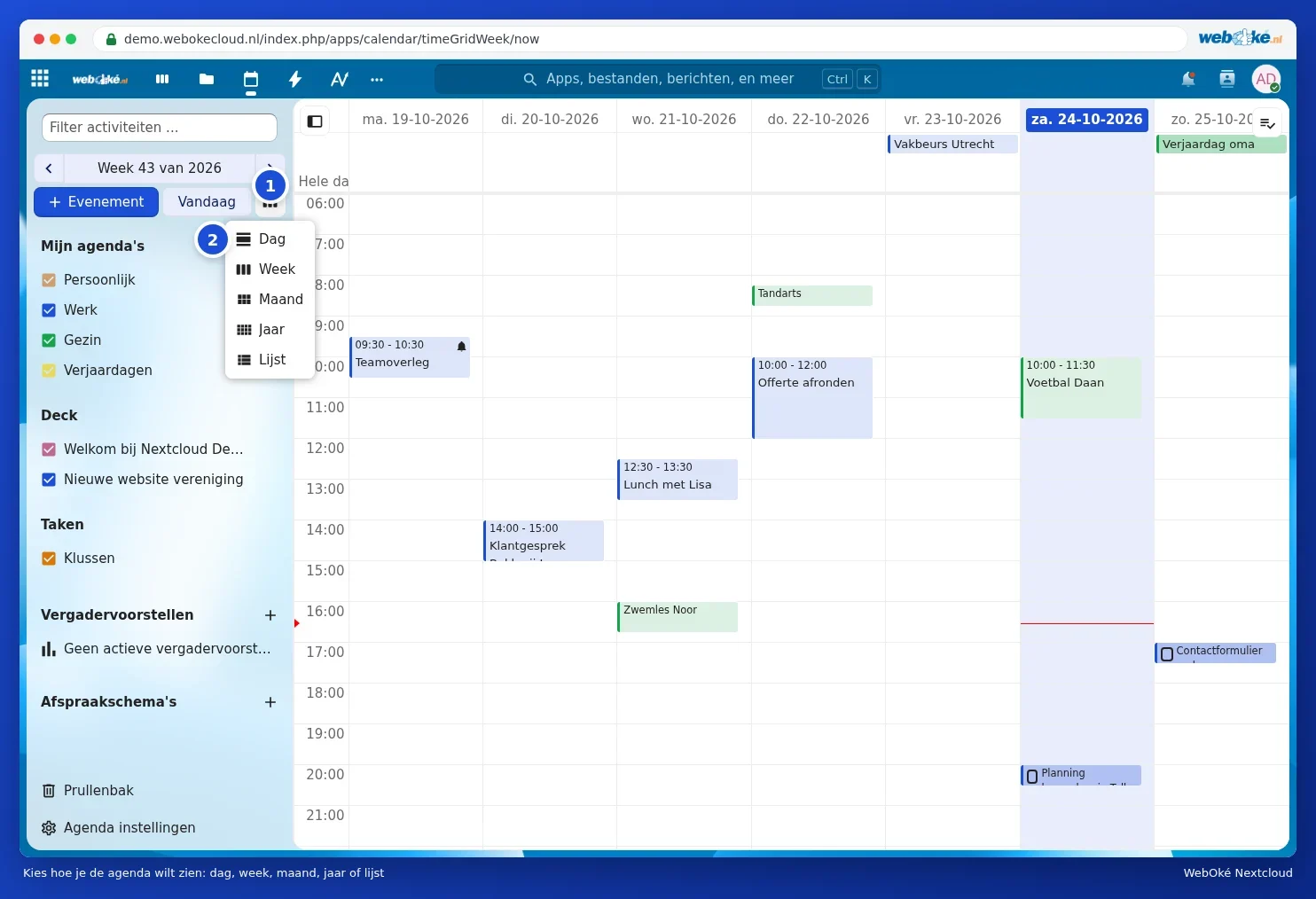
Scegliere un'altra visualizzazione
Clicchi sul pulsante accanto a Oggi (1) e scelga la visualizzazione (2). L'Elenco mostra tutti gli appuntamenti uno sotto l'altro, utile per dare un'occhiata veloce agli impegni futuri.

Creare un appuntamento
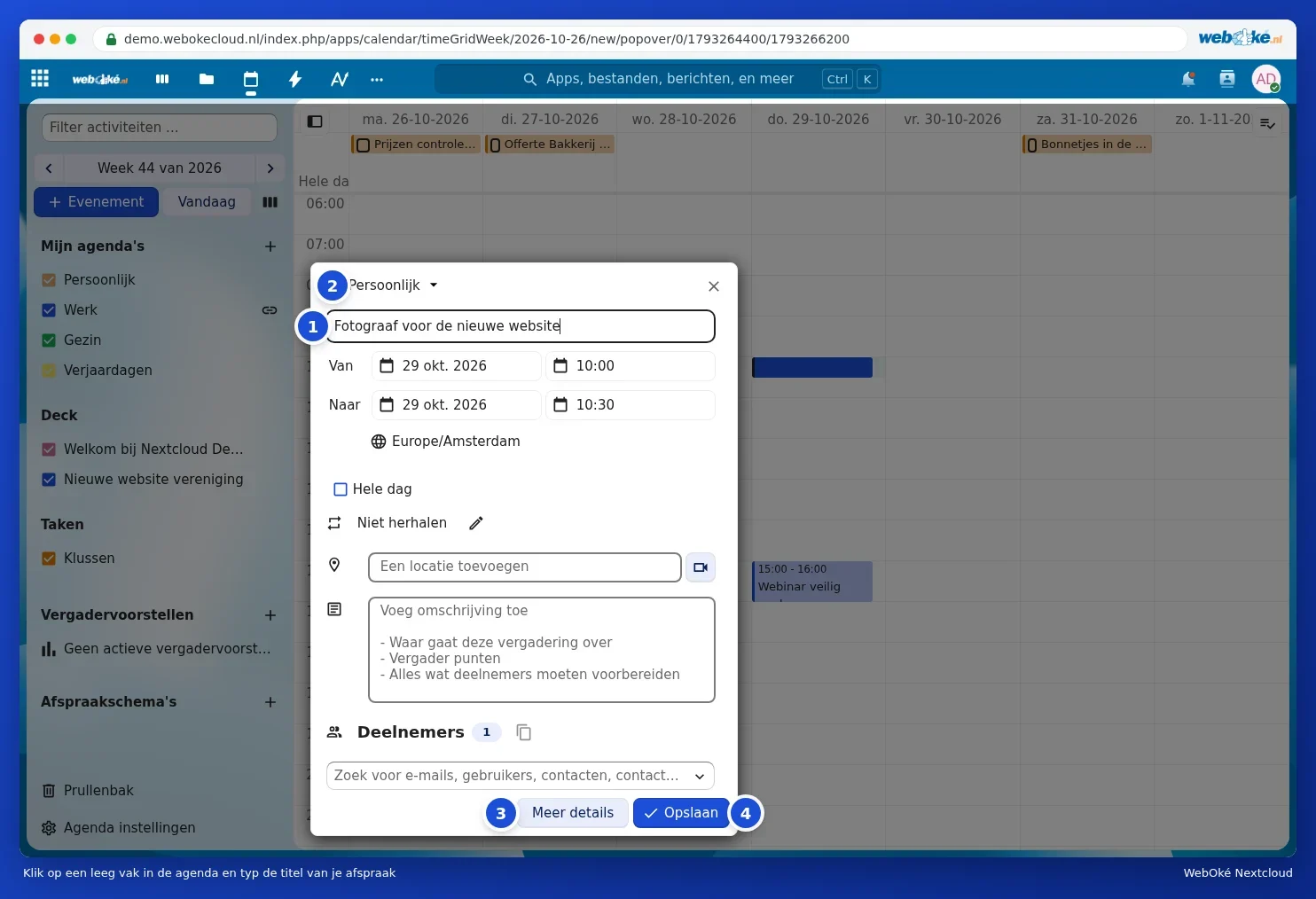
- Clicchi nella visualizzazione settimanale o giornaliera su una casella vuota all'orario desiderato, oppure trascini su più caselle per un appuntamento più lungo. Può anche cliccare su Evento.
- Digiti il titolo dell'appuntamento (1).
- Scelga in alto in quale calendario inserire l'appuntamento (2), ad esempio Lavoro o Famiglia.
- Controlli la data e l'orario in Da e A. Spunti Tutto il giorno per un compleanno o un giorno libero.
- Inserisca eventualmente un luogo e una descrizione.
- Clicchi su Salva (4). Vuole impostare altro, come un promemoria? Clicchi allora su Maggiori dettagli (3).
Suggerimento: accanto al campo del luogo c'è un pulsante con una fotocamera. Con questo, nei pacchetti con Office, aggiunge direttamente una Conversazione di Talk all'appuntamento, così che tutti possano partecipare online (veda Avviare una conversazione: uno a uno, gruppo o team).
Tutte le possibilità: Maggiori dettagli
In Maggiori dettagli vede l'appuntamento in una finestra grande. Qui imposta:
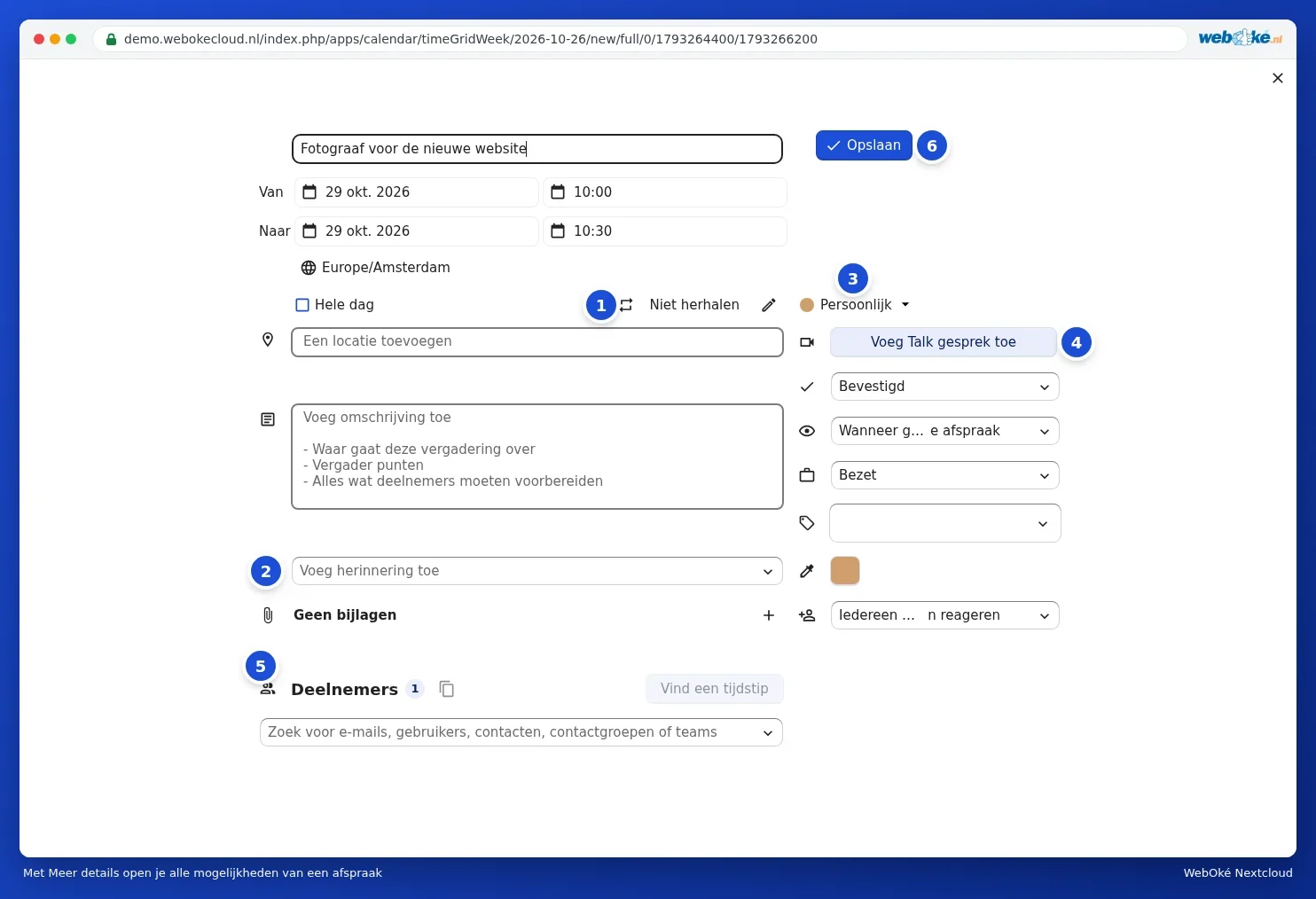
- Ricorrenza (1): clicchi sulla matita accanto a Non ripete.
- Promemoria (2): scelga in Aggiungi promemoria quando desidera ricevere una notifica.
- Calendario (3): in quale calendario si trova l'appuntamento. Se lo cambia, l'appuntamento si sposta.
- Conversazione di Talk (4): collegare una riunione online (pacchetti con Office).
- Partecipanti (5): invitare persone, veda Invitare persone a un appuntamento.
- A destra anche: lo stato (ad esempio Confermato), cosa vedono gli altri se condivide il calendario, se l'orario conta come Occupato o Libero, etichette, un colore personalizzato e chi può rispondere all'invito.
- In basso a sinistra, sotto il promemoria, aggiunge allegati con il simbolo più accanto a Nessun allegato.
Clicchi su Salva (6). Per un appuntamento esistente, questo pulsante si chiama Aggiorna.
Far ripetere un appuntamento
Clicchi in Maggiori dettagli sulla matita accanto a Non ripete. Si apre la finestra Ripeti evento. Scelga nell'elenco a discesa la frequenza (ogni giorno, settimana, mese o anno), poi in quali giorni e quando termina la ricorrenza. Clicchi su Imposta ricorrenza.
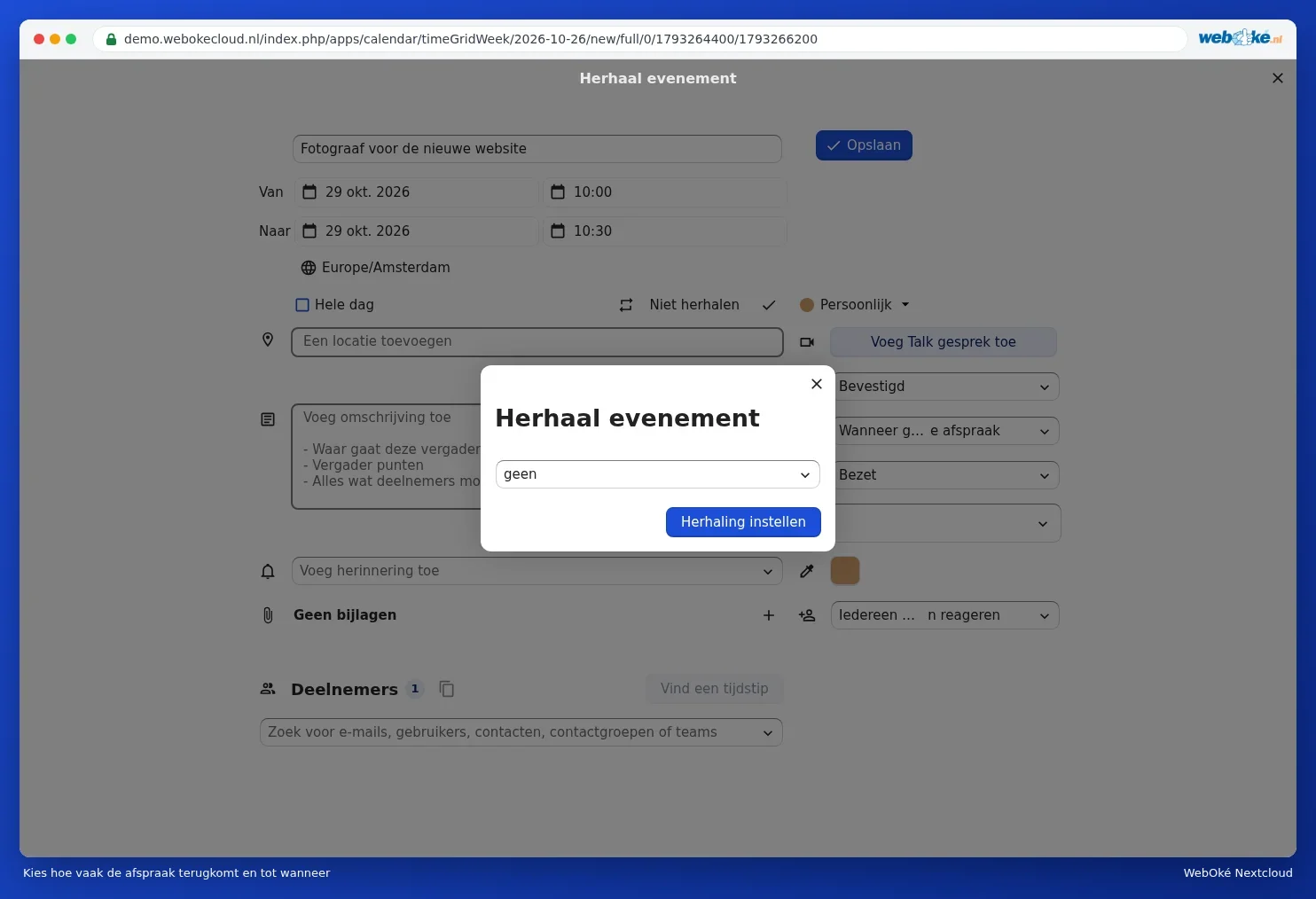
Se in seguito modifica un singolo appuntamento di una serie, il Calendario Le chiederà se desidera modificare solo questo appuntamento oppure anche tutti i successivi.
Promemoria
Clicchi in Maggiori dettagli su Aggiungi promemoria e scelga ad esempio 15 minuti o 1 giorno prima. Può aggiungere più promemoria. Riceverà il promemoria come notifica nel Suo Nextcloud, e sul Suo telefono se vi ha collegato il calendario (veda Calendario e contatti su iPhone e iPad e Calendario e contatti su Android con DAVx5).

Suggerimento: vuole un promemoria automatico per ogni nuovo appuntamento in un calendario? Imposti allora un promemoria predefinito direttamente nel calendario: posizioni il mouse sul calendario, clicchi sulla matita e scelga in Promemoria predefinito per le attività (veda Condividere, rendere pubblici e inserire i calendari nel proprio sito web).
Visualizzare, modificare, spostare o eliminare un appuntamento
- Visualizzare: clicchi sull'appuntamento. Vedrà l'orario, il luogo e la descrizione, con i pulsanti Maggiori dettagli e Modifica.
- Spostare: trascini l'appuntamento a un altro orario o un altro giorno. Trascini dal bordo inferiore per renderlo più lungo o più breve.
- Eliminare: clicchi sull'appuntamento, apra il menu con i tre puntini e scelga di eliminare.

Eliminato per errore?
Clicchi in basso a sinistra su Cestino. Lì trova gli appuntamenti e i calendari eliminati. Clicchi su Ripristina per recuperarli. Dopo un certo periodo scompaiono dal Cestino; la finestra indica dopo quanti giorni.
L'orario non è corretto?
Gli appuntamenti risultano spostati di un'ora o più? Controlli allora in Impostazioni Calendario quale Fuso orario è impostato. Scelga Amsterdam (oppure il fuso orario in cui vive). Veda anche Completare il proprio profilo: nome, foto, indirizzo e-mail, lingua e fuso orario per la lingua e il fuso orario del Suo account.