
Capitolo 9 · 9.2
Invitare persone a un appuntamento
Lo veda in un breve video
Può invitare colleghi della Sua WebOké Nextcloud e chiunque disponga di un indirizzo e-mail a un appuntamento. Questi riceveranno un invito via e-mail e potranno accettarlo o rifiutarlo. I colleghi della Sua Nextcloud vedranno subito l'appuntamento anche nel proprio calendario.
Aggiungere partecipanti
- Crei un appuntamento o ne apra uno esistente, quindi faccia clic su Maggiori dettagli (vedere Il Calendario: visualizzazioni, creazione di appuntamenti, ricorrenze e promemoria).
- In Partecipanti, digiti nel campo di ricerca un nome o un indirizzo e-mail (1). La Sua Nextcloud effettua la ricerca tra gli utenti del Suo pacchetto, i Suoi contatti, i Suoi gruppi di contatti e i Suoi team.
- Faccia clic sulla persona giusta. Se qualcuno non compare nell'elenco, digiti l'indirizzo e-mail completo e lo selezioni.
- Ripeta l'operazione per tutte le persone che desidera invitare.
- Faccia clic su Salva o Aggiorna. In quel momento gli inviti vengono inviati.


Per ogni partecipante potrà vedere in seguito se ha accettato, rifiutato o non ha ancora risposto.
Trovare un orario in cui tutti sono disponibili
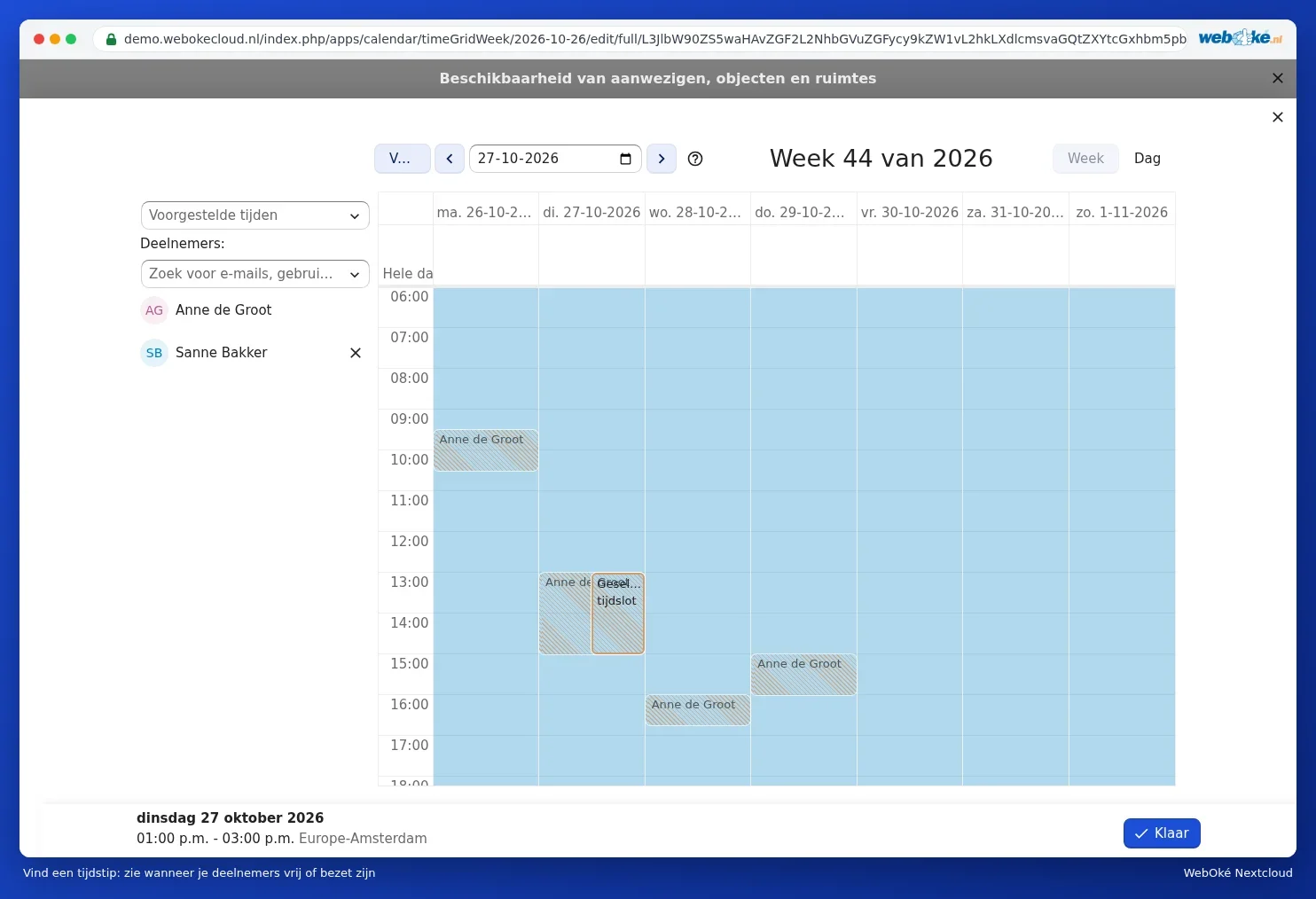
Faccia clic su Trova un orario (2). Si apre la finestra Disponibilità di partecipanti, risorse e sale. Vedrà in una visualizzazione settimanale quando Lei e i Suoi colleghi nella Sua Nextcloud siete occupati, e in Orari suggeriti i momenti in cui tutti sono disponibili. Trascini l'appuntamento su un momento libero e faccia clic su Completato. Per le persone esterne alla Sua Nextcloud non è noto quando sono occupate.
I colleghi mostrano ancora meglio quando lavorano se compilano i propri orari di lavoro, vedere Impostare orari di lavoro e assenza.
Chi può rispondere?
Sulla destra in Maggiori dettagli può scegliere se Chiunque abbia l'invito può rispondere oppure se Possono rispondere solo i partecipanti invitati. Scelga quest'ultima opzione se non desidera che un invito venga inoltrato a persone che non ha invitato.
Inviti che Lei stesso riceve
Se un collega della Sua Nextcloud La invita, l'appuntamento compare nel Suo calendario con lo stato Invitati. Apra l'appuntamento per accettare, accettare provvisoriamente o rifiutare. In quale calendario arrivano gli inviti lo sceglie in Impostazioni Calendario, Calendario predefinito per gli inviti in arrivo.
Perché a volte un invito non arriva?
- Non ha un indirizzo e-mail nel Suo profilo. La Sua Nextcloud invia l'invito per Suo conto e per farlo ha bisogno del Suo indirizzo e-mail (vedere Completare il proprio profilo: nome, foto, indirizzo e-mail, lingua e fuso orario).
- L'appuntamento si trova nel passato.
- Non ha salvato l'appuntamento dopo aver aggiunto i partecipanti.
- L'appuntamento si trova in un calendario che qualcun altro ha condiviso con Lei.
- L'invito si trova nella cartella della posta indesiderata del destinatario.
Per sapere come verificare questo passo per passo, consulti Inviti per appuntamenti che non arrivano.
Attenzione: se invita un gruppo di contatti o un team, i membri riceveranno un invito. Se in seguito si aggiunge qualcuno al gruppo o al team, questi non riceverà automaticamente l'appuntamento già esistente.