
Capitolo 4 · 4.2
Caricamento e download, anche di file di grandi dimensioni, intere cartelle e zip
Lei carica i file nella Sua WebOké Nextcloud facendoli upload. Può farlo con il pulsante Nuovo oppure trascinandoli dal Suo computer nella finestra del browser.
Caricare file o una cartella con Nuovo
- In File, vada alla cartella in cui devono arrivare i file.
- Faccia clic su Nuovo.
- Scelga Carica file (1) per selezionare uno o più file singoli, oppure Carica cartelle (2) per caricare un'intera cartella con tutto il suo contenuto.
- Scelga i file o la cartella sul Suo computer e faccia clic su Apri o Carica (il nome del pulsante dipende dal Suo computer e browser).
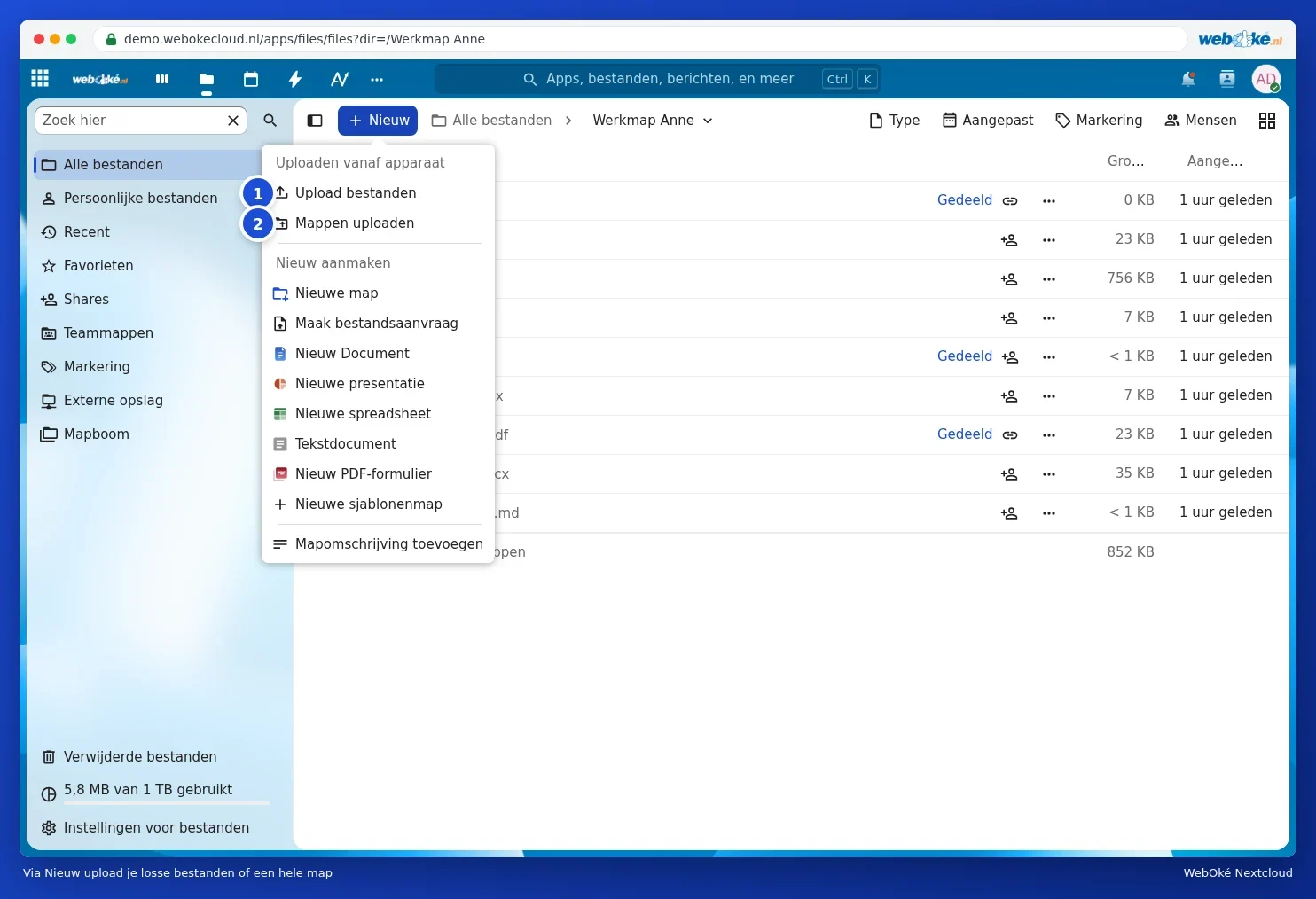
In fondo allo schermo vedrà una barra di avanzamento. Nel frattempo può continuare a lavorare tranquillamente in Nextcloud, ma non chiuda la scheda prima che il caricamento sia terminato.
Trascinare e rilasciare
Ancora più velocemente: trascini i file o le cartelle da Esplora File (Windows) o dal Finder (Mac) nell'elenco dei file nel Suo browser. Se li rilascia sopra una cartella presente nell'elenco, finiranno in quella cartella.
File di grandi dimensioni
La Sua WebOké Nextcloud carica i file di grandi dimensioni suddividendoli in parti. Un video di qualche gigabyte può quindi essere caricato tranquillamente tramite il browser. Tenga presente che il caricamento richiederà il tempo che la Sua connessione internet consente. Se desidera trasferire moltissimi file o file molto grandi, oppure se la Sua connessione si interrompe spesso, utilizzi l'app desktop Nextcloud Files (Perché l'app desktop? Browser, app o unità di rete). Questa riprende automaticamente dopo un'interruzione.
Attenzione: un file con lo stesso nome di un file già presente nella cartella? In tal caso Nextcloud Le chiederà cosa desidera fare: sostituire il file esistente, saltare quello nuovo oppure mantenerli entrambi. Se lo sostituisce, la versione precedente rimane conservata in Versioni (vedere Ripristinare una versione precedente e assegnare un nome alle versioni).
Scaricare
- Un solo file: faccia clic con il pulsante destro del mouse sul file (oppure sui tre puntini) e scelga Scarica.
- Un'intera cartella: anche per la cartella scelga Scarica. Otterrà così un unico file zip contenente l'intera cartella.
- Più file contemporaneamente: selezioni i file con le caselle a sinistra nell'elenco. In alto vedrà quanti ne ha selezionati, con pulsanti come Aggiungi ai preferiti, Gestisci etichette e Sposta o copia. Faccia clic sui tre puntini (1) e scelga Scarica (2): otterrà tutto insieme come zip. Nello stesso menu trova anche Elimina i file.

Suggerimento: su Windows un file zip si estrae con clic destro e Estrai tutto; su Mac basta farci doppio clic.