
Capitolo 10 · 10.7
Talk sul telefono e notifiche
Disponibile nei pacchetti con Office. Talk è incluso nel Suo WebOké Nextcloud non appena nel Suo pacchetto è presente almeno una licenza Office Suite. In tal caso tutti gli utenti del Suo pacchetto possono usare Talk, anche quelli senza una licenza propria. Se non dispone di Office, non vedrà Talk nel menu. Veda Quali app sono incluse nel mio pacchetto?.
Con l'app Nextcloud Talk chatta e telefona anche quando è fuori ufficio. Riceverà una notifica quando qualcuno Le invia un messaggio o La chiama.
Installare l'app
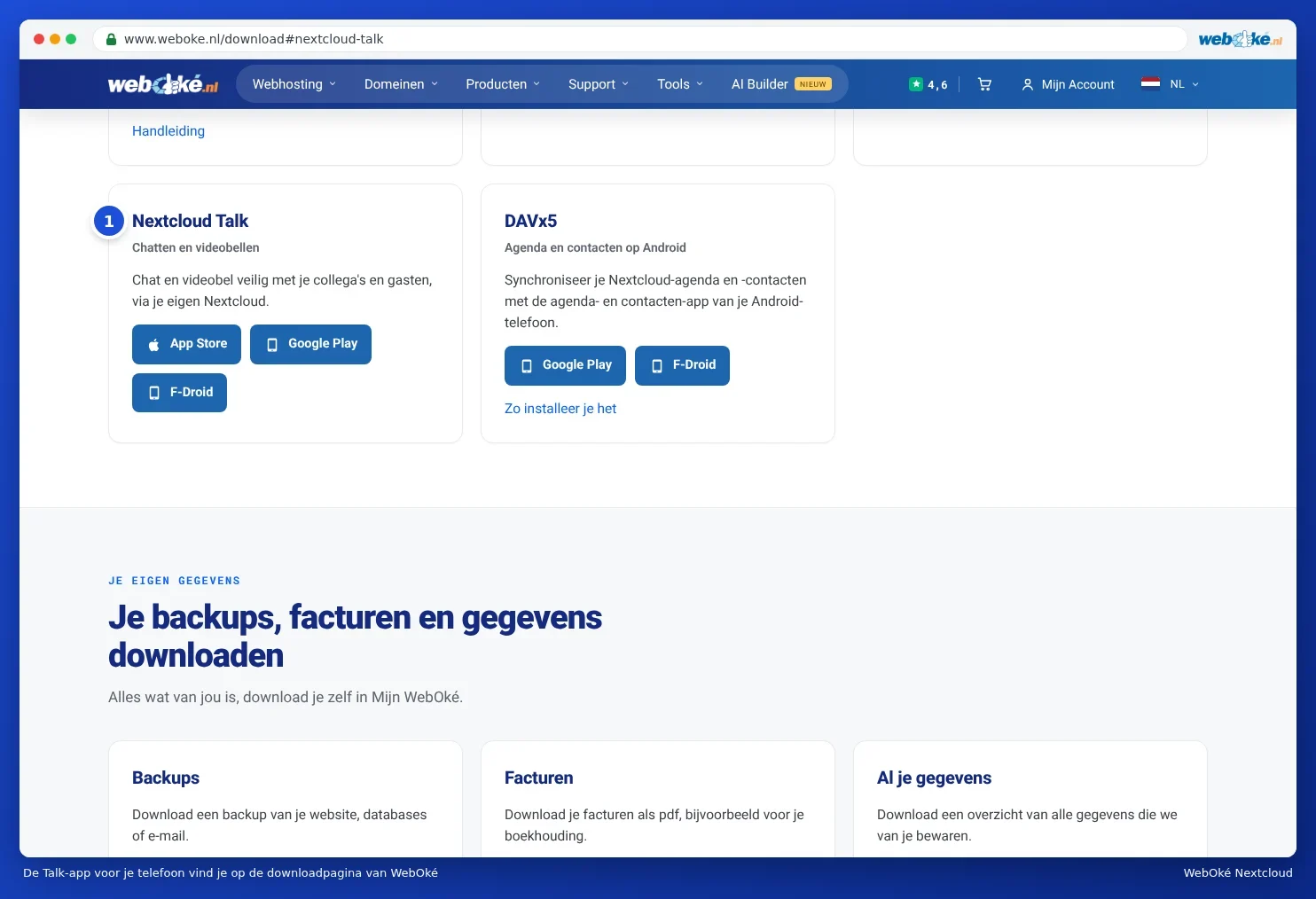
Trova l'app nella pagina di download di WebOké alla voce Nextcloud Talk (1), con i pulsanti per lo Store delle app, Google Play e F-Droid: www.weboke.nl/download. Oppure cerchi Nextcloud Talk nello store del Suo telefono. La scarichi sempre dallo store ufficiale.
Accedere nell'app
- Apra l'app e inserisca l'indirizzo del Suo Nextcloud, ad esempio suonome.webokecloud.nl.
- L'app apre una schermata di accesso del Suo Nextcloud. Effettui l'accesso con il Suo nome utente e la Sua password e inserisca il codice ricevuto via e-mail o dalla Sua app di autenticazione.
- Conceda l'accesso all'app. Non deve creare una password per l'app: ci pensa l'app stessa.
- Consenta le notifiche quando l'app Glielo richiede.
Se su Android ha già l'app Nextcloud normale, l'app Talk può usare quello stesso account. Trova maggiori informazioni sulle app sul telefono in Quali app Le servono sul telefono e sul tablet? e Talk, Note e Deck sul telefono.
Configurare le notifiche per singola conversazione
Può stabilire per ogni conversazione quando ricevere una notifica. Apra la conversazione, faccia clic sui tre puntini, scelga Impostazioni conversazione e vada su Personale.
- Tutti i messaggi (1): una notifica per ogni nuovo messaggio. Predefinito in una conversazione con una sola persona.
- Solo le menzioni con @ (2): solo quando qualcuno La menziona. Predefinito in una conversazione di gruppo.
- Spento (3): nessuna notifica da questa conversazione.
- Invia notifica per le chiamate in questa conversazione (4): il Suo telefono squilla quando inizia una chiamata.

Se imposta una conversazione come Conversazione importante, riceverà notifiche anche quando il Suo stato è impostato su Non disturbare. Conversazione delicata nasconde il contenuto dei messaggi nell'elenco e nelle notifiche, utile se altre persone possono vedere il Suo schermo. Trova informazioni su come impostare il Suo stato in Impostare il proprio stato: in linea, assente o non disturbare.
Nessuna notifica sul telefono?
- Verifichi nelle impostazioni del Suo telefono che le notifiche per Nextcloud Talk siano attive.
- Su Android: disattivi l'ottimizzazione della batteria per l'app (batteria su Illimitato). Altrimenti Android interrompe l'app quando è in background.
- Controlli che la conversazione non sia impostata su Spento o Solo le menzioni con @.
- Se nulla risolve il problema, rimuova l'account dall'app e lo aggiunga di nuovo.