
Capitolo 16 · 16.7
Un collega lascia l'azienda: come trasferire in sicurezza file, agenda e cartelle condivise
La domanda: "Un collaboratore sta per lasciare l'azienda. Come posso fare in modo che conserviamo i suoi file, la sua agenda e le cartelle condivise, e che lui non possa più accedervi in seguito?"
Segua questi passaggi nell'ordine indicato. La regola più importante: elimini l'utente solo dopo che tutto è stato trasferito. Un utente eliminato scompare definitivamente insieme a tutti i suoi file, agende e contatti.
Fase 1: trasferire i dati mentre il collega è ancora presente
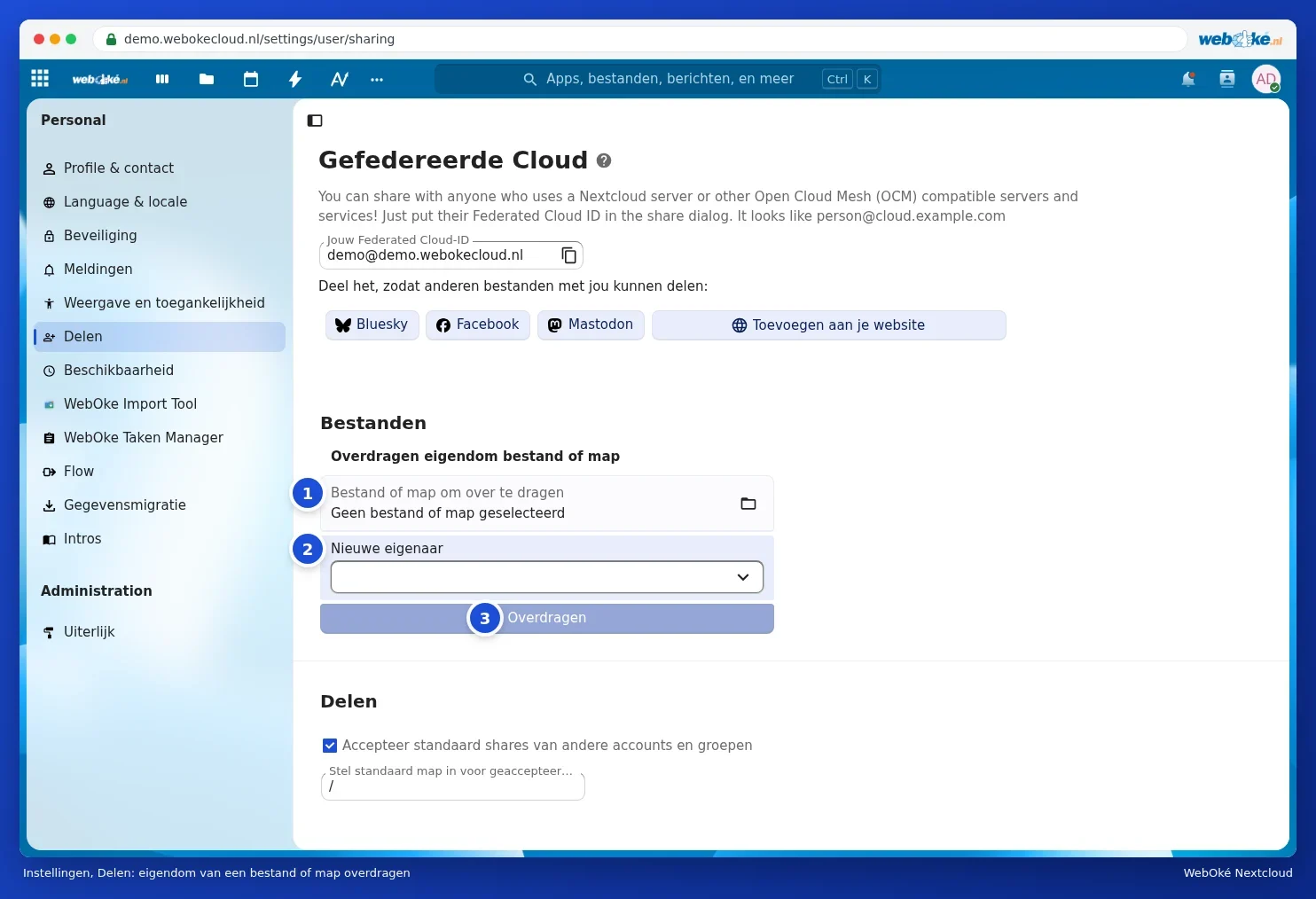
- Il collega trasferisce i suoi file tramite Impostazioni, Condivisione, blocco File: scegliere la cartella principale o le cartelle importanti in File o cartella da trasferire, un successore in Nuovo proprietario, quindi Trasferisci. Vedere Trasferire la proprietà quando un collega lascia l'azienda.
- Il successore accetta il trasferimento tramite la notifica in Nextcloud.
- Il successore acquisisce agende e rubriche facendole condividere oppure esportandole e importandole. Vedere Condividere, rendere pubblici e inserire i calendari nel proprio sito web e Contatti: creazione, gruppi, importazione ed esportazione.
- Per le conversazioni in Talk, le bacheche di Deck e i formulari di cui il collega è proprietario: assegni i diritti di amministrazione anche a un'altra persona.
Fase 2: chiudere l'accesso
- Come amministratore, acceda a Mijn WebOké, I miei prodotti e al Suo pacchetto Nextcloud.
- Presso l'utente in questione, nel blocco Gestione utenti, selezioni Disabilita. Il collega non potrà più accedere, ma i suoi dati rimarranno disponibili.
- Faccia disconnettere il collega dai propri dispositivi, oppure revochi l'accesso dei suoi dispositivi. Vedere Visualizzare, revocare o cancellare da remoto dispositivi e sessioni.
Fase 3: il collega ha già lasciato l'azienda?
Se il collega non ha potuto trasferire nulla, Lei come amministratore può comunque mettere in sicurezza i file:
- Se aveva disabilitato l'utente, lo riattivi prima di procedere.
- In Mijn WebOké, presso l'utente, selezioni Modifica password e imposti una nuova password.
- Il codice di accesso via e-mail viene inviato all'indirizzo e-mail dell'utente. Se non ha accesso a tale indirizzo, modifichi l'indirizzo e-mail tramite Modifica dati, oppure richieda assistenza al supporto WebOké.
- Effettui l'accesso come quell'utente e trasferisca i file come descritto nella fase 1.
- Al termine, disattivi nuovamente l'utente.
Attenzione: acceda all'account di un (ex) collaboratore solo se ciò è conforme agli accordi aziendali e alle norme sulla privacy. In caso di dubbio, ne discuta prima internamente.
Fase 4: fare ordine
- Verifichi che tutti i file importanti siano presso il successore e che le cartelle condivise funzionino ancora per il resto del team.
- Solo a questo punto, in Mijn WebOké, presso l'utente, selezioni Elimina. Questa operazione non può essere annullata.
- Arriva un nuovo collega? Crei un nuovo utente e, se il Suo pacchetto include Office, riassegni la licenza Office.
Suggerimento: eviti questo tipo di operazioni utilizzando le cartelle di team: appartengono al team e non a una singola persona. Vedere Cartelle del team: una cartella condivisa che appartiene al team e Una cartella per associazioni o famiglie che non scompare quando qualcuno si ferma.