
Capitolo 9 · 9.8
Attività: elenchi, scadenze e sottoattività
Con l'app Attività Lei tiene traccia dei suoi elenchi di cose da fare, da solo o insieme ad altri. Un elenco di attività, nella Sua Nextcloud, è una sorta di agenda: per questo le attività con una data compaiono anche nel Calendario e Lei può usarle sul telefono (vedere Attività sul telefono: Promemoria su iPhone, Tasks.org su Android).

Creare un elenco
Faccia clic a sinistra su Aggiungi elenco (3), digiti un nome e scelga un colore. In alto trova gli elenchi intelligenti (4) che la Sua Nextcloud compila automaticamente: Importante (attività contrassegnate con una stella), Oggi, Settimana, Tutti, Attuale e Finito.
Aggiungere un'attività
- Faccia clic a sinistra sull'elenco (2).
- Digiti l'attività nel campo Aggiungi un'attività a (1) e prema Invio.
- Faccia clic sull'attività per aprire i dettagli.
Scadenze, priorità e note
A destra trova i dettagli dell'attività:

- Data di scadenza (1): entro quando l'attività deve essere completata. Con Imposta data iniziale sceglie anche quando iniziare.
- Priorità (2): da bassa ad alta. Una stella nell'elenco rende un'attività importante.
- % completato (3): a che punto è.
- Note (4): nella scheda accanto a Dettagli scrive spiegazioni aggiuntive, ad esempio cosa deve essere fatto esattamente.
- Aggiungi promemoria (5): riceve un avviso.
Per spuntare un'attività usi il quadratino davanti all'attività stessa. Le attività completate scompaiono dall'elenco; in fondo all'elenco può ricaricarle.
Sottoattività
Un'attività è composta da più passaggi? Apra il menu con i tre puntini accanto all'attività e scelga Aggiungi sottoattività. Le sottoattività vengono visualizzate rientrate sotto l'attività principale. Può anche trascinare un'attività con il mouse sopra un'altra attività per trasformarla in una sottoattività.
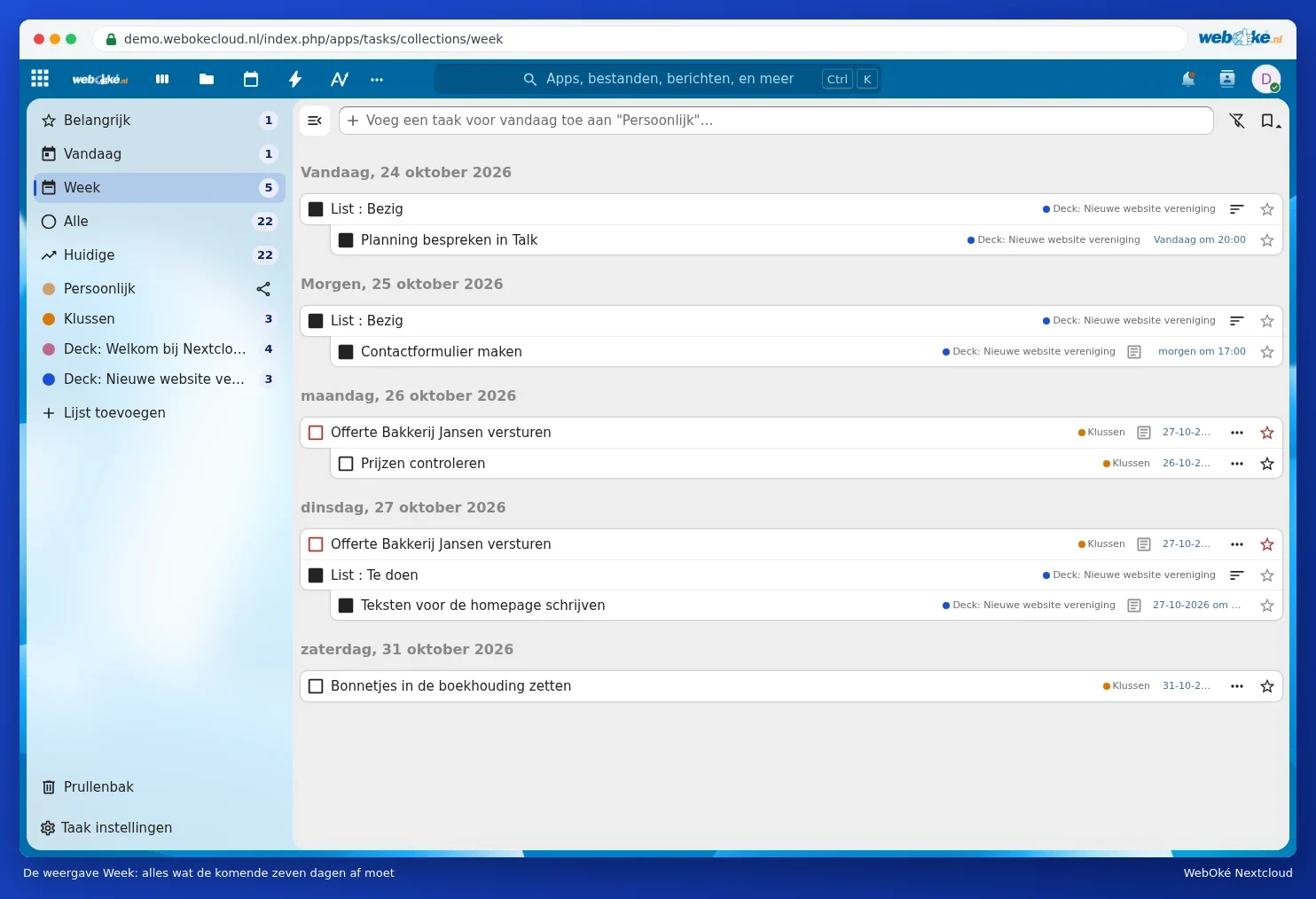
La Sua settimana in un unico riepilogo
Faccia clic su Settimana per vedere tutto ciò che deve essere completato nei prossimi sette giorni, da tutti i Suoi elenchi.
Condividere un elenco
Faccia clic sul pulsante di condivisione accanto all'elenco per condividerlo con qualcuno nella Sua Nextcloud. In questo modo lavorate insieme su un unico elenco, ad esempio per la spesa o per i lavori di casa. Come funziona questo con iPhone e telefoni Android mescolati tra loro lo legge in Attività del Suo iPhone e Android insieme.
Suggerimento: usa Deck per i Suoi progetti? Le schede con una data di scadenza compaiono anche nel Suo Calendario e qui in Attività, in un elenco con il nome della bacheca (vedere Deck: lavagne, elenchi e schede, e l'uso condiviso e Una lavagna Deck con scadenze nel Suo calendario).