
Capitolo 7 · 7.10
La Sua Nextcloud come unità di rete (WebDAV) in Esplora File o Finder
Può collegare la Sua WebOké Nextcloud anche come unità di rete, senza app. Questo avviene tramite WebDAV. I Suoi file non si trovano quindi sul Suo computer: tutto passa direttamente tramite internet. Per il lavoro quotidiano consigliamo l'app desktop con file virtuali (File virtuali: vede tutto, scarica solo ciò che apre); un'unità di rete è utile su un computer sul quale non può installare nulla, oppure per un programma che richiede una lettera di unità.
Di cosa ha bisogno?
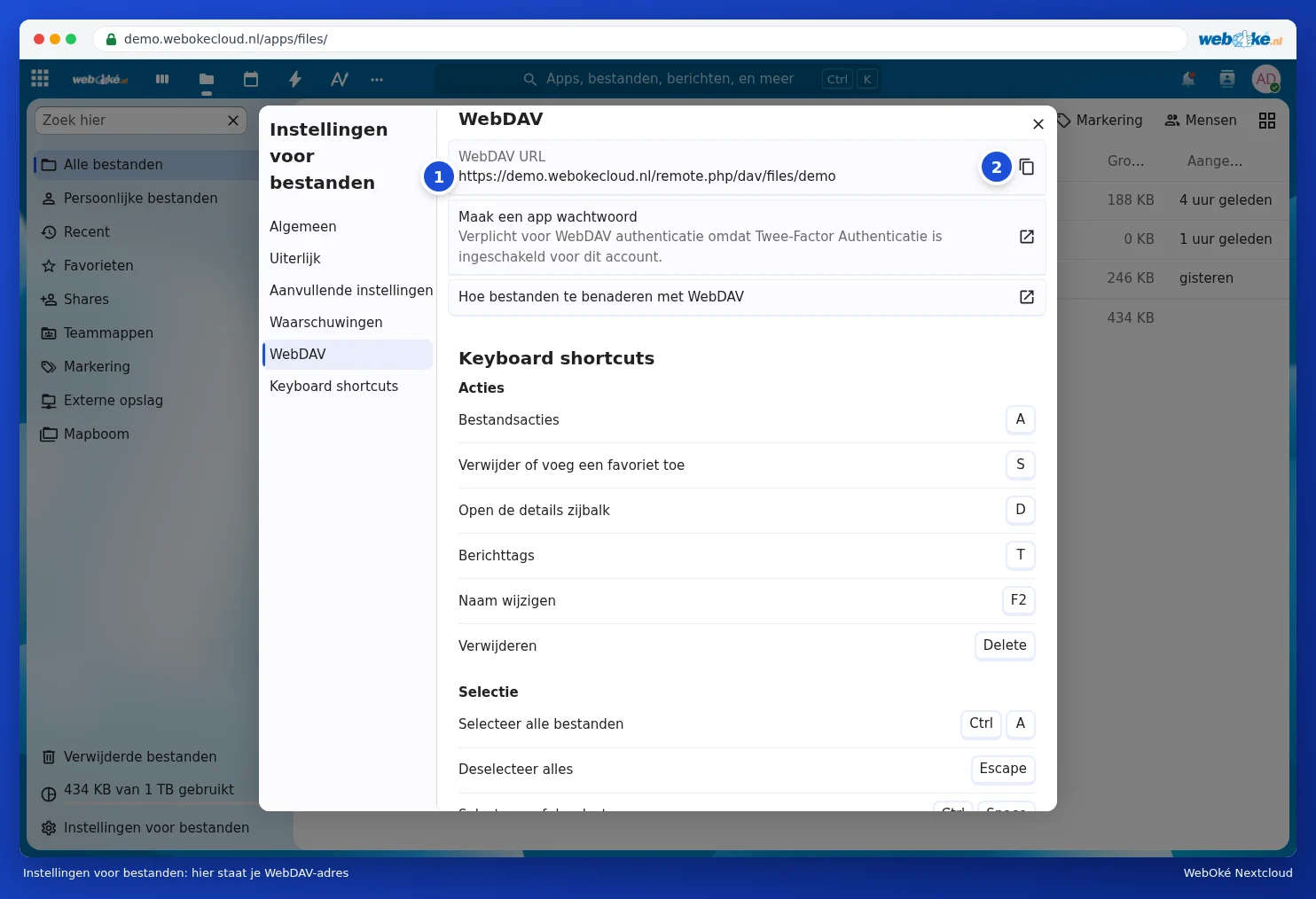
- L'indirizzo WebDAV. Apra nella Sua Nextcloud l'app File e clicchi in basso a sinistra su Impostazioni File. Scelga a sinistra WebDAV. Accanto a URL WebDAV trova il Suo indirizzo (1), con a destra un pulsante per copiarlo (2). Ha un aspetto simile a https://demo.webokecloud.nl/remote.php/dav/files/demo/, con il Suo indirizzo e nome utente.
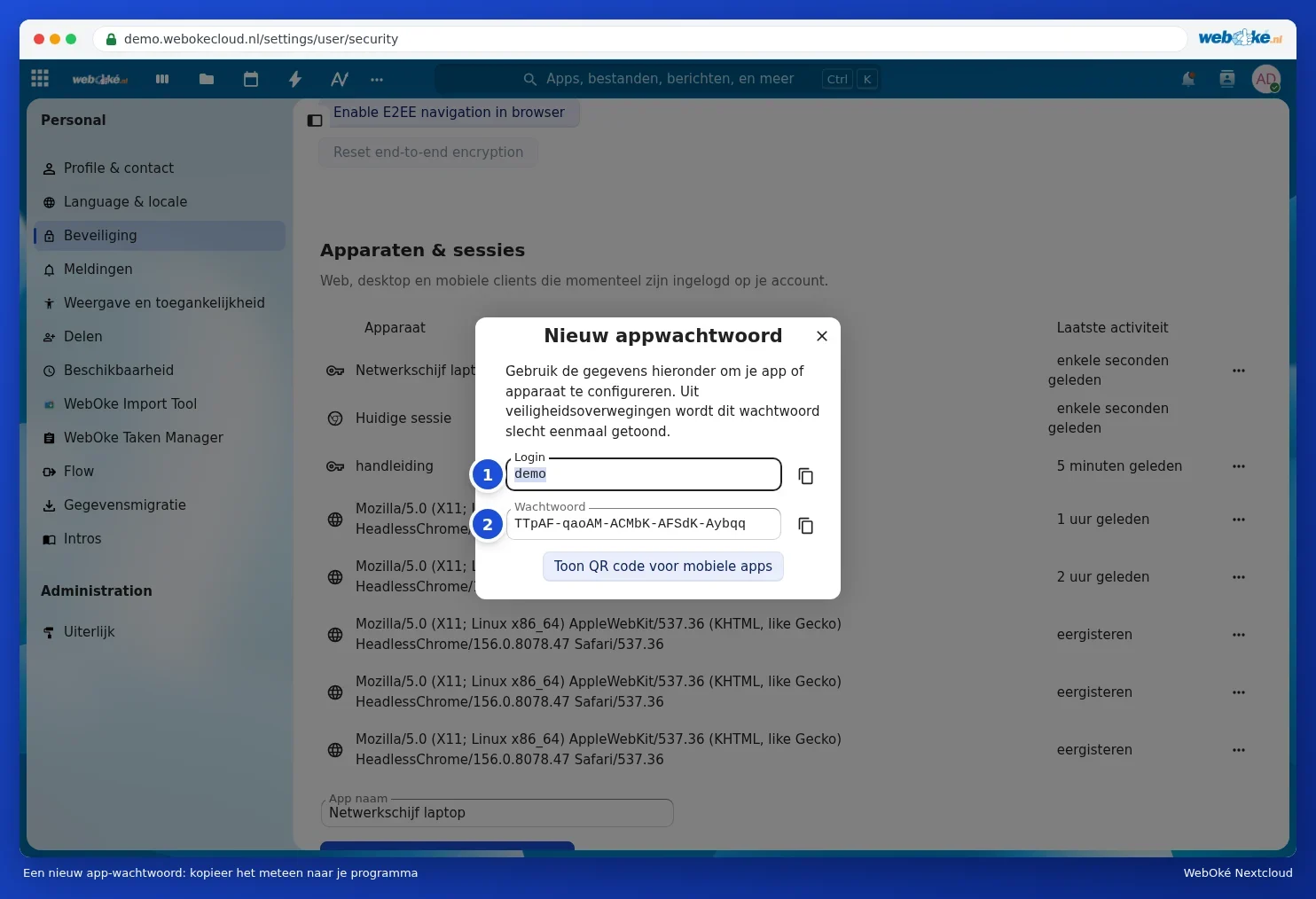
- Una password di applicazione. Poiché la Sua WebOké Nextcloud è protetta con un codice di accesso, qui la Sua password abituale non funziona. Clicchi nella stessa finestra su Crea una nuova password di applicazione, oppure vada su Impostazioni, Sicurezza, Dispositivi & sessioni. Inserisca in basso, accanto a Nome applicazione, un nome come Unità di rete laptop e clicchi su Crea nuova password di applicazione. Se la Sua Nextcloud richiede la Sua password (Autenticazione richiesta), la inserisca. Nella finestra Nuova password dell'applicazione trova il Suo Login (1) e la Password (2). Copi subito la password; la vedrà solo una volta. Veda anche Password di applicazione: quando e come.
Windows: creare una connessione di rete
- Apra Esplora File e clicchi a sinistra su Questo PC.
- Clicchi in alto sui tre puntini (oppure su Computer) e scelga Connetti unità di rete.
- Scelga una lettera di unità, ad esempio N:, e incolli nel campo Cartella l'indirizzo WebDAV.
- Metta un segno di spunta su Ripristina la connessione all'accesso e su Connetti utilizzando credenziali diverse. Clicchi su Fine.
- Inserisca il Suo nome utente e la password di applicazione e selezioni Ricorda le mie credenziali.
Mac: connessione al server
- Scelga nel Finder nella barra dei menu Vai e poi Connessione al server.
- Incolli l'indirizzo WebDAV nell'indirizzo del server e clicchi su Connetti.
- Inserisca il Suo nome utente e la password di applicazione. La Sua Nextcloud comparirà poi nel Finder sotto Posizioni.
Linux
Nella maggior parte dei gestori di file (come File in GNOME) scelga Altre posizioni e inserisca in Connetti al server l'indirizzo con davs:// al posto di https://, ad esempio davs://demo.webokecloud.nl/remote.php/dav/files/demo/. In KDE aggiunga la Sua Nextcloud in Account online nelle impostazioni di sistema.
Limitazioni note
| Cosa nota | Perché | Cosa può fare |
|---|---|---|
| Dopo un riavvio l'unità è scomparsa oppure Windows richiede nuovamente la password | Il WebDAV integrato di Windows è sensibile a questo problema | Veda Un'unità di rete WebDAV che scompare dopo un riavvio |
| I file più grandi di circa 50 MB non funzionano su Windows | Windows ha un limite predefinito per WebDAV | Utilizzi l'app desktop o il browser per i file di grandi dimensioni; veda Un'unità di rete WebDAV che scompare dopo un riavvio |
| Windows mostra lo spazio libero dell'unità C invece di quello della Sua Nextcloud | WebDAV non trasmette questa informazione | Controlli nella Sua Nextcloud in basso a sinistra, in File, quanto spazio ha a disposizione |
| Lentezza con molti file di piccole dimensioni | Ogni file viene trasferito separatamente tramite internet | Utilizzi l'app desktop |
| Messaggio relativo a troppi tentativi di accesso | Un vecchio collegamento tenta di accedere con una password errata | Veda Indirizzo IP rallentato da un'app datata: qual è? |
Attenzione: se non utilizza più l'unità di rete, revochi la password di applicazione tramite Dispositivi & sessioni (veda Visualizzare, revocare o cancellare da remoto dispositivi e sessioni).